
Area di aggancio Proprietà del testo
La Area di aggancio Proprietà del testo ti permette di modificare le proprietà degli oggetti di testo attualmente selezionati con lo Strumento Selezione forme o lo Strumento Testo. Vedi Lavorare con il testo per una panoramica di tutte le funzionalità relative al testo.
L’area di aggancio contiene tre schede: Paragrafo, Carattere e Preimpostazione.
Paragrafo modifica le proprietà predefinite per l’intero paragrafo, e contiene sia le Proprietà del paragrafo, sia le Proprietà del carattere. Queste possono essere modificate con entrambi gli strumenti.
Carattere modifica le proprietà per la parola o le parole selezionate e modifica soltanto le Proprietà del carattere. Queste sono disponibili solo quando si modifica con lo Strumento Testo.
Infine, Preimpostazione ti permette di creare e applicare le preimpostazioni di stile sul testo. Per ulteriori informazioni, vedi Preimpostazioni degli stili.
Per impostazione predefinita, le prime due schede mostrano solo una manciata di proprietà di base, mentre le altre proprietà vengono mostrate solo quando sono impostate in modo attivo oppure ereditate.
Il pulsante di inversione a sinistra di una determinata proprietà fornisce l’indicazione se una proprietà è cambiata, e facendovi clic sopra tale modifica viene annullata. quando è selezionato un mix di proprietà di stile compare un’icona a più frecce, mentre il controllo mostrerà il valore predefinito o ereditato. La modifica del controllo imposterà lo stesso valore su tutte le proprietà, mentre se fai clic sul pulsante di inversione toglierai la proprietà su tutto il testo.
Le nuove proprietà possono essere aggiunte con la voce a tendina aggiungi proprietà che si trova sotto. Il campo di digitazione del testo permette di cercare le proprietà del testo attuale, e per ciascuna proprietà esistono parole chiave alternative. Per esempio, digitando «sottolineato» verrà mostrata la Decorazione testo, di cui l’opzione Sottolineato fa parte. la selezione di Decorazione testo aggiungerà la proprietà all’elenco, che potrà essere impostata.
Lo stato di visibilità di ciascuna proprietà può essere configurato premendo il pulsante Configura accanto al menu a tendina aggiungi proprietà. Quando la visibilità predefinita è impostata a «mostra sempre» e nessuna delle proprietà individuali è impostata per essere mostrata in modo condizionato, il menu a tendina aggiungi proprietà è sostituito da un campo di immissione filtro. Gli stati di visibilità correnti possibili sono:
- Segui predefinita
La proprietà seguirà lo stato di visibilità predefinito in cima alla finestra di configurazione.
- Sempre visibile
La proprietà sarà sempre visibile.
- Quando impostata
La proprietà sarà visibile solo quando impostata.
- Quando pertinente
La proprietà sarà visibile quando impostata o quando ereditata.
- Non mostrare mai
La proprietà non viene mai mostrata.
Ereditarietà
Le forme di testo di Krita usano CSS, pertanto permettono che le proprietà possano essere ereditate. Ciò significa che le proprietà, tipo la dimensione del carattere, possono essere impostate su un’intera forma di testo, e le aree di testo all’interno della forma saranno impostate in modo predefinito al valore ereditato, se esso non viene impostato esplicitamente su tale area.
L’ereditarietà è utile perché permette di impostare solamente le proprietà che sono importanti in una sezione specificata. Enfatizziamo, pertanto, un intervallo di testo col corsivo nella scheda Carattere, quindi utilizziamo la scheda Paragrafo per cambiare la dimensione o la famiglia dei caratteri sull’intero testo, senza perdere l’enfasi sull’intervallo di testo.
Al contrario, alcune proprietà non vengono per nulla ereditate, per esempio lo Scostamento linea di base. Queste proprietà sono aggiunte in genere sopra un’altra, ma il comportamento preciso è descritto nella loro voce.
Unità relative al carattere
Alcune proprietà permettono l’uso di unità relative al carattere. Il significato di queste unità dipende anche dal meccanismo dell’ereditarietà. Tutte le unità relative al carattere tenteranno di utilizzare la dimensione attuale del carattere. Tuttavia, quando detta dimensione è Em e la proprietà che si sta modificando è la Dimensione caratteri, essa sarà relativa alla dimensione del carattere ereditata. In modo simile a Lh e Altezza riga.
Le unità relative al carattere risultano particolarmente utili per la Spaziatura delle lettere, che viene spesso eseguita in modo relativo alla dimensione Em. Allo stesso modo, è molto comune avere testo apice impostato a 0,5 Em (la metà della dimensione dei caratteri normale), oppure avere impostato il padding della forma a 1 Ex.
- Em
La dimensione del carattere attuale (o la dimensione ereditata nel caso di Dimensione caratteri).
- Ex
L’altezza x attuale. Questa metrica viene recuperata dal tipo di carattere ed è influenzata dalla dimensione del carattere.
- Cap
L’altezza maiuscola attuale. Questa metrica viene recuperata dal tipo di carattere ed è influenzata dalla dimensione del carattere.
- Lh
L’altezza della riga. È relativa all’altezza della riga attuale o, nel caso di Altezza riga, l’altezza della riga ereditata.
- Ic
Relativo al carattere ideografico Avanzamento. L’avanzamento di un singolo carattere CJK.
- Ch
Avanzamento del numero “0”.
Proprietà del carattere
Sono proprietà applicabili a un intervallo di testo o all’intero paragrafo.
Dimensione caratteri
La dimensione caratteri consente di impostare la dimensione dei caratteri. In particolare, ridimensiona l’intero carattere in modo che la dimensione della sua struttura (la «dimensione em») sia uguale alla dimensione caratteri.
Quando utilizzi le Unità relative al carattere, la dimensione caratteri userà sempre la dimensione e la famiglia caratteri come tipo di carattere di riferimento. Questa opzione può essere utilizzata per fare in modo che un intervallo di testo sia sempre leggermente più grande o più piccolo del testo circostante, il che può risultare utile per le apici o la titolatura.
Per impostazione predefinita, questa proprietà è sempre visibile.
Regolazione dimensione caratteri
Regolazione dimensione caratteri permette di impostare una proporzione con cui deve coincidere l’altezza della x. Quest’ultima è l’altezza della x latina minuscola nei tipi di carattere Latino ed è un valore derivato dalla dimensione del carattere.
Ciò è particolarmente utile per i caratteri di ripiego, ma risulta utile in generale per forzare certe coerenze all’interno dell’altezza della x. È presente un pulsante Calcola, che ti permette di calcolare la proporzione della dimensione caratteri della famiglia di caratteri corrente.
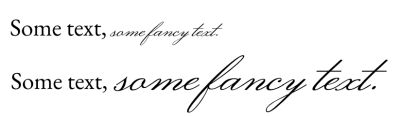
I tipi di carattere per scrittura presentano spesso un’altezza della x molto più piccola dei tipi di carattere tipici di un corpo del testo. Utilizzando Regolazione dimensione caratteri e premendo calcola, è possibile impostare il testo per avere un’altezza simile all’altezza x.
Famiglia di caratteri
Famiglia di caratteri permette la selezione di un elenco di tipi di carattere (font) da utilizzare per il testo attuale. Il primo elemento nell’elenco è il tipo di carattere principale utilizzato, mentre ogni tipo di carattere susseguente può essere utilizzato come ripiego.
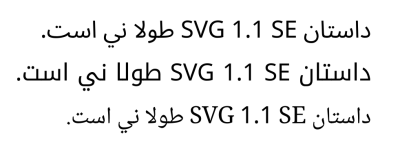
Molti tipi di carattere hanno soltanto glifi per un sottoinsieme unicode, dunque il controllo del ripiego può permettere di selezionare tipi di carattere che sembrano essere di tradizione simile, come l’uso di un tipo di carattere Serif Latin per un tipo di carattere Naskh Arabic.
Per ulteriori informazioni sulla scelta del carattere e le famiglie consulta Famiglie di caratteri.
Per impostazione predefinita, questa proprietà è sempre visibile.
Stile del carattere
Stile del carattere consente di impostare lo stile di carattere secondario della famiglia di caratteri specificata, quale corsivo e grassetto.
Il controllo principale è un menu a tendina che mostra un elenco di stili predefiniti. Questi sono determinati o dai tipi di carattere all’interno di una famiglia, o dalle istanze all’interno di un Tipo di carattere variabile. Facendo clic su uno qualsiasi di essi verranno impostate le proprietà CSS corrispondenti per quello stile.
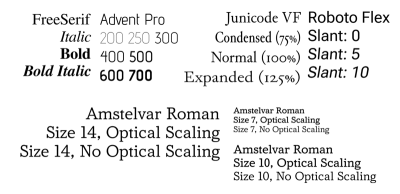
L’immagine sopra riportata mostra diversi stili. La riga superiore mostra gli effetti di larghezza, peso e inclinazione, mentre quella sotto mostra l’effetto attivare/disattivare la dimensione ottica a dimensioni del carattere diverse.
Per questa proprietà sono disponibili le seguenti impostazioni:
- Peso
Controlla lo spessore dei contorni del glifo.
- Integra grassetto
Permette l’integrazione dei glifi spessi quando non esiste supporto per il grassetto nella famiglia caratteri.
- Larghezza
Controlla quanto spazio orizzontale occupa un glifo. Non tutti i tipi di carattere lo supportano, e per questo non vi è integrazione.
- Inclinazione
Può essere Normale, Corsivo od Obliquo. La differenza tra Corsivo e Obliquo è che la prima corrisponde a uno stile di glifo con reminiscenze dello stile calligrafico italico, mentre il secondo è una versione inclinata dei glifi «normali».
Quando è selezionato Obliquo, può essere configurato anche l’angolo. Questo è destinato principalmente all’uso con tipi di carattere variabili che supportano l’inclinazione dell’asse.
- Integra inclinazione
Permette l’integrazione di glifi inclinati dove non è disponibile una versione corsiva od obliqua dei glifi.
- Dimensione ottica
Determina se l’asse della dimensione ottica nei caratteri variabili sarà sincronizzata con la dimensione caratteri. Nota che Krita interpreta il valore dell’asse in punti.
Infine, è presente una posizione per gli assi aggiuntivi. Questi sono destinati all’uso con tipi di carattere variabili, i quali possono offrire più configurazione per lo stile del carattere.
Per impostazione predefinita, questa proprietà è sempre visibile.
Spaziatura delle lettere
Controlla la spaziatura tra gruppi visibili di caratteri. Ci sono sottili differenze tra i modi in cui i programmi che supportano CSS implementano la spaziatura delle lettere. L’implementazione di Krita segue CSS-Text-3, dunque non si applica ai caratteri singoli. La spaziatura delle lettere è per lo più intesa per essere applicata a intervalli interi di caratteri.
Spaziatura delle parole
Controlla la dimensione dei caratteri di separazione tra le parole, come il carattere spazio. Fornisce anche la spaziatura per altri caratteri di separazione, come lo spazio tra parole etiope, i separatori di parole egei, i divisori di parole ugaritici, o i separatori di parole fenici.
Altezza riga
Altezza riga controlla l’altezza della riga utilizzata per l’intervallo di testo. Non funziona per il testo SVG 1.1 pre-posizionato, ma si applica al testo pre-formattato che usa le interruzioni di riga manuali o il testo a capo.
- Normale
Quando l’opzione è attiva, Krita tenterà di determinare l’altezza della riga prendendo ciascun carattere in una riga e determinando il suo ascendente, il suo discendente e pure la metrica di spazio della riga. Il valore massimo tra questi verrà utilizzato come altezza riga.
- Ln
Altezza riga possiede un’unità univoca: Ln, simile a «normale», tranne per il fatto che usa la dimensione caratteri.
Tutte le altre unità definiranno uno scartamento fisso. Anche le Unità relative al carattere sono fissate al tipo di carattere attuale e alla dimensione dell’elemento su cui l’altezza riga è definita.
Quando utilizzi le unità relative, Altezza riga prende la dimensione caratteri e la famiglia come riferimento. Tuttavia, quando utilizzi l’unità dell’altezza riga, quest’ultima utilizzerà l’altezza riga ereditata.
Interruzione di riga
Ritorno a capo (o Interruzione riga) consente una scelta di rigorosità per l’algoritmo di interruzione riga (a capo). Utilizzato per lo più per le scritture CJK, per funzionare richiede che venga impostata la Lingua. Krita al momento non supporta l’opzione Largo.
Interruzione parola
Interruzione parola consente la regolazione precisa dell’interruzione di riga alternando/disattivando se si deve interrompere solo alle parole o è consentita anche l’interruzione ai caratteri. Utile per la lingua coreana o quella etiope.
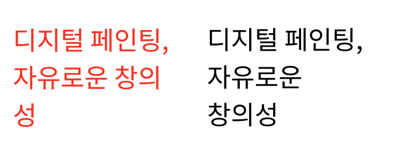
Slogan di Krita in coreano. Sulla sinistra è visibile il comportamento predefinito, che interrompe dopo ogni gruppo hangul. L’aspetto sembra piuttosto fuori moda. Impostando l’interruzione parola a Mantieni tutto, le interruzioni si applicheranno soltanto ai limiti della parola.
Trasformazione testo
Trasformazione testo consente la trasformazione dell’intervallo specificato di caratteri, per esempio, impostandoli maiuscolo, oppure cambiando i formati a mezza larghezza in formati a larghezza intera. Utile quando è applicato come effetto stilistico, considerando che ogni testo scritto viene automaticamente trasformato.
Trasformazione testo è sensibile alla Lingua impostata. Per esempio la i senza puntino turca sarà trasformata in I mentre la i regolare sarà trasformata in I con puntino.
- Cassa tipografica
Se trasformare tutto il testo in maiuscolo o minuscolo. Nel caso di Prima lettera maiuscola, la prima lettera dopo ogni separatore di parola è in maiuscolo, mentre il resto è in minuscolo.
- Larghezza intera
Larghezza intera si riferisce ai punti di codice «Fullwidth» nel blocco unicode mezza larghezza e larghezza intera. Attivando questa opzione, i glifi proporzionali o a mezza larghezza saranno sostituiti con quelli a larghezza intera, se possibile. In genere, nel testo verticale, i glifi proporzionali vengono ruotati, ma quando questo non è possibile o richiesto, l’uso di glifi a larghezza intera possono apparire più ordinati. La funzione OpenType larghezza intera produce qualcosa di simile, ma non è supportata da tutti i tipi di carattere.
- Kana a dimensione completa
Nella scrittura kana giapponese, vi sono alcune istanze di kana piccolo e kana grande, che possono avere piccole differenze di pronuncia. Tuttavia, quando il testo è davvero piccolo, può essere utile sostituire il kana piccolo col kana grande come ausilio alla leggibilità.
Decorazione testo
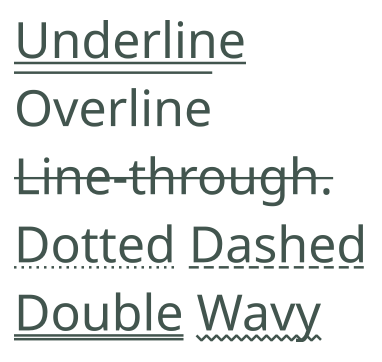
Campione che mostra tutte le decorazioni possibili e gli stili di linea.
Decorazione testo consente l’inserimento di sottolineato, sopralineato e barrato nel testo.
- Linea:
Attiva o disattiva il sottolineato, la sopralineatura o la linea attraverso. Questi stati possono essere anche combinati tra loro.
- Colore:
Imposta il colore della sottolineatura. Se non è impostato, il colore della decorazione segue quello del testo.
- Stile:
Lo stile delle linee. Condivise tra tutte le linee attivate, possono essere tratteggiate, punteggiate, ondulate o persino doppie.
La Decorazione testo non si eredita. È applicata invece su ogni intervallo di testo su cui è definita, con la decorazione di testo definita per ultima che viene disegnata sopra la decorazione di testo definita prima.
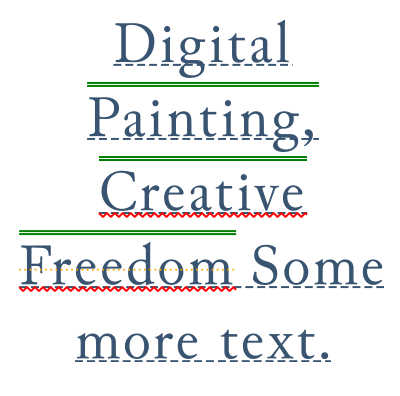
Definizioni di decorazioni del testo annidate. Mentre un risultato così complicato è possibile soltanto con l’editor dei sorgenti SVG, puoi osservare un risultato simile se definisci una decorazione di testo sul paragrafo e una su un intervallo di caratteri.
Posizione sottolineatura
Specifica la posizione della sottolineatura per la decorazione del testo.
- Orizzontale:
Comportamento nelle modalità di scrittura orizzontali
- Automatica
Il sottolineato sarà posizionato in base alla dimensione del tipo di carattere.
- In basso
Il sottolineato sarà allineato al discendente.
- Verticale:
Comportamento nelle modalità di scrittura verticali.
- Verticale sinistra
Il sottolineato sarà alla sinistra dei caratteri. Il sopralineato alla destra.
- Verticale destra
Il sottolineato sarà alla destra dei caratteri. Il sopralineato alla sinistra.
Funzioni OpenType
Alcuni tipi di carattere includono le funzioni OpenType quali crenatura, legature o maiuscoletto, e possono riguardare diversi glifi alternativi (o persino glifi contestuali) in modo che le grafie unite complesse vengano rese correttamente. L’ultimo tipo è in genere sempre abilitato, e Krita fornisce controllo per il primo.
Impostazioni delle funzioni OpenType
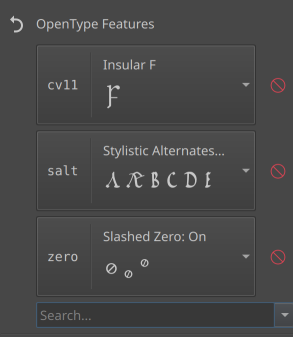
Alcune funzioni sono abilitate nel tipo di carattere «Junicode» per la riproduzione di testi medievali. Le prime quattro lettere sono «Tag delle funzioni OpenType», che è il modo in cui queste funzioni sono memorizzate nel tipo di carattere. Il nome può essere recuperato dal tipo di carattere, se definito, in caso contrario Krita fornirà il suo proprio nome.
Fornisce controllo preciso sulle funzioni OpenType. Queste sono in genere definite da tag, ed è indicato anche se sono attive o disattive. Il menu a tendina fornisce un elenco di funzioni nel carattere principale nell’elenco Famiglia di caratteri.
Laddove è fattibile, è fornita anche una piccola anteprima, ma per alcune funzionalità è For where it is feasible, a small preview is rendered, but for some features it can be hard to provide this.
Digitando il nome di una funzione o di un tag all’interno del campo di ricerca, verrà mostrato un elenco filtrato di tutte le funzioni ufficiali che corrispondono alla ricerca. In questo modo, le funzioni che non sono nel tipo di carattere principale possono ancora essere selezionate e abilitate (il che è utile quando si eredita).
Per conoscere un metodo alternati per selezionare i glifi alternativi nel testo corrente, vedi anche la Tavolozza dei glifi.
Le funzioni OpenType, mentre si ereditano, si ereditano come un elenco. Se vuoi fornire dei suggerimenti generale per una funzione specifica in modo che sia abilitata sull’intero testo, usa le proprietà dei glifi:
Glifi: Legature
Abilita o disabilita le legature e le alternative contestuali nel testo.
- Comuni
Abilita liga e clig, che sono legature comunemente utilizzate.
- Discrezionali
Abilita dlig, che sono legature di natura più decorativa.
- Storiche
Abilita hlig, concepito per legature all’antica.
- Alternative contestuali
Abilita calt, utilizzato spesso da tipi di carattere decorativi per selezionare i glifi corretti in base al loro contesto.
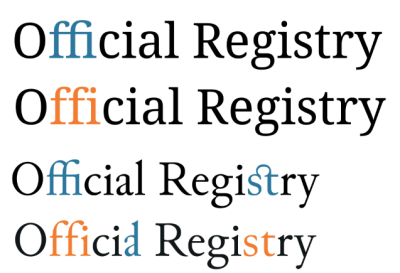
Legature in «Noto Serif» e «Junicode», con le legature segnate in blu e l’assenza di legature segnata in arancione. «ffi» è una legatura comune in Noto Serif e contestuale in Junicode; «st» è una legatura discrezionale in Junicode e «al» è una legatura storica in Junicode.
Glifi: Posizione
Abilita apici o pedici nel testo.
- Apice
Abilita i glifi apici.
- Pedice
Abilita i glifi pedici.
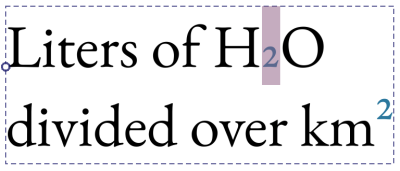
Mostra dei pedici e degli apici nel tipo di carattere «EB Garamond».
Glifi: numerici
Abilita le forme dei glifi relative ai numeri nel testo.
- Stile
- Normale
Non abilita in modo esplicito uno stile, mostrando il tipo di carattere predefinito.
- Cifre allineate
Richiede cifre che rientrino in un testo in maiuscolo, usando lnum.
- Numeri elzeviriani
Richiede cifre che rientrino in un testo in maiuscolo, usando onum.
- Proporzione
- Normale
Non abilita in modo esplicito uno stile, mostrando il tipo di carattere predefinito.
- Proporzionale
Richiede cifre proporzionali, usando pnum.
- Cifre tabellari
Richiede cifre tabellari, usando tnum; queste cifre condividono tutte lo stesso avanzamento.
- Frazione
- Normale
Non abilita in modo esplicito uno stile, mostrando il tipo di carattere predefinito.
- Diagonali
Sostituisce le cifre separate da una barra con il corretto formato di frazione diagonale. Se un tipo di carattere possiede caratteristiche di numeratore e denominatore, e i numeri sono separati da una «barra di frazione» (U+2044), allora questo sostituirà le cifre con i numeratori e i denominatori rispettivamente prima e dopo la barra.
- Impilate
Sostituisce le cifre separate da una barra inclinata con un formato a linea di frazione orizzontale.
- Ordinali
Sostituisce le lettere che seguono cifre con i loro formati ordinali.
- Zero barrato
Sostituisce il numero zero con uno barrato al centro, che aiuta a evitare confusione con glifi simili tipo la lettera «O».
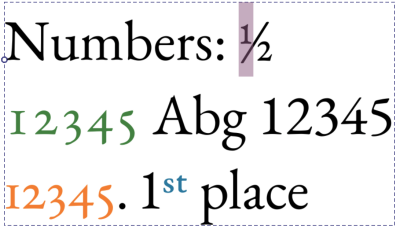
Mostra di funzioni numeriche OpenType nel tipo di carattere «EB Garamond». È selezionata una frazione «1/2», oltre a ciò sono presenti numeri elzeviriani per «12345» in verde, spaziatura tabellare per quei numeri elzeviriani in arancione, e ordinali in blu.
Glifi: Maiuscole
Abilita le funzioni OpenType collegate alle maiuscole, tipo il maiuscoletto.
- Normale
Non utilizza maiuscole particolari.
- Maiuscoletto
Imposta il maiuscolo al maiuscoletto. Usato in genere per le abbreviazioni.
- Tutto maiuscoletto
Imposta tutto il testo in maiuscoletto. Usato in genere per il testo formale.
- Maiuscolette minute
Imposta il maiuscolo alle maiuscolette minute. Alternativo al maiuscoletto, che è uguale all’altezza x.
- Tutto maiuscolette minute
Imposta tutto il testo alle maiuscolette minute.
- Titolatura
Imposta il maiuscolo alla titolatura. La titolatura è spesso più grande e più marcata, e si adatta meglio ai titoli.
- Unicamerale
Abilita la funzione unicamerale.
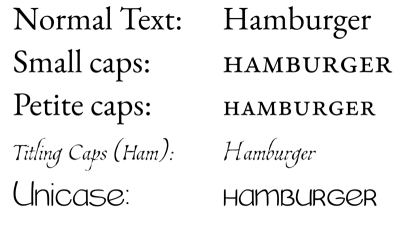
Funzioni OpenType relative al maiuscolo in «EB Garamond» per maiuscoletto e maiuscolette minute, «Estonia» per la titolatura e un tipo di carattere «Comic» personalizzato per la funzione unicamerale.
Glifi: Asia Orientale
Abilita le forme dei glifi relativi alla disposizione del testo dell’Asia Orientale.
- Stile
- Normale
Usa il tipo di carattere predefinito.
- Tradizionale
Usa glifi tradizionali.
- Semplificato
Usa glifi semplificati.
- JIS78
Usa glifi come specificato da JIS78
- JIS83
Usa glifi come specificato da JIS83
- JIS90
Usa glifi come specificato da JIS90
- JIS04
Usa glifi come specificato da JIS04
- Larghezza
- Larghezza intera
Usa glifi a larghezza intera.
- Proporzionale
Usa glifi proporzionali.
- Ruby
Abilita glifi pensati per le annotazioni ruby.
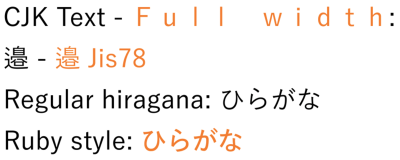
Mostra delle varianti dei caratteri asiatici orientali in arancione, con uso del carattere «Yu Gothic». La larghezza intera viene usata in genere per il testo verticale, JIS78 si riferisce allo standard dell’industria giapponese che specifica determinate forme di glifi.
Crenatura carattere
Attiva o disattiva la crenatura del tipo di carattere. La crenatura abilita le regolazioni di spaziatura per glifo.
Direzione
La direzione imposta se il testo scorre da sinistra a destra (LTR) o da destra a sinistra (RTL).
Unicode Bidi
Unicode Bidi offre controllo aggiuntivo su come deve essere interpretata un cambio di direzione. In genere l’algoritmo predefinito va bene, ma in alcuni specifici casi non è in grado di dire se una sequenza deve essere da sinistra a destra o da destra a sinistra.
- Normale
Non sono inseriti controlli. Tutto il testo all’interno viene riordinato in base alla sua direzione implicita (derivata dai caratteri utilizzati).
- Incorpora
La sequenza è incorporata in modo direzionale. Ciò significa che l’algoritmo bidirezionale presupporrà che la direzione esplicita è quella della proprietà direzione, ma lo stesso testo viene ordinato dalla direzione implicita.
- Ignora
La sezione specificata utilizzerà la direzione attuale come direzione esplicita, e pure come direzione del testo.
- Isola
Vengono inseriti i controlli di isolamento. Isola significa che l’algoritmo bidirezionale tratta la sequenza come se fosse un paragrafo completamente indipendente. Per questo motivo, l’ordinamento non ha alcun effetto sull’ordine del testo su entrambi i lati.
- Isola-Ignora
Sono applicati sia Isola, sia Ignora. Questo significa che il testo è ordinato esplicitamente per la direzione, ma detto ordinamento non ha alcun effetto.
- Testo semplice
La proprietà direzione non è utilizzata e l’algoritmo bidirezionale tirerà a indovinare la direzione.
Unicode Bidi è una delle proprietà che non viene ereditata. La ragione sta nel fatto che funziona inserendo i controlli dell’algoritmo bidirezionale alla fine dell’intervallo specificato.
Linea di base
In alcune scritture tradizionali, il punto di allineamento del testo di dimensioni differenti è diverso dal punto di allineamento col testo latino. Per ragioni di compatibilità, i tipi di carattere di queste scritture sono in genere eseguite in modo che i glifi siano allineati correttamente col testo latino. Per ottenere un allineamento più tradizionale, può essere utilizzata la linea di base allineamento e dominante.
Questa funzione tenta di usare i dati codificati nella tabella della linea di base dei tipi di carattere. Se questi dati non sono presenti, la dimensione della linea di base sarà generata automaticamente.
Linea di base allineamento e dominante condividono le opzioni seguenti:
- Alfabetica
Utilizza la linea di base usata dalla maggior parte delle scritture. Predefinita.
- Ideografica
Utilizza il quadrato ideografico e seleziona l’estremità inferiore in modalità orizzontale e il lato sinistro in modalità verticale.
- Centrale
Utilizza il quadrato ideografico e seleziona il centro verticale in modalità orizzontale e il centro orizzontale in modalità verticale.
- Sporgente
Allinea al segno diacritico come utilizzato dalle scritture brahmi settentrionali.
- Centrale
Allinea al centro tra la linea di base alfabetico e l’altezza della x mentre è disteso orizzontalmente, in verticale questa è la linea di base centrale.
- Matematico
Allinea alla linea di base matematica, in modo che siano allineati i simboli degli operatori.
- Cima del testo
Allinea all’ascendente.
- Fondo del testo
Allinea al discendente.
Linea di base dominante
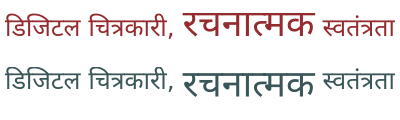
Nelle scritture brahmi settentrionali, come il Devanagari, le lettere di dimensioni diverse si allineano al segno diacritico. Negli esempi qui riportati, il campione in alto mostra il comportamento predefinito, mentre quello in basso usa la sporgenza sull’intero testo, che fornisce l’allineamento tradizionale del segno diacritico.
Linea di base dominante specifica come vengono allineati gli allungamenti del testo di diverse dimensioni, ed è anche l’impostazione predefinita per la Linea di base allineamento. Contiene il singolo valore, Automatico, che traduce il Modo scrittura in Alfabetico in orizzontale e Centrale in verticale.
Linea di base allineamento
Linea di base allineamento permette il controllo su come questo intervallo di testo è allineato al testo genitore. Possiede un’unica proprietà, Linea di base, e questo significa che il suo valore lo mutua dalla proprietà Linea di base dominante.
Linea di base allineamento non si eredita. Il testo figlio, invece, tenterà di allineare alla linea di base specificata del testo genitore.
Scostamento linea di base
Scostamento linea di base permette di spostare il testo lontano dalla linea di base, o in base a valori di apice e pedice predefiniti, o di una quantità fissa.
- Lunghezza
Sposta il testo di una quantità specificata.
- Apice
Sposta il testo in modo che si allinei allo scostamento apice ereditato. Detto valore viene recuperato dal tipo di carattere.
- Pedice
Sposta il testo in modo che si allinei allo scostamento pedice ereditato. Detto valore viene recuperato dal tipo di carattere.
Scostamento linea di base non si eredita. Gli scostamenti, invece, saranno aggiunti uno sull’altro, permettendo gli effetti seguenti:
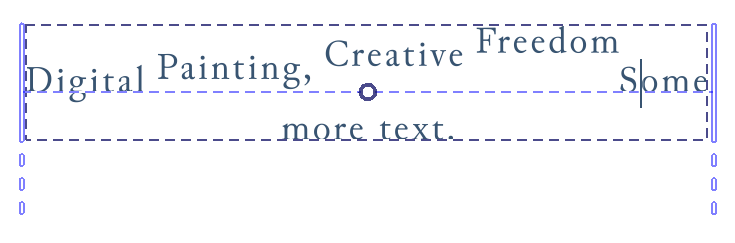
Definizioni di scostamento apice da linea di base. Questo è possibile solo modificando il testo con un editor sorgente SVG.
Spazio bianco
La regola CSS per lo spazio bianco controlla come vengono gestiti i multipli di spazio e se il testo può andare a capo.
Per impostazione predefinita, questa proprietà è nascosta.
Lingua
La lingua di questa forma di testo. La lingua riguarda alcune proprietà, come la forma dei glifi, le maiuscole e le minuscole e il ritorno a capo.
L’inserimento testo permette la digitazione di qualsiasi codice BCP 47 valido. Premendo Invio Krita analizzerà il codice. Digitando il nome o il codice di una lingua nell’inserimento testo verrà mostrata una finestra a comparsa di ricerca con filtro.
Premendo sulla freccia rivolta verso il basso saranno mostrate tutte le impostazioni locali utilizzate in precedenza per la sessione in corso, e anche quelle memorizzate nel sistema. Attivando una casella di controllo davanti a una impostazione locale puoi indicare che essa dovrà essere memorizzata per le sessioni future.
È presente anche un menu a tendina Scrittura. In genere è possibile indovinare la scrittura dalla lingua e il paese. Tuttavia, in alcuni luoghi, possono essere utilizzate scritture diverse per la stessa lingua, e a volte la scrittura principale utilizzata potrebbe essere stata cambiata durante il corso degli anni. Questo menu a tendina permette di impostare la scrittura in simili casi.
Riempi
Il riempimento attualmente non può essere impostato con l’area di aggancio Proprietà del testo. Per impostarlo dovrai utilizzare lo Strumento Selezione forme sul paragrafo, o cambiare il colore in primo piano con uno qualsiasi degli altri selettori di colore.
Tratto
Il tratto attualmente non può essere configurato con l’area di aggancio Proprietà del testo. Per impostarlo, dovrai utilizzare lo Strumento Selezione forme, o usare l`:ref:svg_source_editor nello strumento testo per impostare manualmente un tratto.
Proprietà del paragrafo
Le proprietà del paragrafo possono essere applicate solo su un’intera forma di testo.
Modo scrittura
Modo scrittura imposta se il flusso del testo debba scorrere orizzontalmente o verticalmente, e in quest’ultimo caso se il blocco debba scorrere da destra a sinistra o da sinistra a destra.
Vedi anche Direzione.
Nota
Una funzionalità correlata è «Orientazione del testo», che permette la rotazione orizzontale del testo quando la sua composizione tipografica è verticale. Krita attualmente non supporta questa funzionalità, di cui è prevista l’integrazione in futuro.
Rientro del testo
Rientro del testo consente di impostare il rientro all’inizio della riga. Funziona solo quando il testo va a capo. Il controllo principale è un cursore che definisce la dimensione del rientro. Ci sono anche altri due controlli avanzati:
- Rientro sporgente
Questo comando non applica il rientro alla riga di partenza ma a quelle susseguenti.
- Rientro dopo a capo forzato
Considera ciascuna riga dopo un a capo forzato una riga di partenza. Utilizzato spesso in poesia.
Allineamento testo
Allineamento testo imposta l’allineamento per il blocco specificato di caratteri.
Il controllo principale di questo comando mostra tre pulsanti che corrispondono a inizio, centro e fine. Queste proprietà sono influenzate dalla direzione, ossia per il testo da destra a sinistra l’inizio sarà uguale all’allineamento a destra. L’ultimo pulsante è l’attivazione della giustificazione.
L’apertura delle impostazioni avanzate mostra le opzioni seguenti:
- Allineamento testo
Ti permette di impostare l’allineamento quando il testo va a capo in una forma.
- Allinea ultimo
Quando Allineamento testo è impostato a Giustificato, controlla cosa fare con la riga finale.
- Ancoraggio testo
Controlla come il testo viene ancorato, non allineato. Ricorda in qualche modo Allineamento testo, nel senso che permette il flusso di testo da destra a sinistra, ma dove questa proprietà rappresenta l’allineamento all’interno di uno spazio, Ancoraggio testo è relativo al punto di partenza del testo. Puoi usare questa proprietà per impostare l’ancoraggio per ciascuna riga, purché il testo non sia impostato ad «a capo automatico».
Ciò implica che non esiste giustificazione per il testo che non va a capo nella forma.
Per impostazione predefinita, questa proprietà è sempre visibile, anche quando non impostata.
Punteggiatura sporgente
Punteggiatura sporgente consente la punteggiatura di apertura e di chiusura fuori del margine, incluse le virgole. Questa realizzazione implementa soltanto la punteggiatura sporgente per lo stile Asia Orientale.
- Sporgente davanti
La punteggiatura di apertura, quale virgolette o parentesi aperte, all’inizio del paragrafo sarà resa sporgente.
- Fine riga
Permette o forza le virgole e i punti di essere sporgenti alla fine di ogni riga.
- Sporgente dietro
La punteggiatura di chiusura, quali virgolette o parentesi chiuse, alla fine del paragrafo saranno rese sporgenti.
Dimensione tabulazioni
Permette di definire la dimensione dei caratteri di tabulazione. I caratteri di tabulazione (inseriti col tasto Tab) sono un tipo di spazio vuoto che aggancia al multiplo più vicino della dimensione di riferimento. Il suo uso principale è l’allineamento delle colonne informative senza dover ricorrere a tabelle.
La dimensione tabulazioni possiede un’unica unità: Sp. Ciò significa che la dimensione della tabulazione utilizza l’avanzamento corrente del carattere di spazio come unità.
Resa del testo
Resa del testo controlla lo stile di resa e l’hinting per la forma del testo.
- Ottimizza velocità
Viene utilizzato lo stile di hinting style le bitmap monocromatiche e l’anti-aliasing è disattivato. Krita aggancerà, inoltre, i glifi al pixel più vicino. Questo permette di ottenere tipi di carattere pixel art con buon aspetto, oltre a essere l’opzione di resa più veloce.
- Ottimizza leggibilità
Nei modi di scrittura verticali è abilitato l’hinting completo, mentre per quelli orizzontali l’hinting si verifica solo verticalmente. Krita aggiungerà dimensioni di aggancio pertinenti in queste direzioni.
- Precisione geometrica
Non viene eseguito alcun hinting.
- Automatica
Uguale a Precisione geometrica.
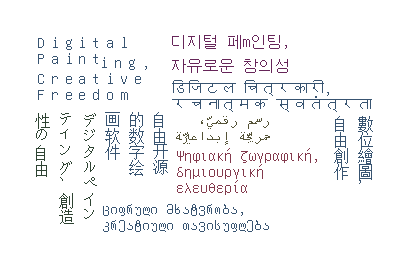
Lo slogan di Krita in varie scritture, composizione tipografica col tipo di carattere pixel «Unifont». Con l’uso di Ottimizza velocità, Krita non solo non disabilita l’anti-aliasing, ma tenta anche di agganciare i glifi in modo che Scostamento linea di base, Spaziatura delle lettere e Altezza riga abbiamo un buon aspetto.
Area del testo
Queste proprietà sono collegate a Testo nella forma.
- Padding della forma
È il padding che viene calcolato sulle forme Interne.
- Margine della forma
È il margine attorno alle forme «Sottrai» che viene aggiunto prima che siano rimosse dalle forme «Interne».
Preimpostazioni degli stili
Preimpostazioni degli stili permette la memorizzazione delle combinazioni delle proprietà per un utilizzo successivo. Consulta la pagina indicata per informazioni sulla modifica delle preimpostazioni degli stili.
 su una voce per selezionarla per la modifica; doppio applicherà le proprietà attive sul testo.
I pulsanti in basso consentono la modifica delle preimpostazioni dello stile:
- Importa preimpostazioni degli stili
Importa un file SVG con all’interno una definizione di preimpostazione dello stile.
- Elimina preimpostazioni degli stili
Disabilita una preimpostazione stile specificata.
- Crea preimpostazione stile
Crea una preimpostazione dello stile dalle attuali impostazioni.
- Clona preimpostazione
Clona le preimpostazioni correnti e mostra la finestra di modifica.
- Modifica preimpostazione
Modifica le preimpostazioni attualmente selezionate.