
Controlli speciali di interfaccia
Inserimento matematico
Conosciuti anche come riquadri d’inserimento numerico. Puoi far eseguire a Krita semplici operazioni matematiche per tuo conto nei posti dove è presente un inserimento numerico. Basta selezionare il numero in una casella numerica, oppure fare clic col destro su un cursore per attivare l’inserimento numerico. La conversione tra unità non è ancora possibile, ma è prevista.
Funzioni possibili
- Addizione (operatore: + )
Somma solo i numeri. Uso:
50+100Risultato:150- Sottrazione (operatore: - )
Sottrae solo l’ultimo numero dal primo. Uso:
50-100Risultato:50- Moltiplicazione (operatore: * )
Moltiplica solo i numeri. Uso:
50*100Risultato:5000- Divisione (operatore: / )
Divide solo i numeri. Uso:
50/100Risultato:0,5- Esponente (operatore: ^ )
Trasforma l’ultimo numero in esponente del primo e calcola il risultato. Uso:
2^8Risultato:256- Seno (operatore: sin() )
Restituisce il seno dell’angolo indicato. Uso:
sin(50)Risultato:0,76- Coseno (operatore: cos() )
Restituisce il coseno dell’angolo indicato. Uso:
cos(50)Risultato:0,64- Tangente (operatore: tan() )
Restituisce la tangente dell’angolo indicato. Uso:
tan(50)Risultato:1,19- Arcoseno (operatore: asin() )
Funzione inversa del seno, restituisce l’angolo il cui seno è uguale all’argomento. Uso:
asin(0.76)Risultato:50- Arcocoseno (operatore: acos() )
Funzione inversa del coseno, restituisce l’angolo il cui coseno è uguale all’argomento. Uso:
acos(0.64)Risultato:50- Arcotangente (operatore: atan() )
Funzione inversa della tangente, restituisce l’angolo la cui tangente è uguale all’argomento. Uso:
atan(1.19)Risultato:50- Assoluto (operatore: abs() )
Restituisce il valore senza negativi. Uso:
abs(75-100)Risultato:25- Esponente (operatore: exp() )
Restituisce i valori indicati utilizzando e come esponente. Uso:
exp(1)Risultato:2,7183- Logaritmo naturale (operatore: ln() )
Restituisce il logaritmo naturale, ossia ha la funzione inversa di exp(). Uso:
ln(2)Risultato:0,6931
Le seguenti operazioni sono tecnicamente supportate ma producono errori.
- Logaritmo comune (operatore: log10() )
Restituisce i logaritmi del valore indicato. Uso:
log10(50)Risultato:0,64
Ordine delle operazioni.
L’ordine delle operazioni è l’ordine di lettura globalmente accettato per l’interpretazione delle espressioni matematiche. Risolve il metodo di lettura di un’espressione quale:
2+3*4
È possibile leggerla come 2+3 = 5, poi 5*4 =20. Oppure leggerla come 3*4 = 12, poi 2+12 = 14.
L’ordine delle operazioni in sé è: esponenti, moltiplicazione, addizione, sottrazione. Dunque, per rispondere al risultato 14 di cui sopra, prima moltiplichiamo, poi aggiungiamo. Questo è il modo in cui Krita interpreterà l’operazione sopra riportata.
Per specificare la precedenza di determinate operazioni possiamo utilizzare le parentesi, dunque per ottenere il risultato 20 dall’espressione sopra riportata, procediamo come segue:
( 2+3 )*4
Krita è in grado di interpretare di conseguenza le parentesi e restituirà 20 come risultato.
Errori
A volte capita che il risultato sia segnalato in rosso. Questo significa che è stato commesso un errore e Krita non è in grado di analizzare l’espressione matematica. Fai clic sul riquadro di immissione e riprova.
Cursore
Krita li usa per controllare valori come dimensione del pennello, opacità, flusso, tonalità, saturazione, ecc… Qui sotto puoi osservare un esempio di cursore di Krita.
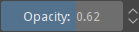
L’intervallo totale è rappresentato da sinistra a destra e la barra colorata restituisce un’indicazione di dove si trova il valore corrente all’interno dell’intervallo possibile. Facendo clic in un punto qualsiasi, sinistro o destro, del cursore diminuirai (verso sinistra) o aumenterai (verso destra) il numero corrente. Puoi anche usare il tasto Giù o Sinistro per diminuire il valore, e il tasto Su o Destro per aumentarlo.
Alcuni cursori possono scegliere da un intervallo ristretto, in aggiunta all’intervallo completo. L’intervallo ristretto è un intervallo secondario formato dai valori più comuni contenuti nell’intervallo completo. Quando un cursore ha la capacità di alternare l’intervallo completo con l’intervallo secondario, presenta un piccolo pulsante a forma di cerchio al lato dei pulsanti di aumento/diminuzione. Facendo clic sul quel pulsantino alternerai tra l’intervallo completo e quello secondario.
Per inserire un numero specifico con la tastiera, puoi fare doppio clic col  , o clic col
  sul cursore, oppure premere qualsiasi tasto numerico. Premi Invio per accettare. In questo modo può essere digitato direttamente un numero per una maggiore precisione. Questo controllo è anche un inserimento matematico, pertanto puoi inserire anche espressioni matematiche complesse. Per fissare il nuovo valore, premi Invio. Per annullare la modifica senza cambiare il valore e tornare a quello presente prima del passaggio alla modalità di modifica, premi Esc.
Se premi il tasto Maiusc mentre trascini il cursore cambi i valori di incrementi più piccoli; se premi il tasto Ctrl mentre trascini il cursore agganci il valore al passo più vicino (il passo esatto del valore può variare a seconda del cursore utilizzato).
Cambiato nella versione 5.1: Maiusc mentre trascini ora abiliterà anche la «modalità relativa», ossia il cursore può essere trascinato al di fuori della sua area.
Selettore dell’angolo
Krita usa queste opzioni per controllare i valori che rappresentano degli angoli o delle rotazioni. Sotto è riportato un esempio di selettore dell’angolo.

Il selettore usa i gradi come unità e si compone di tre parti: un cursore circolare, un inserimento matematico e alcune azioni scorciatoia per ribaltare e azzerare l’angolo con facilità.
Puoi trascinare il cursore circolare tenendo premuto il per impostare un nuovo angolo in modo intuitivo. Il nuovo angolo viene calcolato in base alla posizione relativa del cursore rispetto al centro dell’indicatore e, per impostazione predefinita, se il cursore del mouse è lontano dall’indicatore, può assumere qualsiasi valore, anche decimale (se supportato), ma se il cursore del mouse rimane sufficientemente vicino all’indicatore durante il trascinamento, l’angolo verrà impostato a multipli di quindici gradi. Questo semplifica l’impostazione dell’angolo in diversi modi utilizzando solo il mouse o la penna. Questo comportamento predefinito può essere modificato utilizzando i tasti modificatori della tastiera: se premi il tasto Ctrl durante il trascinamento, l’angolo verrà sempre agganciato a multipli di quindici gradi, indipendentemente dalla distanza tra il cursore e l’indicatore; se premi il tasto Maiusc durante il trascinamento, l’angolo non verrà mai agganciato, indipendentemente dalla distanza tra il cursore e l’indicatore; se durante il trascinamento premi contemporaneamente i tasti Ctrl e Maiusc, l’angolo verrà agganciato a valori interi (utile solo quando il selettore dell’angolo consente valori decimali).
L’inserimento matematico ti consente di impostare l’angolo modo più preciso.
Sono presenti alcune azioni che consentono di ruotare l’angolo orizzontalmente, verticalmente o in entrambe le direzioni, e un’altra che ripristina l’angolo a un valore predefinito (solitamente zero gradi). È possibile accedere a queste azioni in diversi modi. Nella maggior parte dei casi saranno presenti tre pulsanti laterali per ruotare rapidamente l’angolo. Tuttavia, quando lo spazio nell’interfaccia utente è limitato, questi pulsanti possono essere raggruppati in un menu a tendina o addirittura nascosti completamente, lasciando visibili solo il cursore circolare e il campo d’inserimento matematico. Tuttavia, le azioni saranno sempre accessibili facendo clic con il pulsante destro del mouse sul cursore circolare. Puoi inoltre ripristinare l’angolo facendo doppio clic col sul cursore.
Editor delle curve
Krita usa queste opzioni per modificare le curve che controllare, tra le altre, le diverse proprietà dei pennelli e di alcuni filtri. Sotto viene riportato un esempio dell’editor delle curve di Krita utilizzato filtro delle curve per la regolazione del colore.
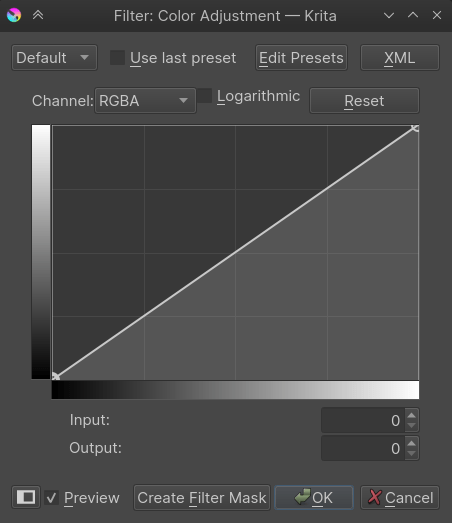
Le curve possono essere modificate definendo un piccolo numero di punti nella finestra di modifica. Questi punti creano una curva che attraversa in maniera fluida tutti i punti, ossia senza creare angoli acuti, a meno che un punto specificato non sia contrassegnato come angolo. Se la curva contiene punti di controllo contrassegnati come angolo, allora il vincolo di fluidità non viene applicato allo specifico punto, permettendo di eseguire curve brusche all’interno della curva.
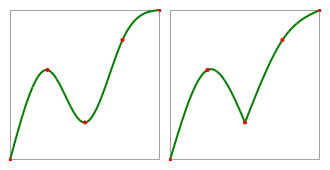
Illustrazione della differenza tra punti di controllo fluidi e ad angolo/acuti. La curva è disegnata in verde e i punti di controllo in rosso. A sinistra: la curva con tutti i punti di controllo impostati per essere fluidi. A destra: la stessa curva, ma col terzo punto impostato ad angolo/acuto.
Per selezionare un punto di controllo devi fare clic col su di esso, quindi trascinarlo col mouse per cambiarne la posizione. Quando fai clic, se sotto il cursore non è presente un punto di controllo, ne viene creato subito uno, selezionato e agganciato. Se stai spostando un punto di controllo ma non ti piace il risultato, puoi premere il tasto Esc per annullare l’azione. Il punto ritornerà alla posizione precedente il trascinamento.
Se premi il tasto Ctrl mentre fai clic su un punto di controllo, allora si alterna la proprietà fluida/acuta. Se il tasto Ctrl è premuto ma non esiste un punto di controllo sotto il cursore quando fai clic, allora il nuovo punto di controllo aggiunto viene impostato automaticamente ad angolo/acuto. Un altro metodo per alternare la proprietà fluida/acuta è prima selezionare il punto di controllo, poi premere il tasto S.
Se trascini un punto di controllo al di fuori del controllo della curva, esso viene rimosso. Se non rilasci il pulsante del mouse dopo la rimozione, puoi ancora trascinare il mouse all’interno del controllo in modo che il punto venga recuperato. Se però rilasci il mouse, il punto non può essere recuperato. Puoi inoltre rimuovere un punto di controllo prima selezionandolo, poi premendo il tasto Elimina o Backspace.
Premendo il tasto A viene inserito un nuovo punto esattamente nel mezzo della curva.
Sfumature
Come discusso in Sfumature, Krita possiede due tipi di sfumature: le sfumature segmentate e le sfumature di interruzione. Sebbene i due tipi richiedano un tipo di editor differente perché sono caratterizzate da proprietà distinte, il loro utilizzo è simile.
Editor delle sfumature di interruzione
Riportiamo di seguito un’analisi dettagliata dell’editor delle sfumature di interruzione:
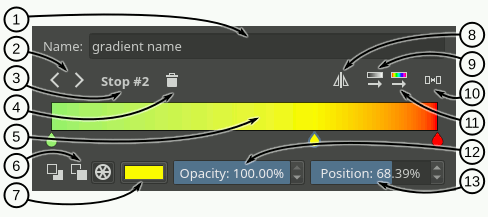
Campo di testo del nome - In questo campo puoi scrivere il nome per la sfumatura.
Seleziona interruzione - Con questi pulsanti freccia puoi selezionare l’interruzione precedente o successiva.
Etichetta di interruzione selezionata - Questa etichetta mostra l’indice dell’interruzione attualmente selezionata.
Elimina interruzione - Con questo pulsante puoi eliminare l’interruzione attualmente selezionata.
Cursore della sfumatura - Questo cursore è la parte principale dell’editor, dove viene mostrata l’anteprima della sfumatura e dove puoi eseguire alcune operazioni di base per la sua modifica:
- sulla sfumatura per aggiungere un’interruzione;
- sulle maniglie dell’interruzione (le icone a forma di goccia) per selezionare un’interruzione e trascinamento per spostarle;
Trascina le maniglie dell’interruzione fuori dalla barra o premi il tasto Elimina per rimuovere l’interruzione selezionata;
Doppio
sulla maniglia di un’interruzione o premi il tasto Invio per aprire una finestra di dialogo del colore in cui puoi scegliere il colore dell’interruzione;Usa la
 o i tasti freccia sinistra e destra per spostare l’interruzione selezionata. Se premi anche il tasto Maiusc l’incremento sarà minore;
Usa Ctrl +
o le scorciatoie Ctrl + freccia sinistra e Ctrl + freccia destra per selezionare l’interruzione precedente o successiva.
Tipo di colore - Con questi tre pulsanti puoi selezionare il tipo di colore utilizzato dall’interruzione selezionata (di primo piano, di sfondo o personalizzato).
Pulsante del colore - Se l’interruzione selezionata usa un colore personalizzato, allora puoi utilizzare questo pulsante per aprire una finestra di dialogo e modificare il colore.
Rispecchia sfumatura - Con questo pulsante puoi ribaltare l’ordine delle interruzioni nella sfumatura.
Ordina interruzioni per valore - Se fai clic su questo pulsante ordinerai le interruzioni per il loro valore.
Distribuisci uniformemente interruzioni - Se fai clic su questo pulsante distribuirai le interruzioni lasciando la stessa quantità di spazio tra esse.
Ordina interruzioni per tonalità - Se fai clic su questo pulsante ordinerai le interruzioni per la loro tonalità.
Cursore dell’opacità - Se l’interruzione selezionata usa un colore personalizzato, allora puoi utilizzare questo cursore per modificare la sua opacità.
Cursore della posizione - Questo cursore permette di regolare con precisione la posizione dell’interruzione selezionata.
Editor delle sfumature segmentate
L’editor delle sfumature segmentate è molto simile a quello delle sfumature con interruzione. La differenza principale è che puoi selezionare tre tipi differenti di maniglie per modificare la sfumatura: di segmentazione, d’interruzione e dei punti mediani. Quando selezioni una di queste maniglie, gli oggetti intorno al cursore della sfumatura cambiano per adattarsi alle azioni che eseguirai su quella maniglia. Per esempio, per una maniglia di segmentazione puoi cambiare i colori di inizio e fine (tra le varie azioni), ma per una maniglia del punto mediano puoi cambiare solo la posizione.
Le informazioni che seguono sono un’analisi dettagliata generale e tre specifiche dell’editor, che corrispondono alle diverse interfacce che compaiono quando sono selezionate maniglie differenti.
- Analisi dettagliata dell’interfaccia generale
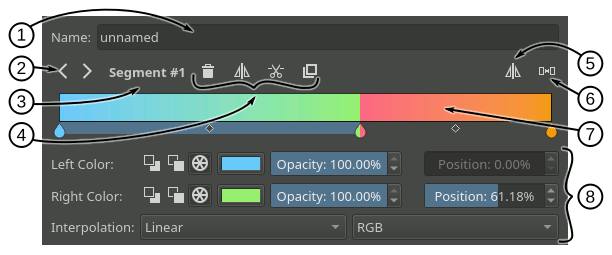
Campo di testo del nome - In questo campo puoi scrivere il nome per la sfumatura.
Seleziona pulsanti delle maniglie - Con questi pulsanti freccia puoi selezionare la maniglia precedente o successiva.
Etichetta della maniglia selezionata - Questa etichetta mostra l’indice della maniglia attualmente selezionata.
Area azioni della maniglia - In quest’area compariranno delle azioni che puoi eseguire sulla maniglia. Esse variano in base al tipo di maniglia selezionata.
Rispecchia sfumatura - Con questo pulsante puoi ribaltare l’ordine dei segmenti (e i loro colori di inizio e fine) nella sfumatura.
Distribuisci uniformemente segmenti - Se fai clic su questo pulsante, tutti i segmenti avranno la stessa quantità di spazio.
Cursore della sfumatura - Questo cursore è la parte principale dell’editor, dove viene mostrata l’anteprima della sfumatura e dove puoi eseguire alcune operazioni di base per la sua modifica. Queste operazioni, in sostanza, apportano modifiche alle diverse maniglie e sono spiegate nelle sezioni seguenti. Puoi cambiare la maniglia selezionata premendo il tasto Ctrl e utilizzando la
oppure premendo le scorciatoie :Ctrl + freccia sinistra e Ctrl + freccia destra.Area proprietà della maniglia - In quest’area compariranno alcuni oggetti utilizzabili per cambiare le diverse proprietà della maniglia selezionata.
- Analisi dettagliata della maniglia per i segmenti
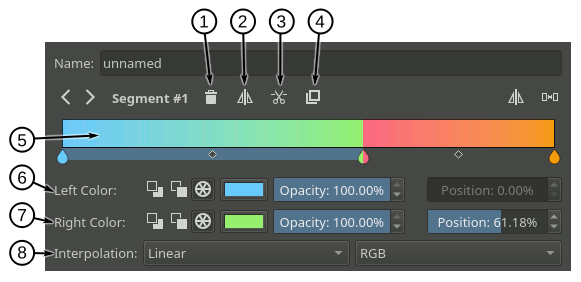
Elimina segmento - Premendo questo pulsante eliminerai il segmento selezionato (a meno che non sia l’unico).
Rispecchia segmento - Premendo questo pulsante puoi ribaltare i colori di inizio e fine del segmento selezionato e anche del suo punto mediano.
Dividi segmento - Premendo questo pulsante dividerai il segmento selezionato in due, utilizzando come posizione di taglio il punto mediano.
Duplica segmento - Premendo questo pulsante creerai una copia del segmento selezionato alla sua destra.
Cursore della sfumatura - Ecco un elenco delle azioni applicabili al segmento sul cursore della sfumatura:
puoi selezionare un segmento col
su un’area del cursore in cui non vi sono maniglie di interruzione (l’icona a forma di goccia) o la maniglia del punto mediano (l’icona a forma di rombo);puoi spostare l’intero segmento col
e trascinarlo su un’area del cursore dove non vi sono maniglie di interruzione o del punto mediano. Puoi anche spostare il segmento utilizzando la o i tasti freccia sinistra e destra e, mentre lo esegui, se premi anche il tasto Maiusc allora l’incremento sarà minore. Il primo e l’ultimo segmento non possono essere spostati;puoi eliminare il segmento selezionato premendo il tasto Canc o trascinandolo al di fuori dell’area del cursore;
puoi dividere un segmento premendo la scorciatoia Ctrl +
su di esso. Il punto di taglio avverrà dove hai fatto clic;puoi duplicare un segmento premendo la scorciatoia Maiusc +
su di esso.
Colore sinistro - In questa riga di oggetti puoi cambiare le proprietà collegate all’inizio del segmento:
con i primi tre pulsanti puoi impostare il tipo di colore utilizzato (di primo piano, di sfondo o personalizzato);
accanto ai pulsanti per il tipo di colore è presente una casella di controllo, quando il tipo è di primo piano o di sfondo, che puoi utilizzare per stabilire se il colore deve essere trasparente. Se il tipo di colore è personalizzato, allora comparirà un pulsante per il colore e un cursore per l’opacità che ti permetteranno di scegliere un colore specifico;
infine, è presente un cursore della posizione che puoi utilizzare per regolare con precisione la posizione iniziale del segmento. Quest’azione cambia anche la posizione finale del segmento precedente.
Colore destro - In questa riga di oggetti puoi cambiare le proprietà collegate alla fine del segmento. Esse sono sostanzialmente uguali a quelle spiegate nel punto precedente.
Interpolazione - In questa riga puoi impostare il metodo d’interpolazione e il modello dei colori utilizzati per fondere i colori all’interno del segmento.
- Analisi dettagliata della maniglia per le interruzioni
Tieni presente che una sfumatura segmentata è semplicemente un elenco di segmenti di sfumature. Non esiste un vero e proprio concetto di interruzioni associata ad essa. Le maniglie delle interruzioni sono solo una convenzione utilizzata nell’editor per facilitare la modifica della sfumatura. Quando manipoli o cambi le proprietà di una maniglia d’interruzione, stai davvero modificando simultaneamente la fine del segmento sulla sinistra e l’inizio del segmento sulla destra.
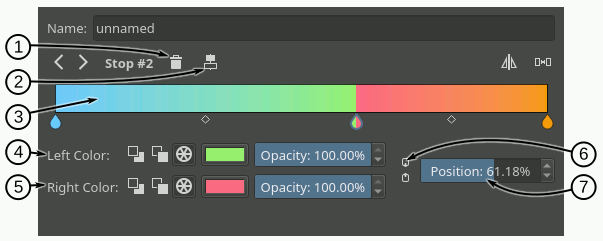
Elimina interruzione - Se premi questo pulsante eliminerai l’interruzione selezionata. Lo scopo di questa azione è unire il segmento destro con quello sinistro, mantenendo l’inizio del segmento sinistro e la fine di quello destro.
Centra interruzione - Se premi questo pulsante centrerai l’interruzione tra la posizione iniziale del segmento sinistro e la posizione finale del segmento destro.
Cursore della sfumatura - Ecco un elenco delle azioni applicabili all’interruzione sul cursore della sfumatura:
puoi selezionare una maniglia d’interruzione con il
su una delle icone a forma di goccia;puoi spostare la maniglia dell’interruzione col
e trascinare l’icona a forma di goccia. Puoi anche spostare la maniglia dell’interruzione utilizzando la o i tasti freccia sinistra e destra e mentre lo fai, se premi anche il tasto Maiusc, l’incremento sarà minore. Le maniglie della prima e dell’ultima interruzione non possono essere spostate;puoi eliminare l’interruzione selezionata premendo il tasto Canc o trascinandola al di fuori dell’area del cursore;
puoi creare una nuova interruzione premendo la scorciatoia Ctrl +
sull’area del cursore dove non vi sono maniglie d’interruzione o del punto mediano. È esattamente uguale all’azione di divisione di un segmento.
Colore sinistro - In questa riga di oggetti puoi cambiare le proprietà collegate alla fine del segmento sulla sinistra dell’interruzione:
con i primi tre pulsanti puoi impostare il tipo di colore utilizzato (di primo piano, di sfondo o personalizzato);
accanto ai pulsanti per il tipo di colore è presente una casella di controllo, quando il tipo è di primo piano o di sfondo, che puoi utilizzare per stabilire se il colore deve essere trasparente. Se il tipo di colore è personalizzato, allora comparirà un pulsante per il colore e un cursore per l’opacità che ti permetteranno di scegliere un colore specifico;
Colore destro - In questa riga di oggetti puoi cambiare le proprietà collegate all’inizio del segmento sulla destra dell’interruzione. Esse sono sostanzialmente uguali a quelle spiegate nel punto precedente.
Collega colori - Se questo pulsante è attivato, allora la modifica delle proprietà nell’area del colore sinistro cambierà anche le proprietà dell’area del colore destro, e viceversa. Attivalo per sincronizzare i due colori.
Posizione - Puoi utilizzare questo cursore per regolare con precisione la posizione dell’interruzione. Cambia la posizione finale del segmento sulla sinistra e la posizione iniziale del segmento sulla destra.
- Analisi dettagliata della maniglia per il punto mediano
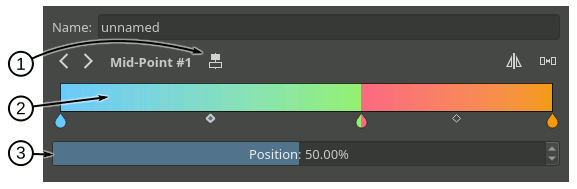
Centra punto mediano - Premendo questo pulsante centrerai il punto mediano del segmento selezionato.
Cursore della sfumatura - Ecco un elenco delle azioni applicabili al punto mediano sul cursore della sfumatura:
puoi selezionare il punto mediano di un segmento con il
su una delle icone a forma di rombo;puoi spostare il punto mediano con il
e trascinando l’icona a forma di rombo. Puoi anche spostarlo utilizzando la o i tasti freccia sinistra e destra e, mentre lo fai, se premi anche il tasto Maiusc allora l’incremento sarà minore.
Posizione - Con questo cursore puoi regolare con precisione la posizione del punto mediano del segmento.
Editor delle sfumature compatto
In alcune zone dell’interfaccia potrebbe essere utilizzata una versione compatta dell’editor delle sfumature, per ragioni di spazio o per altri motivi. Esso mostra soltanto un cursore delle sfumature, mentre tutte le altre funzionalità mostrate nella modalità estesa sono ora compattate e spostate di lato.
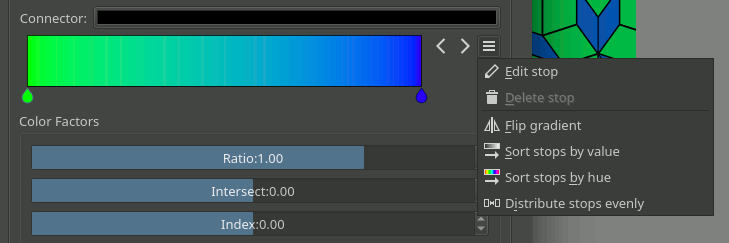
Editor delle sfumature generico
In alcune zone noterai che la scelta della preimpostazione della sfumatura e gli editor vengono mostrati assieme e sono interconnessi. Quando questo si verifica probabilmente stai utilizzando l’editor delle sfumature generico, introdotto per facilitare la creazione e la manipolazione delle sfumature.
Le sue caratteristiche principali sono:
ti permette di caricare le sfumature dalle risorse delle sfumature all’editor o di salvarle alle risorse delle sfumature dall’editor;
consente di sovrascrivere una risorsa delle sfumature esistente;
viene mostrato automaticamente un editor specifico a seconda del tipo di sfumatura (d’interruzione o segmentata);
consente la conversione tra tipi di sfumature.
Riportiamo di seguito un’analisi dettagliata dell’interfaccia dell’editor:
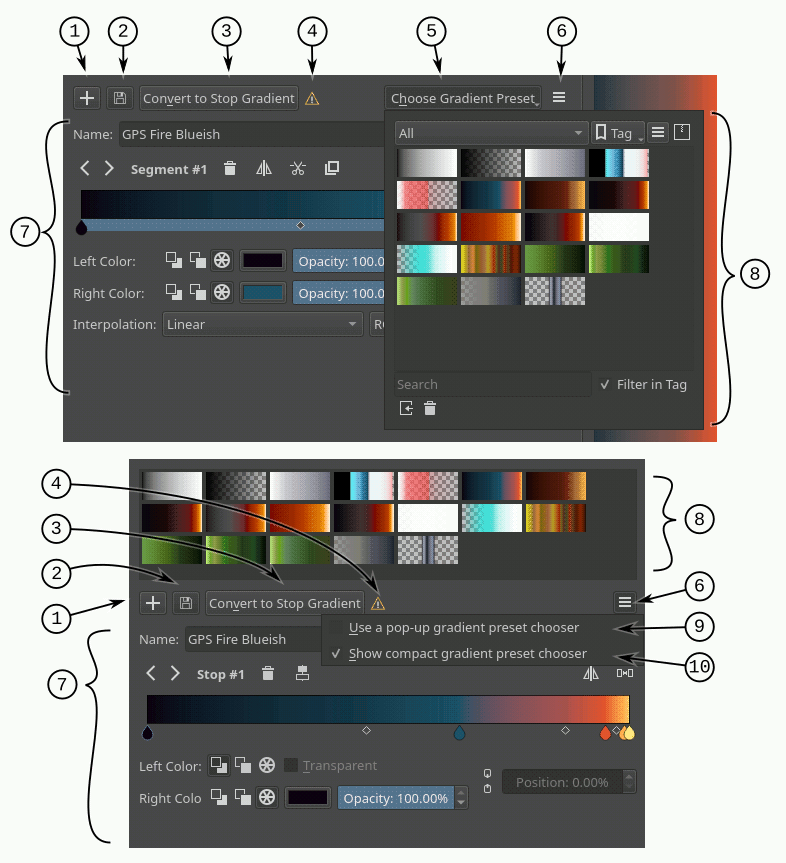
Pulsante Aggiungi sfumatura - Premendo questo pulsante puoi aggiungere la sfumatura corrente alle risorse.
Pulsante Aggiorna sfumatura - Premendo questo pulsante puoi sovrascrivere la risorsa della sfumatura che è attualmente selezionata nella scelta della sfumatura. Tieni presente che il tipo di risorsa della sfumatura e il tipo di sfumatura che si sta attualmente modificando devono corrispondere.
Pulsante Converti sfumatura - Premendo questo pulsante puoi convertire la sfumatura corrente in una sfumatura d’interruzione, se è una sfumatura segmentata, o in una sfumatura segmentata se è una sfumatura d’interruzione.
Avviso durante la conversione - Questa icona comparirà, quando premi il pulsante di conversione, per indicare che qualche dato o informazione andrà persa durante la conversione. Può capitare durante la conversione da una sfumatura segmentata a una sfumatura di interruzione.
Pulsante Preimpostazioni della sfumatura - Il pulsante aprirà una finestra di scelta della preimpostazione della sfumatura che ti permetterà di sceglierne una e modificarla. Questo pulsante è disponibile solo se è attivata l’opzione «Usa una finestra di scelta a comparsa per la preimpostazione della sfumatura».
Pulsante Opzioni - Il pulsante mostrerà un menu di opzioni.
Area dell’editor specifica - Qui sarà mostrato l’editor della sfumatura d’interruzione o segmentata, quando è selezionata una sfumatura. Gli editor della sfumature specifici sono documentati nelle sezioni precedenti.
Finestra di scelta preimpostazione della sfumatura - Quest’oggetto mostra una raccolta di risorse delle sfumature e ti permette di caricare una sfumatura, tra le varie disponibili, nell’editor.
Usa una finestra di scelta a comparsa per la preimpostazione della sfumatura - Se questa opzione è attivata, la finestra di scelta della preimpostazione della sfumatura sarà raggiungibile tramite una finestra a comparsa che compare facendo clic sul pulsante «Scegli la preimpostazione della sfumatura». Se questa opzione non è attivata, allora la finestra di scelta della preimpostazione della sfumatura viene mostrata in linea sopra tutti gli altri oggetti.
Mostra finestra di scelta compatta per la preimpostazione della sfumatura - Se questa opzione è attivata, allora viene mostrata solo la raccolta delle risorse delle sfumature, senza pulsanti od opzioni intorno. Se l’opzione non è attivata, allora la finestra di scelta della preimpostazione della sfumatura mostrerà alcuni pulsanti aggiuntivi, come il filtraggio dei tag o le opzioni di visualizzazione.