
Lavorare con il testo
Krita contiene una serie di funzionalità per creare e modificare il testo. Mentre il suo uso di base è semplice, sono presenti funzionalità avanzate che permettono di lavorare col testo in maniera molto veloce. Questo capitolo fornisce una panoramica di come funzionano assieme le diverse parti.
Panoramica
Lo strumento principale per il testo è lo Strumento Testo, che ti permette di creare gli oggetti di testo. Ti permette anche di modificare aree di testo, ossia scrivere, copiare e incollare del testo. Inoltre, in un’area di testo puoi anche impostare il tipo di carattere, il colore e la dimensione, e persino utilizzare impostazioni tipografiche avanzate, come selezionare glifi alternativi e posizionare in modo preciso i glifi.
Lo strumento Testo viene utilizzato insieme con l`:ref:text_properties_docker, che fornisce un controllo completo su tutte le proprietà del testo. Contiene anche le Preimpostazioni degli stili che rendono semplice il riutilizzo di determinate combinazioni tra le proprietà.
Tuttavia, lo strumento Testo può modificare un singolo testo alla volta. Per modificare più testi assieme puoi utilizzare lo Strumento Selezione forme. L’area di aggancio Proprietà del testo modifica tutti gli oggetti di testo selezionati quando utilizzi lo strumento Selezione forme. Inoltre, questo strumento può essere utilizzato per impostare del testo su un tracciato o inserire il testo in più forme.
Per osservare l’uso combinato di questi strumenti, analizziamo alcuni esempi:
Creare un’intestazione decorativa
Ipotizziamo che vuoi aggiungere del testo a un’illustrazione, come faresti per un poster o una cartolina.
Seleziona lo Strumento Testo e fai  sulla tela per creare un nuovo testo. Ora puoi scrivere il tuo testo.

Per regolare i colori e il tratto, puoi selezionare il colore direttamente da uno qualsiasi dei selettori di colore di Krita. Per il tipo di carattere e la sua dimensione dovrai però usare l`:ref:text_properties_docker.

Nell’area di aggancio Proprietà del testo, la scheda Paragrafo cambia le proprietà dell’intero testo, mentre la scheda Carattere cambia solo le proprietà della selezione corrente.
Quando hai modificato una proprietà nella scheda Carattere, sarà attivato il pulsante sulla sinistra. Se lo premi annullerai la modifica, ma la sua attivazione indica anche quali proprietà sono impostate sui caratteri. Le proprietà impostate sui caratteri non sono influenzate dalle proprietà impostate sul paragrafo.
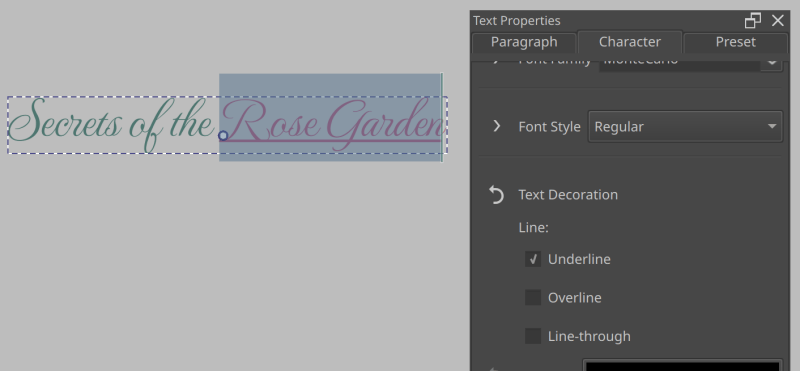
Una sottolineatura aggiunta nella scheda Carattere.
A titolo di esempio, sottolineiamo un po” di testo: seleziona il testo; quindi vai alla scheda Carattere e ad Aggiungi proprietà in basso, e digita «sottolineato». Nell’elenco potrai notare Decorazione del testo: selezionalo. Ora attiva Sottolineato.
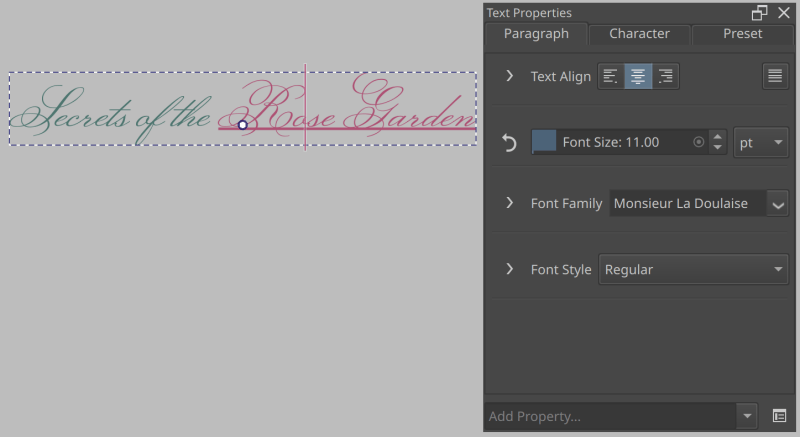
Qui, siamo tornati indietro alla scheda Paragrafo e abbiamo cambiato solo la famiglia di caratteri.
Ora, quando torni alla scheda Paragrafo e regoli il tipo di carattere, la sottolineatura viene mantenuta nella nostra selezione originale.
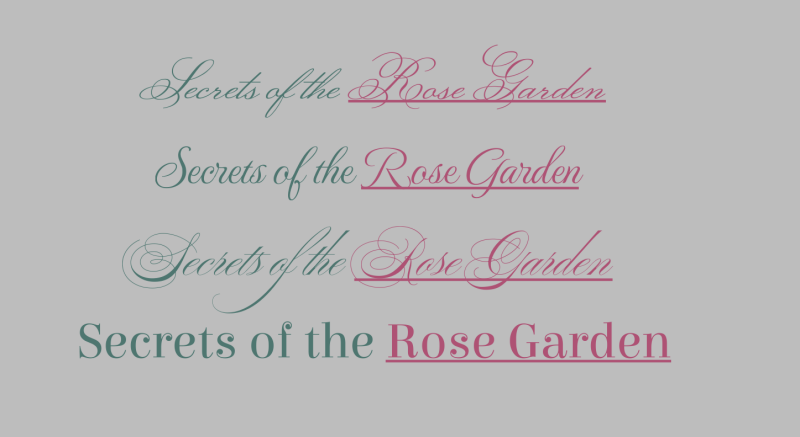
Uguale a sopra. Ognuno di questi esempi usa un tipo di carattere diverso. Dato che nella scheda Carattere abbiamo soltanto regolato la sottolineatura, nella scheda Paragraph possiamo cambiare la famiglia di caratteri per tutto il testo.
Questo metodo può essere utilizzato con qualsiasi Proprietà del carattere per mantenere la coerenza del testo, e avere al contempo la possibilità di cambiare lo stile per ogni singolo carattere.
Usare i glifi alternativi
Alcuni tipi di carattere possiedono glifi alternativi per caratteri specifici, per effetti decorativi. Per accedere a essi, puoi usare le Funzioni OpenType nell’area di aggancio Proprietà del testo, anche se è più comodo utilizzare la Tavolozza dei glifi.
Per aprire la tavolozza dei glifi, vai alle opzioni dello strumento Testo e premi Tavolozza dei glifi.
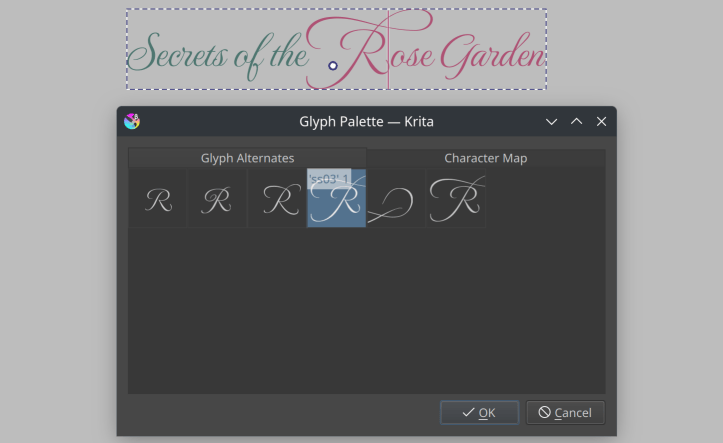
Se è presente del testo attivo, e il tipo di carattere supporta i glifi alternativi per il glifo specificato, essi saranno mostrati nella tavolozza.
Fai doppio su un glifo alternativo per selezionarlo.
Curvatura e posizionamento per carattere
A volte hai bisogno di maggior controllo sulla posizione dei glifi. Puoi averlo con la Modalità composizione tipografica nelle opzioni dello strumento Testo. Prima accertati che il testo sia di tipo preformattato selezionando Preformattato nelle opzioni dello strumento Testo. Quindi fai clic sul pulsante Modalità composizione tipografica per abilitarlo.
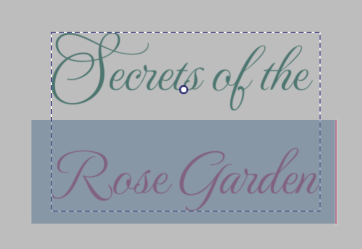
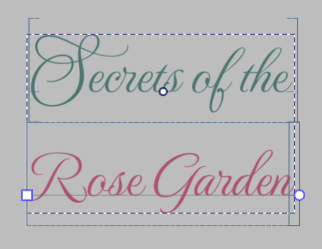
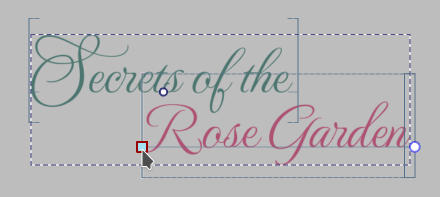
L’area di selezione sulla tela sarà stata sostituita ora con una serie di linee. Due punti si troveranno all’inizio e alla fine dell’area di selezione. Puoi fare + trascinare i punti per spostare l’intera selezione.
Nonostante sia un metodo avanzato, a volte hai la necessità che il testo segua un percorso senza dover regolare singolarmente ogni carattere.
Per farlo, crea un tracciato su un livello vettoriale.
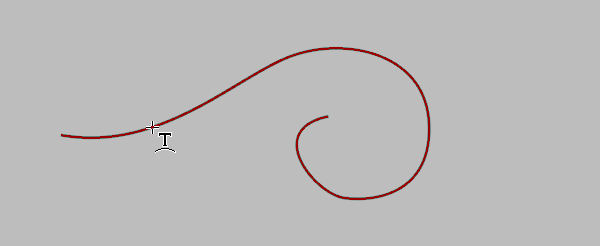
Passa poi il mouse sul tracciato con lo Strumento Testo e premi .
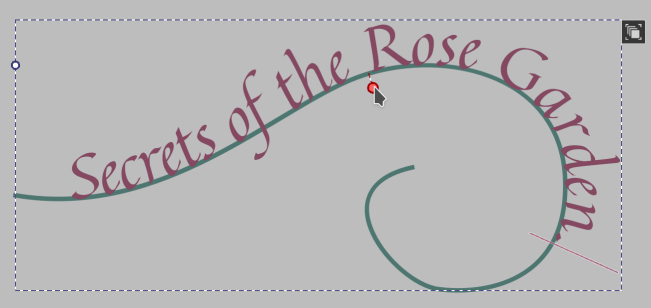
Potrai ora regolare la posizione del testo sul tracciato e, con lo Strumento Modifica forme, potrai regolare il tracciato. Dovrai prima entrare in modalità contorno (icona in alto a destra), quindi selezionare il tracciato come al solito.
Per nascondere il tracciato, usa lo Strumento Selezione forme per selezionarlo e imposta la sua opacità a 0%.
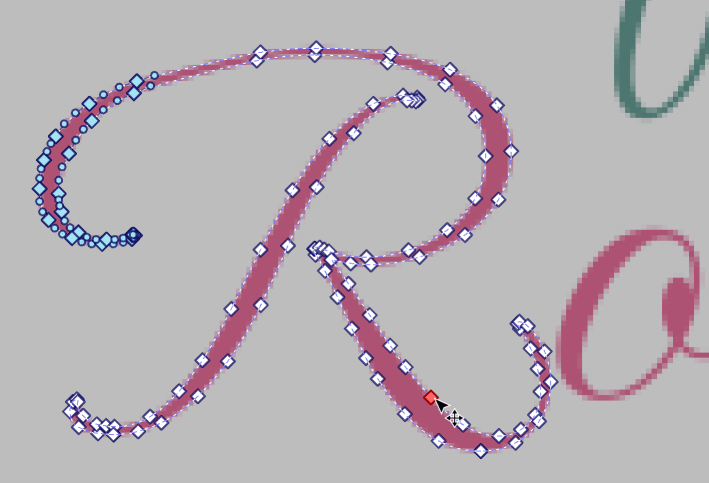
Infine, se queste due funzioni non ti dovessero bastare, esiste sempre l’opzione Converti in tracciato nelle opzioni dello Strumento Modifica forme. Questo comando converte il testo in una forma vettoriale standard (Se stai utilizzando più colori, produrrà una forma di gruppo, che dovrai quindi separare col menu contestuale dello Strumento Selezione forme).
Fumetti
Quando crei un fumetto, puoi aggiungere del testo in qualsiasi momento. Gli esempi riportati qui si concentrano sui momenti più comuni: all’inizio, durante la progettazione del fumetto, o alla fine, quando esegui la sua composizione tipografica.
Ora, quando crei un fumetto, è importante che il suo testo sia coerente e facile da leggere. Per far sì che lo sia, puoi utilizzare le Preimpostazioni degli stili. Per prima cosa, crea il testo; quindi imposta il tipo di carattere e la dimensione che preferisci tramite l`:ref:text_properties_docker; infine, crea una preimpostazione dello stile andando alla scheda Preimpostazione e selezionando Nuova preimpostazione: si aprirà una finestra a comparsa in cui puoi impostare il nome e l’esempio dello stile.
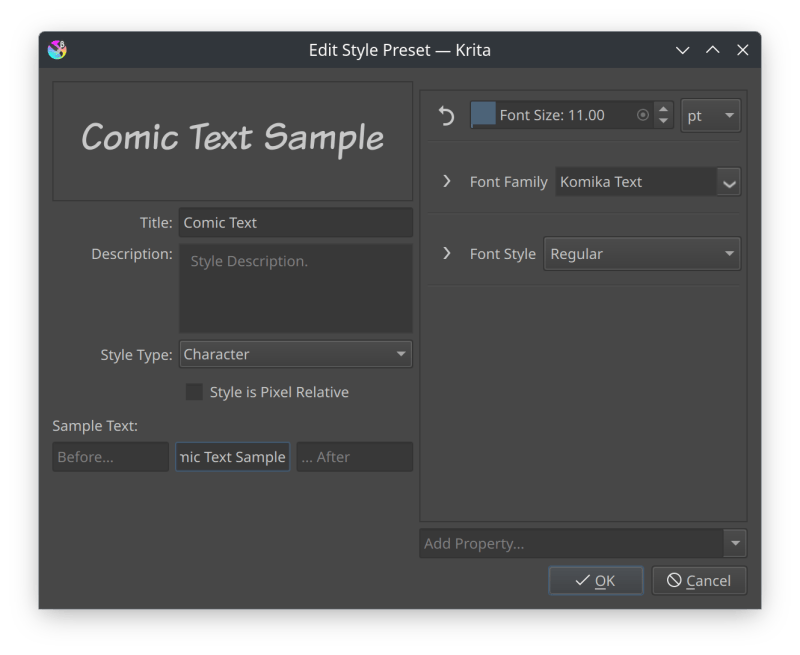
Ora puoi andare alle opzioni dello strumento Testo e togliere la spunta all’opzione Proprietà attuali del testo, quindi selezionare la tua nuova preimpostazione dall’elenco a tendina. I nuovi testi saranno d’ora in poi creati con questa nuova preimpostazione, rendendo facile uniformare tutti gli elementi.
Suggerimento
Può essere complicato determinare una dimensione dei caratteri leggibile, poiché le immagini nello schermo appaiono più grandi o più piccole del loro risultato stampato, in base allo schermo. Questo perché i programmi come Krita visualizzano le immagini in modo che alla visualizzazione del 100% un singolo pixel nell’immagine corrisponde a un singolo pixel sullo schermo. È anche possibile, però, passare alla dimensione fisica. Esiste un pulsante accanto al cursore dell’ingrandimento, in basso, che ti permette di alternare la dimensione pixel con quella fisica. Quando passi alla dimensione fisica, Krita visualizzerà l’immagine al 100% della sua dimensione fisica.
Per determinare, dunque, una dimensione leggibile del carattere, crei un testo con il tipo di carattere da te preferito. Quindi passi alla dimensione fisica. Se lavori al doppio della dimensione fisica, dovrai ridimensionare al 50%, in caso contrario stai al 100%. Siediti poi a un braccio di distanza dal monitor e regola la dimensione del carattere del testo fino a che non lo leggi comodamente.
Se il tuo lavoro non lo devi stampare, puoi saltare il passaggio dell’ingrandimento fisico e regolarlo invece in modo che risulti uguale alla dimensione sullo schermo e al risultato finale. Quindi regola la dimensione del carattere come richiesto.
Progettare un fumetto
I metodi che inseriscono il testo in un fumetto all’inizio della progettazione sono utilizzati in quanto l’artista si vuole assicurare che il testo abbia spazio sufficiente all’interno della tavola, poi progetta le immagini attorno al testo.
Ora, potresti lavorare partendo da una sceneggiatura o da uno schizzo molto approssimativo. La prima cosa da fare è creare nuovi testi. Puoi farlo con lo Strumento Testo, facendo + trascinando un grande rettangolo per creare un’area A capo in linea. Quindi scrivi il tuo testo. Questa lunghezza a capo in linea qui è utile perché non taglia in un punto stabilito, quindi puoi concentrarti sulla scrittura per poi regolarla.
Puoi utilizzare lo Strumento Selezione forme per selezionare più forme di testo e regolarle con l`:ref:text_properties_docker. Quest’azione ha effetto solo sulle proprietà del livello Paragrafo.
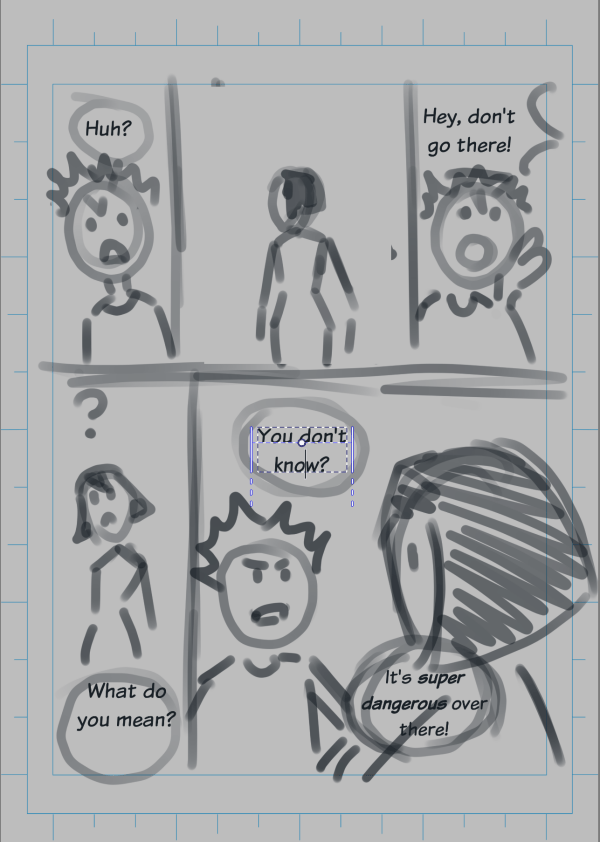
Con tutti i testi al loro posto, questa pagina del fumetto è pronta per essere disegnata a matita. Una volta sistemati i testi in questo modo, diventa chiaro capire quanto spazio resta per le immagini.
Comporre tipograficamente un fumetto
L’altro metodo per inserire il testo nei fumetti è alla fine di tutto, dopo aver completato le immagini e la colorazione. In genere ci si riferisce a questa operazione col termine «Composizione» (lettering) di un fumetto, dato che non si tratta solo di mettere il testo al suo posto, ma anche renderlo carino e uniforme rispetto alle immagini.
Tutti gli esempi già mostrati in precedenza mostrano come possiamo creare il tipo di testo decorativo per i titoli e le parti onomatopeiche. In questa sezione ci concentriamo sul flusso di testo inserito direttamente in una nuvoletta (detta anche fumetto).
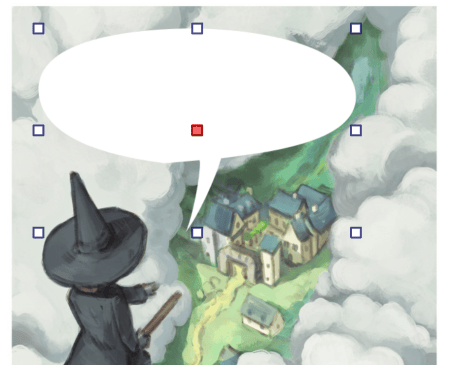
Immagine (e testo di esempio seguente) per gentile concessione di Pepper and Carrot, CC-BY David Revoy.
Per prima cosa, crea una forma chiusa su un livello vettoriale.
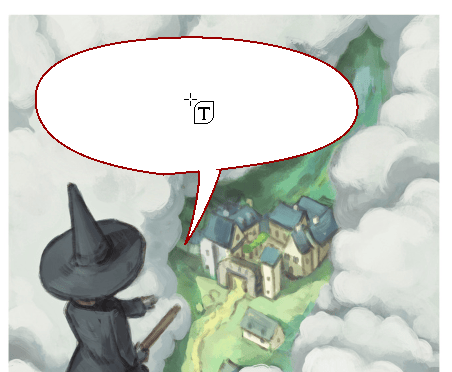
Passa poi il mouse sopra il centro con lo Strumento Testo e il .
Ora puoi scrivere il testo.
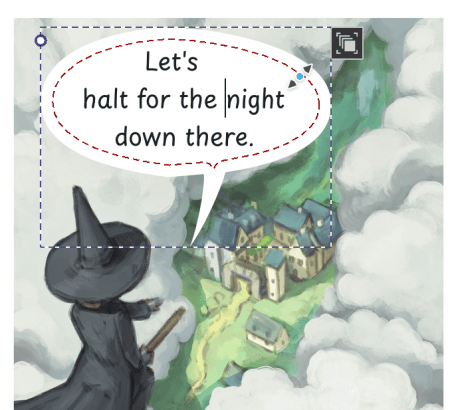
Se vuoi aggiungere un po” di padding, vai col mouse sul bordo della forma e fai + trascina verso l’interno per aggiungere del padding.
Un modo alternativo di inserire testo in una forma è creare un testo e una forma in cui farlo scorrere. Quindi, con lo Strumento Selezione forme selezionare entrambi e fare  per il menu contestuale. Qui, scegli . Se hai selezionato più forme, puoi anche far scorrere il testo al loro interno.
Quando hai un testo all’interno di una forma, puoi regolare la sua dimensione ridimensionando con lo strumento di selezione forme, ma puoi anche passare alla modalità contorno (facendo clic sul nuovo pulsante in alto a destra) per spostare singolarmente le forme.
Testo verticale
Per creare un testo verticale, crea un testo con lo strumento Testo. Quindi vai alla scheda Paragrafo dell`:ref:text_properties_docker. Vai al campo Aggiungi proprietà in basso e seleziona Modo scrittura. Qui puoi passare a Verticale, da destra a sinistra per impostare l’intero testo in verticale.
Può essere utile creare una preimpostazione degli stili se usi frequentemente questa impostazione.
Nota
Al momento, Krita non supporta i modi di scrittura combinati o le orientazioni del testo.
Testo da destra a sinistra
Nonostante Krita implementi un algoritmo bidirezionale, devi impostare esplicitamente la direzione del paragrafo. Per un paragrafo da destra a sinistra (RTL), crea un testo, poi vai alla scheda Paragrafo dell`:ref:text_properties_docker. Vai al campo Aggiungi proprietà in basso e seleziona Direzione. Impostala Da destra a sinistra.
Quest’operazione inizializzerà correttamente l’algoritmo Bidirezionale. Si accerterà anche che l`:ref:text_property_text_align scambi il senso di Inizio e Fine. Infine, mostrerà la proprietà Unicode Bidi nella scheda Carattere, che può essere utilizzata per regolare in modo preciso il comportamento dell’algoritmo Bidirezionale.
Glossario terminologico del testo
Sono presenti diversi termini tecnici utilizzati nel manuale per descrivere determinate funzionalità. Questi termini sono così comuni che è più semplice fornire un glossario del loro significato piuttosto che spiegarli ogni volta che compaiono.
- Caratteri
Si riferisce a singole lettere di un testo. «Singolo» qui si carica un fardello pesante, in quanto non tutte le lingue hanno lettere uniche, ma utilizzano invece gruppi di lettere che vengono rappresentati da un singolo glifo. In ogni caso, all’interno della documentazione utilizzeremo carattere per riferirci al testo come viene digitato, e glifo per riferirci alle immagini che creano quel testo.
- Glifi
È il nome dell’immagine o della forma vettoriale che rappresenta un carattere o un gruppo di caratteri. Il glifo selezionato è determinato dal tipo di carattere (font), dalla lingua e dalle varie funzioni OpenType che sono attivate.
- OpenType
I tipi di carattere (font) non sono solo raccolte di glifi per ciascun carattere e gruppo, ma contengono anche un programmino che istruisce la disposizione del testo su come utilizzare i glifi. OpenType è uno standard per questi programmi, e Krita ti permette di configurare le funzioni del programma tramite i controlli delle funzioni OpenType.
- Avanzamento
Si riferisce a quanto spazio un glifo occupa nella riga in cui poggia. A volte è più grande o più piccolo della dimensione dello stesso glifo, e viene influenzato da proprietà come la crenatura e la spaziatura.
- Crenatura
Quando hai una riga di testo, inserisci i glifi uno accanto all’altro. Talvolta, questo può creare piccoli spazi tra certe combinazioni di glifi. I tipi di carattere possiedono in genere un elenco di posizioni dove questo accade e istruiscono la disposizione del testo a portare leggermente indietro i glifi in modo da colmare lo spazio. Questa riduzione si chiama Crenatura.
- Bidirezionale
Alcune scritture si compongono da sinistra a destra (LTR), mentre altre da destra a sinistra (RTL). Quando un testo contiene tutt’e due i tipi di scrittura, necessita l’ordinamento e la regolazione di ciascun segmento, affinché le parole di ciascun tipo di scrittura stiano assieme in modo corretto. Per questo scopo esiste l’algoritmo bidirezionale Unicode.