
Ferramenta de seleção magnética

Esta ferramenta, representada por um ímã sobre uma borda de seleção, permite que você crie uma Seleções de forma livre, mas diferentemente da Ferramenta de seleção poligonal ou da Ferramenta de seleção à mão livre, ela tentará ajustar magneticamente os contrastes nítidos na sua imagem, simplificando drasticamente a criação da seleção.
Existem duas maneiras de fazer uma seleção magnética:
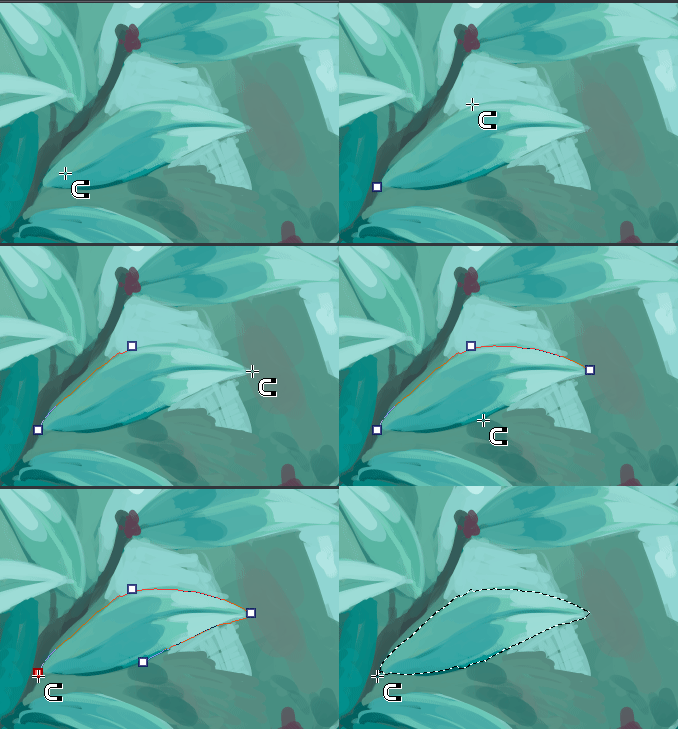
Animação mostrando o primeiro modo de criação de uma seleção magnética.
A primeira é usar  e posicionar pontos ou nós da seleção magnética. Para finalizar sua área de seleção, você pode usar no primeiro ponto criado para completar o loop e clicar nele novamente para criar uma seleção, ou pressionar Enter para finalizar a seleção magnética ou clicar no botão Concluir presente nas opções de ferramentas.
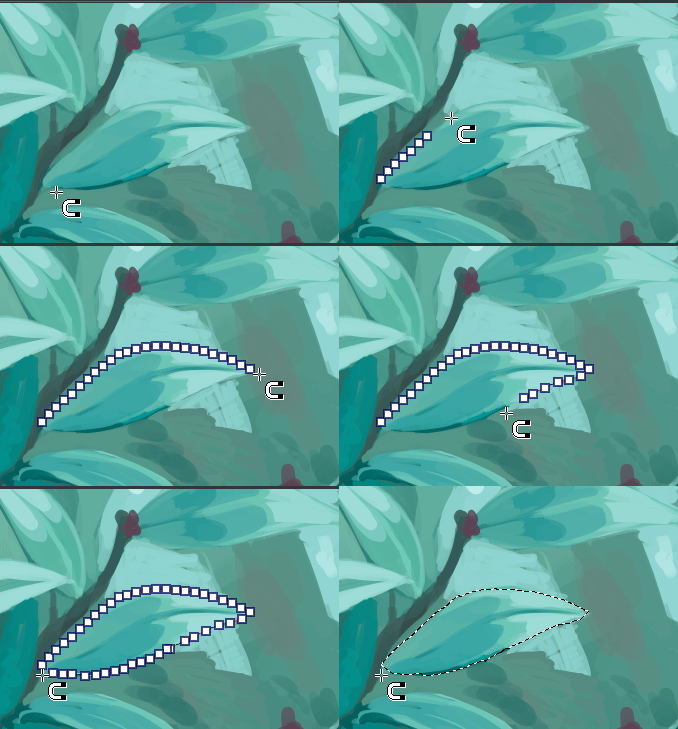
Animação mostrando o segundo modo (interativo) de criação de uma seleção magnética.
O segundo modo, interativo, é usar o mouse para a esquerda + arrastar sobre uma parte de uma imagem.
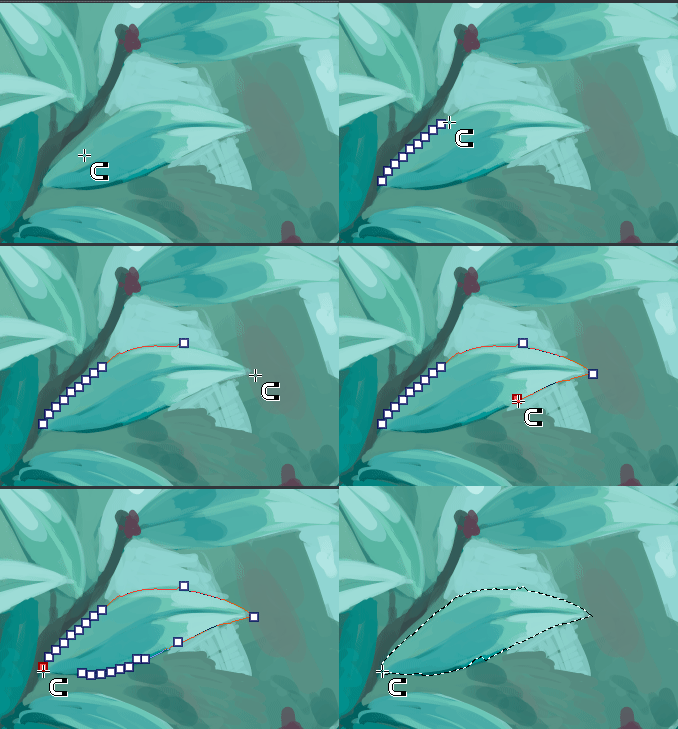
O primeiro e o segundo modo podem ser misturados.
Você pode editar pontos anteriores arrastando-os com o botão esquerdo do mouse. Você pode remover pontos arrastando-os para fora da área da tela. Após o fechamento de um caminho, os pontos podem ser desfeitos com Shift + Z. Uma seleção magnética pela metade pode ser cancelada com Esc ou clicando no botão Descartar nas opções da ferramenta.
Importante
A maior parte do comportamento da ferramenta de seleção magnética é comum a todas as outras ferramentas de seleção. Leia Seleções para saber mais sobre esta ferramenta.
Teclas de atalho e de aderência
Shift +
define a seleção subsequente como ‘adicionar’. Você pode soltar a tecla Shift enquanto arrasta, mas ela ainda estará definida como ‘adicionar’. O mesmo vale para as outras.Alt +
define a seleção subsequente para ‘subtrair’.Ctrl +
define a seleção subsequente como ‘substituir’.Shift + Alt +
define a seleção subsequente como ‘intersectar’.
Adicionado na versão 4.2:
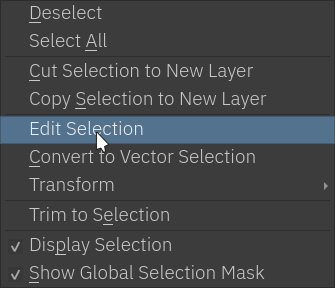
Passar o cursor sobre a linha tracejada da seleção, ou sobre as formigas marchando, como é comumente chamada, transforma o cursor no ícone da ferramenta de movimento, onde você
e arrasta para mover a seleção. abrirá um menu rápido de seleção com, entre outras coisas, a capacidade de editar a seleção.
Dica
Você pode alternar o comportamento da tecla Alt para usar Ctrl alternando a opção nas configurações da ferramenta em Configurações gerais.
Dica
Esta ferramenta não está vinculada a nenhuma tecla de atalho. Se você quiser definir uma, acesse e procure por ‘Ferramenta de seleção magnética’. Lá, você pode selecionar o atalho desejado. Consulte Configurações de atalho para mais informações.
Opções da ferramenta
- Modo
Esta opção é explicada na seção Tipos de seleção de pixels e vetores.
- Ação
Esta opção é explicada na seção Tipos de seleção de pixels e vetores.
- Suavização de curvas
Isso permite alternar entre dar ou não bordas suaves às seleções. Algumas pessoas preferem bordas regulares e rígidas para suas seleções.
- Raio do filtro:
Determine o raio do núcleo de detecção de bordas. Isso determina a agressividade com que a ferramenta interpretará os contrastes. Valores baixos significam que apenas o contraste mais nítido será visto como uma borda. Valores altos detectarão contrastes sutis. O intervalo varia de 2,5 a 100.
- Limite:
De 0 a 255, o quão nítida é a sua aresta. 0 é o mínimo, enquanto 255 é o máximo. Usado apenas no modo interativo.
- Raio de pesquisa:
A área na qual a ferramenta buscará um contraste nítido em uma imagem. Mais pixels significam menos precisão ao posicionar os pontos, mas isso exigirá mais trabalho do Krita, tornando a ferramenta mais lenta.
- Intervalo da âncora:
Ao usar
+ arrastar para posicionar pontos automaticamente, este valor determina o intervalo médio entre duas âncoras. Valores baixos proporcionam alta precisão ao posicionar muitos nós, mas também é mais difícil de editar posteriormente. Os pixels estão nas dimensões da tela e não nas dimensões da imagem, o que significa que são afetados pelo zoom.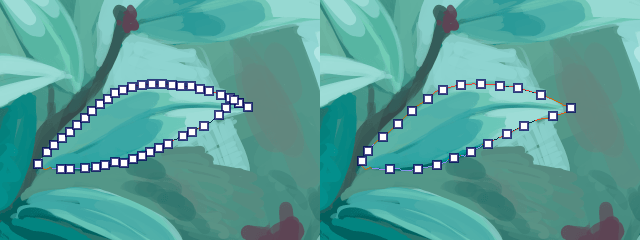
À esquerda: intervalo de ancoragem de 20 px, à direita: intervalo de ancoragem de 40 px.
Nota
A suavização está disponível somente no modo de seleção de pixels.