
Renderizar animação
Renderizar animação permite renderizar sua animação em uma sequência de imagens e em .gif, .mp4, .mkv ou outros arquivos de vídeo.
Para renderizar em um formato de arquivo animado, o Krita primeiro renderiza em uma sequência PNG e, em seguida, usa um codificador de vídeo para renderizar essa sequência em um formato de arquivo animado. O motivo desse processo em duas etapas é que arquivos de animação podem ser muito complexos e grandes, e essa é a melhor maneira de manter o controle sobre o processo de exportação. Por exemplo, se o seu computador apresentar um problema e um quadro for salvo de forma estranha, salvar a sequência de imagens primeiro permite que você salve novamente apenas esse quadro estranho antes da renderização.
Isso significa que você precisará encontrar um bom lugar para colocar esses quadros antes de começar a renderizar. Se você só faz animações descartáveis, pode usar um espaço no seu disco rígido com espaço suficiente e selecionar Excluir sequência após renderização para liberar esse espaço após a renderização.
Nota
No Android, o gerenciamento de arquivos e a renderização de vídeo funcionam de maneira diferente. Você só pode exportar uma sequência de imagens ou um vídeo, não ambos. O FFmpeg não é utilizado; não tente instalá-lo.
Geral
- Primeiro quadro
O primeiro quadro do intervalo de quadros que você deseja ajustar. Definido automaticamente como o primeiro quadro da sua seleção atual na linha do tempo. Isso é útil quando você deseja renderizar apenas uma pequena parte.
- Último quadro
Como acima, o último quadro do intervalo de quadros que você deseja ajustar. Definido automaticamente como o último quadro da sua seleção atual na linha do tempo.
Exportar como sequência de imagens
- Formato do arquivo
O formato de arquivo para o qual a sequência será exportada. Ao renderizar, usamos PNG. As opções de exportação padrão podem ser modificadas usando o botão de edição ao lado do menu suspenso.
- Localização da imagem
Para onde você renderiza a sequência de imagens. Algumas pessoas preferem usar um pendrive ou um disco rígido rápido. No Android, em vez disso, será solicitado que você escolha um diretório.
- Nome base
O nome base da sua sequência de imagens. Ele será sufixado com um número dependendo do quadro.
- Começar numeração em
Os quadros são nomeados usando o Nome base acima e adicionando um número para o quadro. Isso permite definir onde a numeração de quadros começa, portanto, renderizar de 8 a 10 com ponto inicial 3 resultará em imagens nomeadas 11 e 15. Útil para programas que não entendem sequências que começam com 0 ou para precisão da saída.
- Apenas quadros únicos
Normalmente, o Krita gera um quadro para cada FPS na sequência. Marcar essa opção gerará apenas quadros-chave, economizando espaço.
Exportar como vídeo
- Largura
Define a largura desejada em pixels.
- Altura
Define a altura desejada em pixels.
- FPS
Define os quadros (frames) por segundo desejados.
Nota
Larguras e alturas superiores a 1920 pixels e taxas de quadros (FPS) acima de 30 não possuem ampla compatibilidade. Eles podem causar a falha total da exportação do vídeo ou fazer com que o vídeo resultante não seja reproduzido corretamente em alguns dispositivos. O Krita emitirá um aviso sobre isso, mas ainda assim permitirá que você tente realizar essas exportações.
Alguns formatos de vídeo exigem que a largura e a altura sejam números pares. O Krita ajustará automaticamente o tamanho, se necessário.
- Filtro
Define o filtro de escalonamento. Bicúbico é bom para a maioria dos casos, mas se você quiser, digamos, exportar uma animação de arte de pixel com o dobro do tamanho, Vizinhança próxima preservará melhor os detalhes finos.
- Renderizar como
O formato de arquivo para a renderização. Alguns possuem opções adicionais que podem ser ajustadas por meio do botão de edição ao lado da lista suspensa.
- Localização do vídeo
Localização e nome da animação renderizada. No Android, será solicitado um nome de arquivo.
- Incluir áudio
Inclui qualquer áudio que você tenha adicionado.
- FFmpeg
O local onde o FFmpeg está instalado. No Android, utiliza-se em vez disso o codificador de vídeo do sistema operacional.
Alterado na versão 5.2: Agora isso é opcional. A funcionalidade FFMpeg do Krita oferece algumas opções, mas ainda é útil configurá-la se você quiser usar uma versão específica do FFMpeg para renderizar vídeos.
- Excluir sequência após renderização
Exclui a sequência de imagens pré-renderizadas após a renderização. Isso permite que você escolha se deseja tentar economizar espaço ou salvar a sequência para quando a codificação falhar. No Android, a sequência de imagens é armazenada apenas internamente e sempre excluída posteriormente.
Obsoleto desde a versão 5.2: Desde a versão 5.2, o Krita sempre excluirá a sequência de imagens se Exportar como sequência de imagens não estiver marcado enquanto Exportar como vídeo estiver.
Aviso
Atualmente, o Krita não suporta renderização de vídeo com elementos transparentes e, em vez disso, os renderiza em preto. Para evitar isso, você pode adicionar uma camada opaca e totalmente colorida na parte inferior do arquivo antes da renderização.
Configurando o Krita para exportar animações
Alterado na versão 5.2.
Desde o Krita 5.2, o Krita inclui uma pequena parte do FFmpeg. Isso significa que você não precisará necessariamente baixar e configurar o FFMpeg para renderizar animações. No entanto, diferentes versões do programa têm opções diferentes, e especialistas em vídeo podem querer usar uma versão específica do FFMpeg para obter mais opções de codec.
O FFmpeg incluído suporta os seguintes contêineres: Webm, Matroska e OGG, que são um wrapper em torno dos dados de vídeo (entre outros), que são codificados com codecs, dos quais o FFMpeg incluído suporta:
AOM AV1
VPX VP9
VPX VP8
264 (via openH264)
Theora
As instruções a seguir explicam como obter uma versão não incluída do FFMpeg e configurá-lo. A configuração é única, então você não precisará fazê-la novamente.
Passo 1 - Baixando FFmpeg
Para Windows
Abra a página de download do FFmpeg.
Vá para a seção release e escolha o link de download que diz ffmpeg-release-essentials.zip.
Nota
Não baixe o arquivo cujo nome contém a palavra shared. Ele não funcionará com o Krita.
Se o nome do arquivo terminar em .7z, você ainda poderá usá-lo, mas precisará de um programa que abra arquivos 7zip (por exemplo, 7zip em si). No caso de um arquivo .zip, você pode abri-lo usando o navegador de arquivos do Windows.
Para macOS
Consulte a seção acima. No entanto, o FFmpeg pode ser obtido aqui. Basta clicar no grande botão verde à esquerda, abaixo do título FFmpeg. Você também precisará de um utilitário de arquivamento compatível com .7z, já que o FFmpeg fornece suas compilações para macOS no formato .7z. Se você não tiver um, tente algo como Keka.
Alternativamente, você pode encontrar o texto menor abaixo do grande botão verde que diz Baixar como ZIP. Assim, você poderá extraí-lo usando o Finder.
Para Linux
O FFmpeg pode ser instalado a partir dos repositórios na maioria dos sistemas Linux. A versão 2.6 é necessária para o suporte adequado a GIFs, pois usamos a funcionalidade palettegen.
Para Android
O Krita não utiliza o FFmpeg no Android. Não tente instalá-lo.
Passo 2 - Descompactando e vinculando ao Krita
Para Windows
Após o download, vá até o local do arquivo. Clique com o botão direito do mouse no arquivo FFmpeg e selecione Extrair tudo.... Selecione o destino do arquivo e renomeie-o para ``ffmpeg’’.
Dica
É mais fácil salvar o arquivo na unidade C:, mas qualquer local serve.
Abra o Krita novamente e vá em . Em Exportar > Vídeo, clique no ícone de arquivo ao lado de FFmpeg. Selecione o arquivo C:/ffmpeg/bin/ffmpeg.exe e clique em OK.
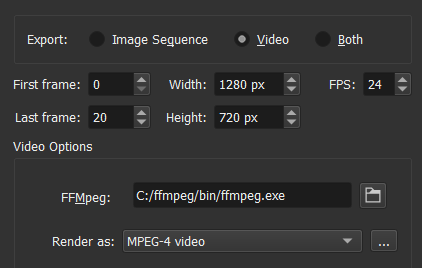
Dica
If you have saved FFmpeg to a different location, choose <local do ffmpeg>/ffmpeg/bin/ffmpeg.exe.
Para macOS
Depois de baixar o FFmpeg, você só precisa extraí-lo e então apontar para ele no local do FFmpeg no Krita, como /Users/user/Downloads/ffmpeg (supondo que você baixou e extraiu o arquivo .7z para /Users/user/Downloads).
Para Linux
O FFmpeg, se instalado a partir dos repositórios, geralmente é encontrado em /usr/bin/ffmpeg.
Passo 3 - Testando uma animação
O ffmpeg.exe é o que o Krita usa para exportar animações. Agora que ele está instalado, vamos testá-lo.
Vamos criar um GIF animado. Na caixa de diálogo para renderizar animação, altere o campo Renderizar como para “Imagem GIF”. Escolha o local onde o arquivo será salvo no menu “Arquivo” abaixo. Eu simplesmente salvei na minha área de trabalho e o chamei de “export.gif”. Quando terminar, você poderá abri-lo e ver a animação.
Aviso
Por padrão, o FFmpeg renderiza arquivos MP4 com um codec muito novo, o que significa que o Windows Media Player não conseguirá reproduzi-los. Portanto, no Windows, selecione “baseline” para o perfil em vez de “high422” antes de renderizar.
Nota
O macOS não vem com nenhum software para reproduzir arquivos MP4 e MKV. Se você usa o Chrome como navegador, pode arrastar o arquivo de vídeo para ele e o vídeo deverá ser reproduzido. Caso contrário, você precisará de um programa como o VLC para assistir ao vídeo.