
Paleta instantânea
A paleta instantânea é um recurso exclusivo do Krita entre os aplicativos de pintura digital. Ela foi projetada para aumentar a produtividade e economizar tempo dos artistas, fornecendo acesso rápido a algumas das ferramentas e recursos mais usados no Krita. A paleta instantânea pode ser acessada com o botão direito do mouse na tela. Uma paleta circular semelhante à mostrada na imagem abaixo será exibida na posição do cursor do mouse.
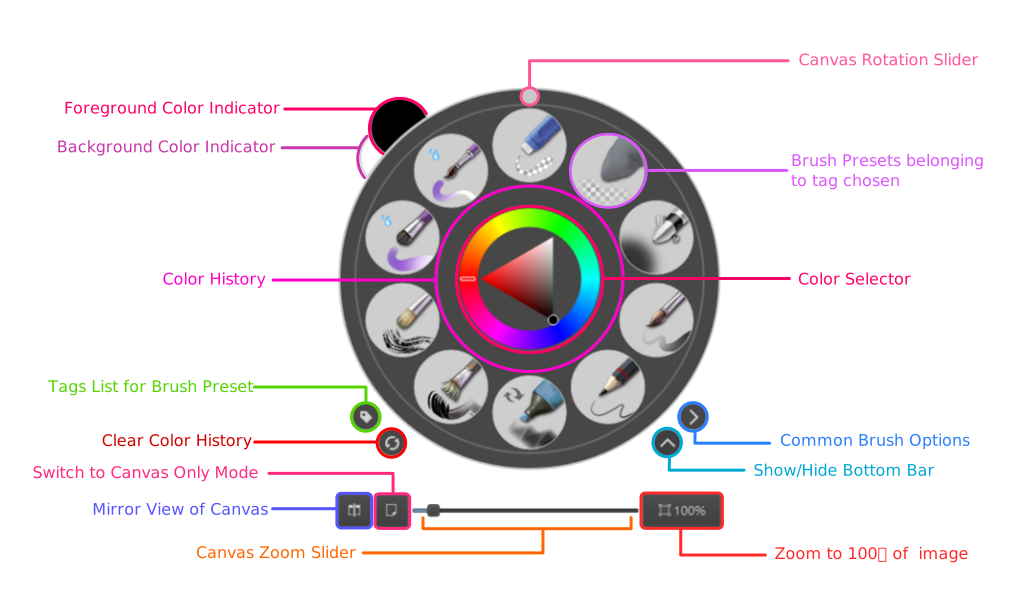
Conforme mostrado na imagem acima, a paleta instantânea tem as seguintes ferramentas e atalhos de acesso rápido integrados.
Indicadores de cor de primeiro plano e de plano de fundo no canto superior esquerdo da paleta.
Um controle deslizante circular de rotação de tela de pintura, que pode ajudar o artista a girar rapidamente a tela enquanto pinta.
Um grupo de predefinições de pincéis, com base na etiqueta selecionada pelo artista. Por padrão, a etiqueta Meus Favoritos é selecionada. Por padrão, apenas as 10 primeiras predefinições da etiqueta são exibidas. No entanto, você pode alterar o número de predefinições de pincéis exibidas alterando o valor em Configurações da paleta instantânea na caixa de diálogo Preferências do Krita.
Seletor de cor com o qual você pode selecionar o matiz no anel circular e a luminosidade e a saturação na área triangular no meio.
A área de histórico de cores mostra as amostras de cores mais recentes que você usou ao pintar.
A lista de etiquetas para predefinições de pincéis mostrará a lista de etiquetas personalizadas e padrões para você escolher. Selecionar uma etiqueta dessa lista mostrará as predefinições de pincéis correspondentes na paleta.
Você pode acessar os painéis diretamente na tela usando o ícone >. Por padrão, este é apenas o Editor de pincel na tela de pintura, mas qualquer um dos painéis do Krita pode ser adicionado com o botão de configurações no canto superior esquerdo da área de painéis.
O controle deslizante de zoom permite que você amplie a tela de pintura rapidamente.
O botão 100% define o zoom para 100% do tamanho da imagem.
O botão com o ícone de tela alterna para o modo somente tela de pintura, onde a barra de ferramentas e os painéis ficam ocultos.
O botão com o ícone de espelho espelha a tela de pintura para ajudar você a identificar os erros na pintura.