
Criar novo documento
Um novo documento pode ser criado da seguinte maneira.
Clique em Arquivo no menu do aplicativo na parte superior.
Em seguida, clique em Novo. Ou pressione o atalho Ctrl + N.
Agora você verá uma caixa de diálogo de Novo Documento, conforme mostrado abaixo:
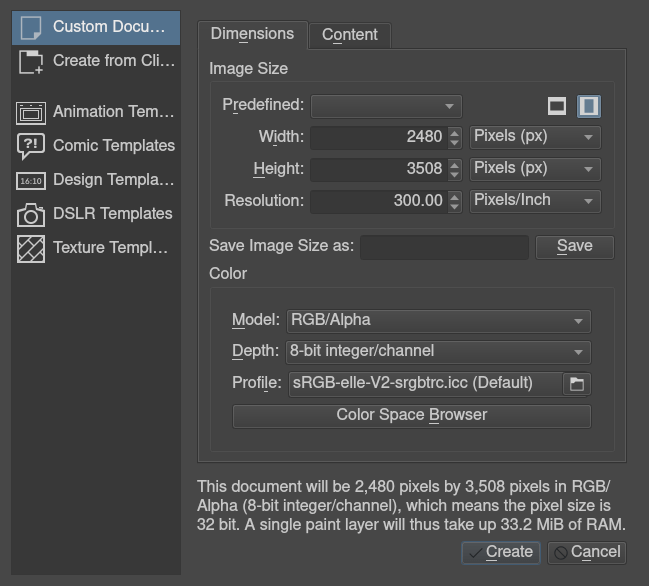
Há várias seções nesta janela que auxiliam na criação de novos documentos, seja usando propriedades personalizadas do documento ou conteúdo da área de transferência e modelos. A seguir estão as seções desta janela:
Documento personalizado
Nesta seção, você pode criar um documento de acordo com suas necessidades: você pode especificar as dimensões, modelo de cor, profundidade de bits, resolução, etc.
No campo superior da aba Dimensões, no menu suspenso Predefinido, você pode selecionar tamanhos de pixel e PPI (pixels por polegada) predefinidos. Você também pode definir dimensões personalizadas e a orientação do documento nos campos de entrada abaixo do menu suspenso Predefinido:. Isso também pode ser salvo como uma nova predefinição para uso futuro, dando um nome na caixa de entrada Salvar tamanho da imagem como: e clicando no botão Salvar. Abaixo, encontramos a seção de cor da janela de novo documento, onde você pode selecionar o modelo de cor e a profundidade de bits. Consulte Cores para obter informações mais detalhadas sobre cores.
Na aba Conteúdo, você pode definir um nome para o seu novo documento. Esse nome aparecerá nos metadados do arquivo e o Krita também o utilizará para a funcionalidade de salvamento automático. Se você deixar esse nome em branco, o documento será chamado de “Sem nome” por padrão. Você pode selecionar a cor de fundo e a quantidade de camadas desejadas no novo documento. O Krita lembra a quantidade de camadas que você selecionou da última vez, então tome cuidado.
Por fim, há uma caixa de descrição, útil para anotar o que você vai fazer.
Criar da área de transferência
Esta seção permite que você crie um documento a partir de uma imagem da sua área de transferência, como uma captura de tela. Todos os campos serão definidos para corresponder à imagem da área de transferência.
Modelos:
Estas são categorias separadas para as quais fornecemos padrões especiais. Modelos são apenas arquivos .kra salvos em um local específico, para que possam ser acessados rapidamente pelo Krita. Você pode criar seu próprio arquivo de modelo a partir de qualquer arquivo .kra, usando no menu superior. Isso adicionará seu documento atual como um novo modelo, incluindo todas as suas propriedades, camadas e conteúdo.
Depois de criar um novo documento de acordo com sua preferência, você deverá ter uma tela branca à sua frente (ou qualquer cor de fundo que você escolher na janela).