
Importar animação
O Krita tem várias opções para permitir que você importe uma animação.
Importar quadros
A importação de quadros importará uma lista de imagens para uma camada de animação. Este é um formato que a maioria dos outros softwares de animação consegue exportar e, portanto, muito útil para intercâmbio.
Primeiro, vamos pegar uma folha de sprites do Open Game Art. (Esta é a bicicleta de caminhada masculina Libre Pixel Cup [1]).
Usaremos Divisão da imagem para dividir a folha de sprites.
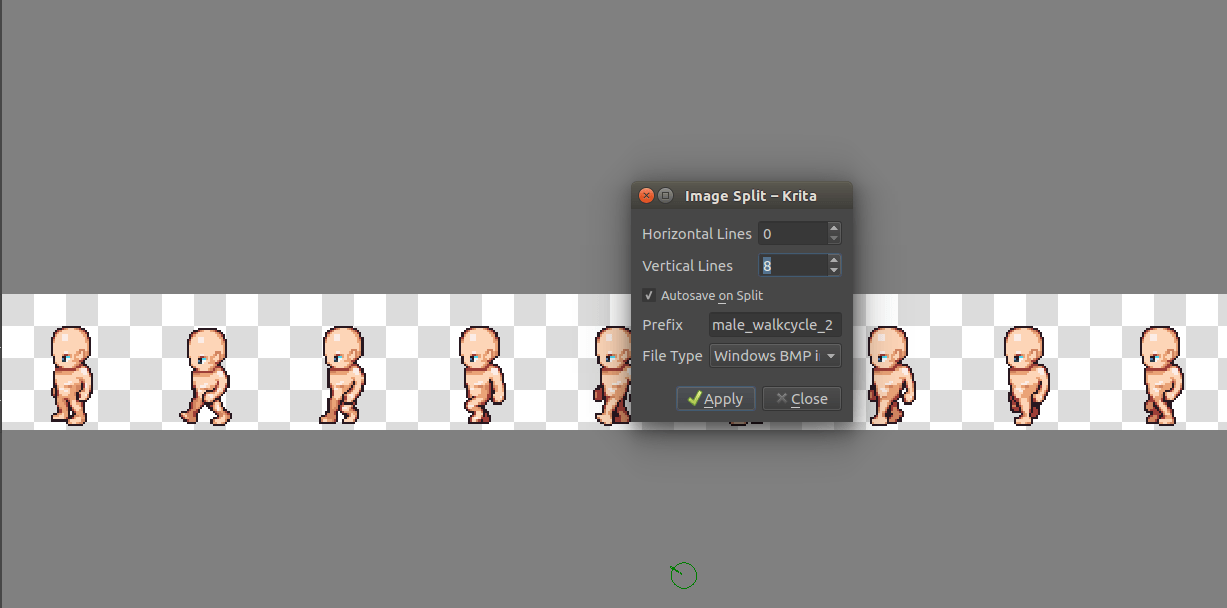
As fatias são uniformes, então, para uma folha de sprites com 9 sprites, use 8 fatias verticais e 0 fatias horizontais. Dê um nome próprio e salve como png.
Em seguida, crie uma nova tela de pintura e selecione . Isso abrirá uma pequena janela. Selecione Adicionar imagens. Isso abrirá um navegador de arquivos onde você poderá selecionar suas imagens.
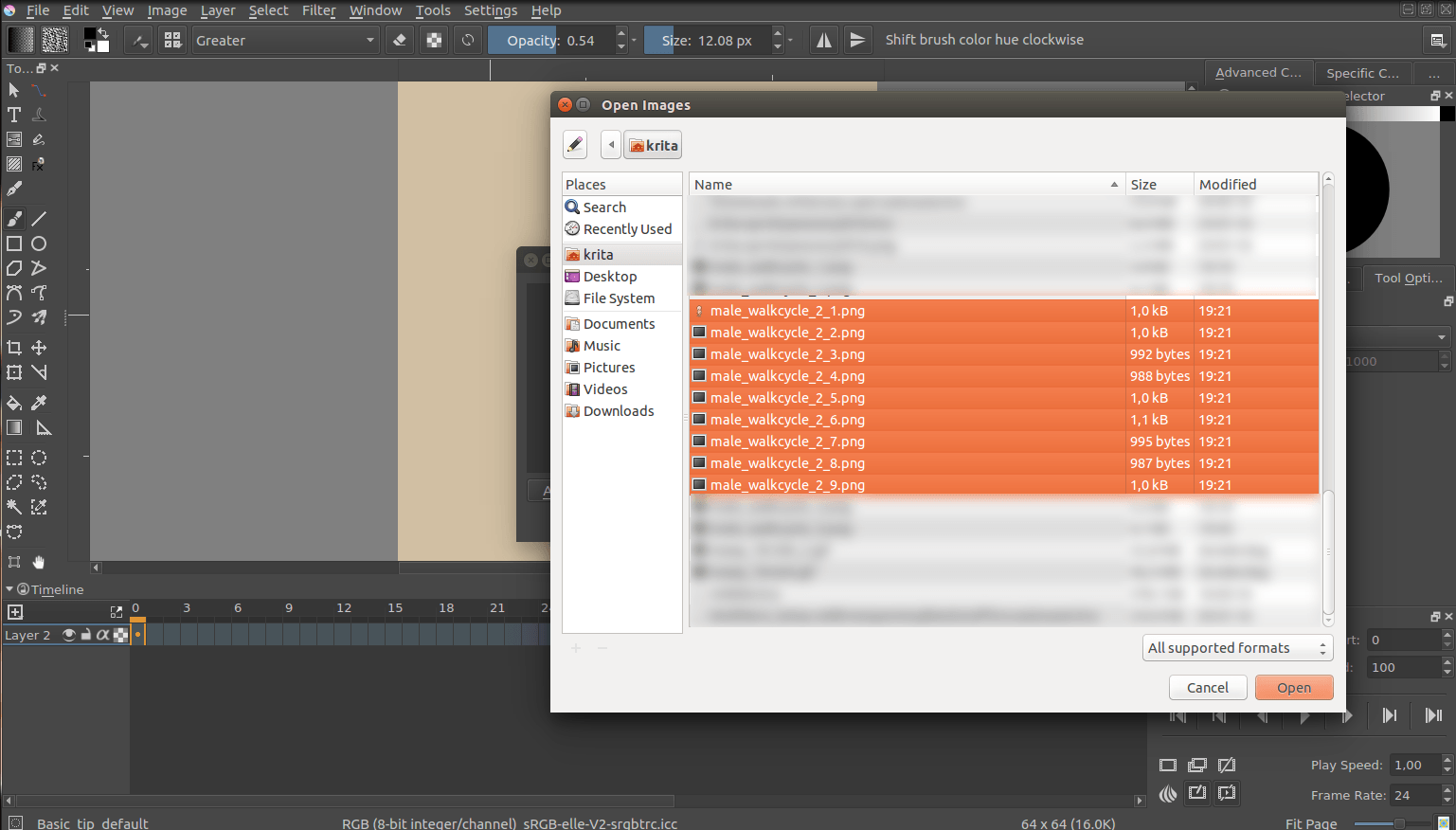
Você pode selecionar várias imagens de uma só vez.
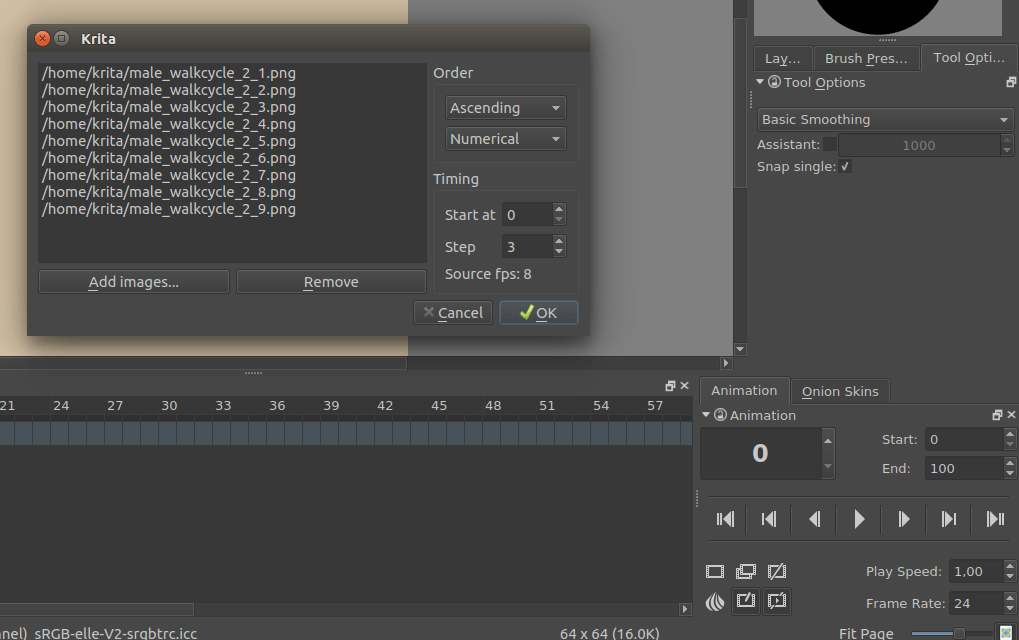
Atualmente, os quadros são ordenados automaticamente. Você pode definir a ordem usando as duas caixas suspensas no canto superior esquerdo.
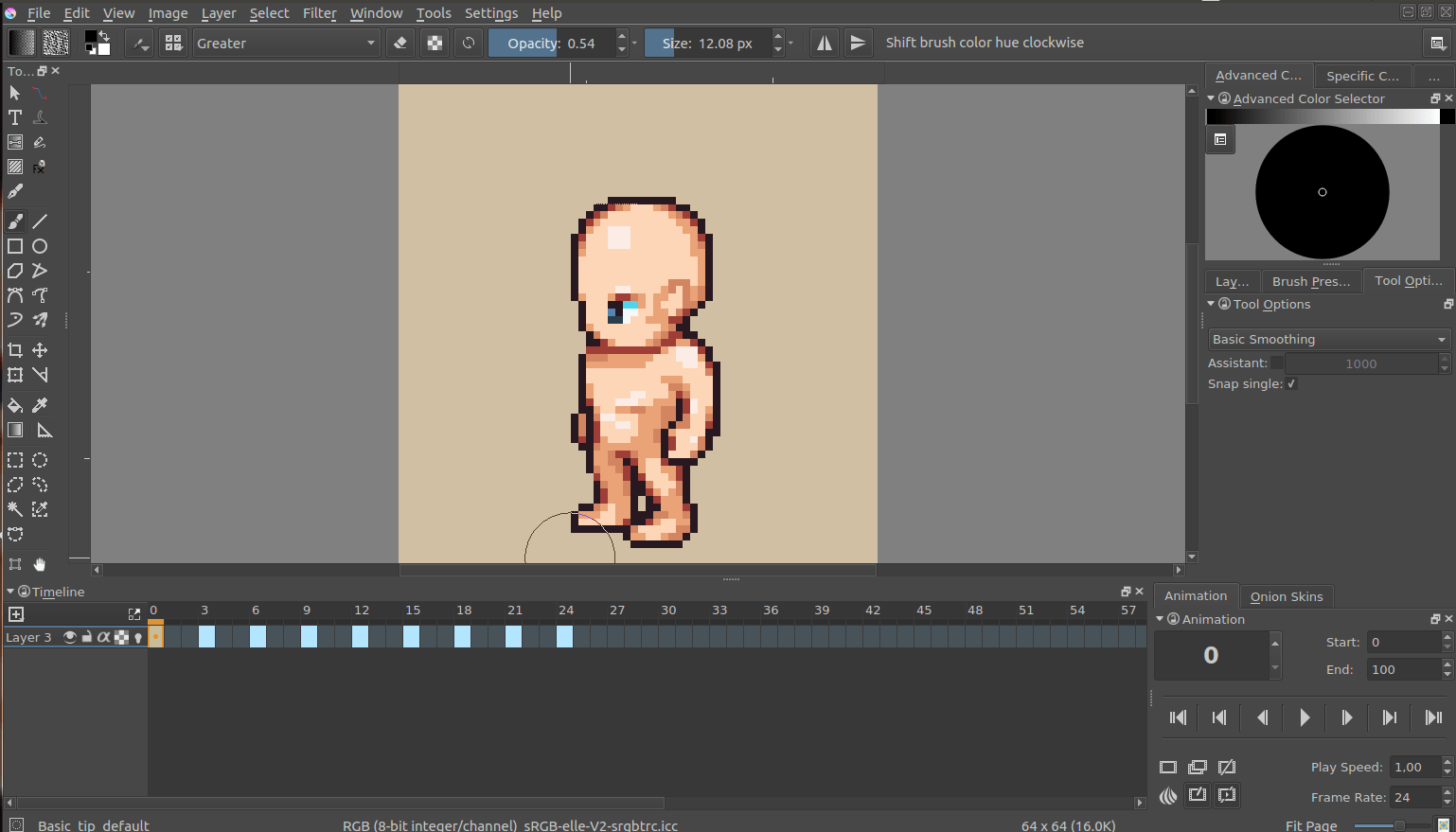
Pressione OK, e sua animação deverá ser importada como uma nova camada.
- Adicionar imagens.
Adicione quadros. Você pode selecionar vários quadros no seletor de arquivos.
- Remover.
Remover o quadro selecionado
- Adicionar quadros de espera automaticamente.
Se uma sequência de quadros tiver lacunas, como uma sequência que tem quadros 1, 2 e 5, marcar esta opção inserirá quadros vazios em 3 e 4.
Ordem
- Crescente vs Decrescente
Se ele importará os quadros em ordem do menor para o maior (crescente) ou do maior para o menor (decrescente).
- Numérica vs Alfabética
Se serão usados números ou a ordem alfabética para os quadros.
Temporização
- Iniciar em
O número do quadro a ser importado. Importar em 3 fará com que a animação resultante comece no quadro 3 no Krita.
- Passo
A quantidade de quadros a serem inseridos para cada quadro importado. Para importar uma animação de 6 fps para uma animação de 24 fps, você precisará definir isso como 24/6 = 4. Isso garantirá que a velocidade de reprodução permaneça a mesma.
- FPS de origem
Isso exibe o que o Krita considera ser o FPS da entrada com as configurações de tempo atuais. Você pode usar isso para garantir que a entrada que você fez esteja correta com o FPS do seu documento.
Importar arquivo de vídeo
A importação de vídeo permite que você importe uma amostra de um arquivo de vídeo como uma camada de pintura animada.
Nota
No Android, a importação de arquivos de vídeo não está disponível. Você precisa usar um computador para importar o vídeo, salvá-lo como um arquivo KRA e transferi-lo para o seu dispositivo.
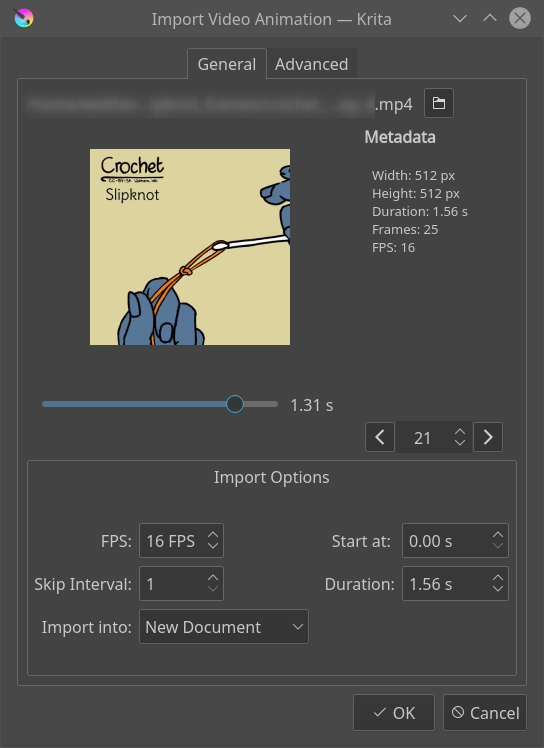
- Escolher um arquivo de vídeo
Isso abrirá um seletor de arquivos para você selecionar o arquivo em questão.
- Visualização
Fornece uma prévia do arquivo a ser importado.
- Barra deslizante
Permite que você navegue pelo arquivo em questão.
- Contador de quadro
Permite selecionar o quadro em questão
- Comutador de quadros
Dois botões para alternar por quadro.
Informações do arquivo de vídeo
- Largura
A largura do arquivo atual.
- Altura
A altura do arquivo atual.
- Duração
A duração em segundos.
- Quadros
A quantidade total de quadros
- FPS
Os quadros (frames) por segundo.
- Cores primárias
O nome das cores primárias do espaço de cor detectadas pelo Krita. Elas serão usadas para o perfil de cor com o qual o arquivo será importado. Aparecem apenas em arquivos onde esses dados são detectados.
- Transferência de cor
O nome do espaço de cor trc encontrado pelo Krita. Ele também será usado para o perfil de cor. Aparece apenas em arquivos onde esses dados são detectados.
Opções de importação
- FPS
O FPS a ser importado. Importar 2 segundos de filmagem a 24 fps importará 48 quadros, e a 60 fps, 120 quadros serão importados.
- Intervalo de salto
O mesmo que Passo na seção Importar quadros.
- Iniciar em
Código de tempo para começar.
- Duração
Duração da animação importada.
- Importar para
Documento para o qual importar o arquivo. As opções são documento atual e novo documento. Com o novo documento, opções extras ficam disponíveis na segunda aba.
Aviso
Os vídeos, como normalmente são reproduzidos apenas em reprodutores de mídia, são compactados de maneiras especiais. Como o Krita foi projetado para permitir que você desenhe cada quadro individualmente, esses dados são descompactados. Isso significa que, mesmo que você consiga assistir a um arquivo de vídeo no seu computador, provavelmente não conseguirá importar todos os quadros para o Krita. Um aviso será exibido informando quantos quadros você pode importar com a sua configuração atual.
Opções
Opções do documento
Habilitado somente quando a importação é para um novo documento.
- Largura
Largura do novo documento.
- Altura
Altura do novo documento.
Escala de importação do vídeo
- Largura
A largura desejada em pixels
- Altura
A altura desejada em pixels
- Filtro
O filtro a ser usado para o redimensionamento.
FFMpeg
- Caminho do FFMpeg
Caminho para o executável ffmpeg, necessário para importar os dados de vídeo.
- Caminho do FFProbe
Caminho para o executável do ffmpeg probe, incluído no ffmpeg. Isso permite que o Krita obtenha as informações de vídeo do arquivo.
Ver também