Visão geral do pacote de predefinições do Krita 4
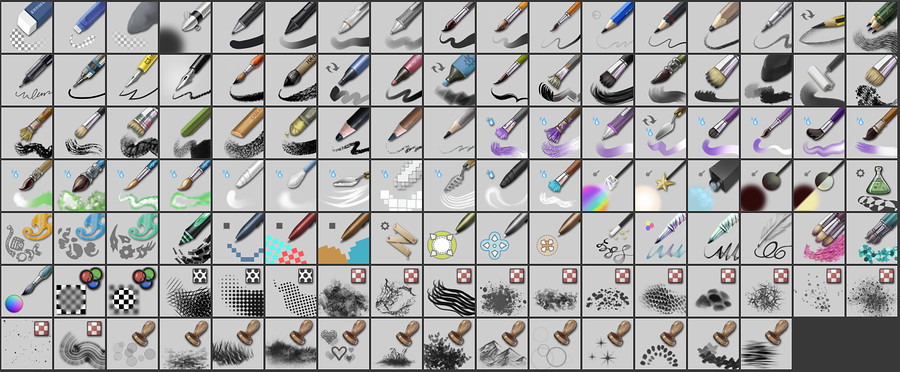
O Krita vem com uma grande coleção de predefinições de pincéis. Esta coleção foi projetada tendo em vista muitos objetivos:
Ajudar o iniciante e o usuário avançado com pincéis prontos para uso.
Propor ferramentas para as diversas maneiras como o Krita é usado: desenho e coloração de quadrinhos, pintura digital, pintura de mate, arte de pixel, texturização 3D.
Mostrar um exemplo do que os motores de pincel podem fazer.
Esta página ilustra e descreve as predefinições de pincéis padrão incluídas no Krita 4.
Borrachas
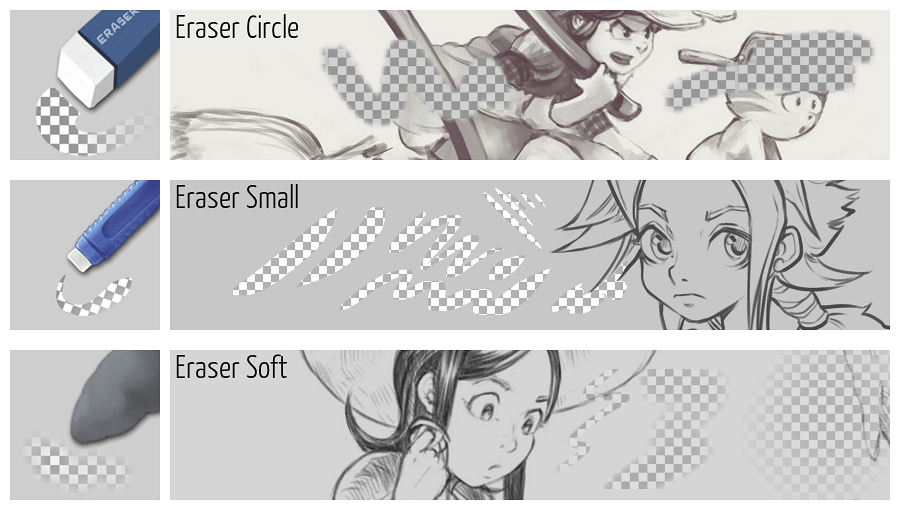
A maior serve para remover grandes porções de uma camada (por exemplo, um personagem inteiro).
A pequena foi projetada para desenhar linhas finas ou usar tinta. Ela tem um formato bem específico, então você notará, pelo formato quadrado do seu cursor, que está no modo borracha.
A suave é usada para apagar ou esmaecer a parte de um desenho com vários níveis de opacidade.
Básicos
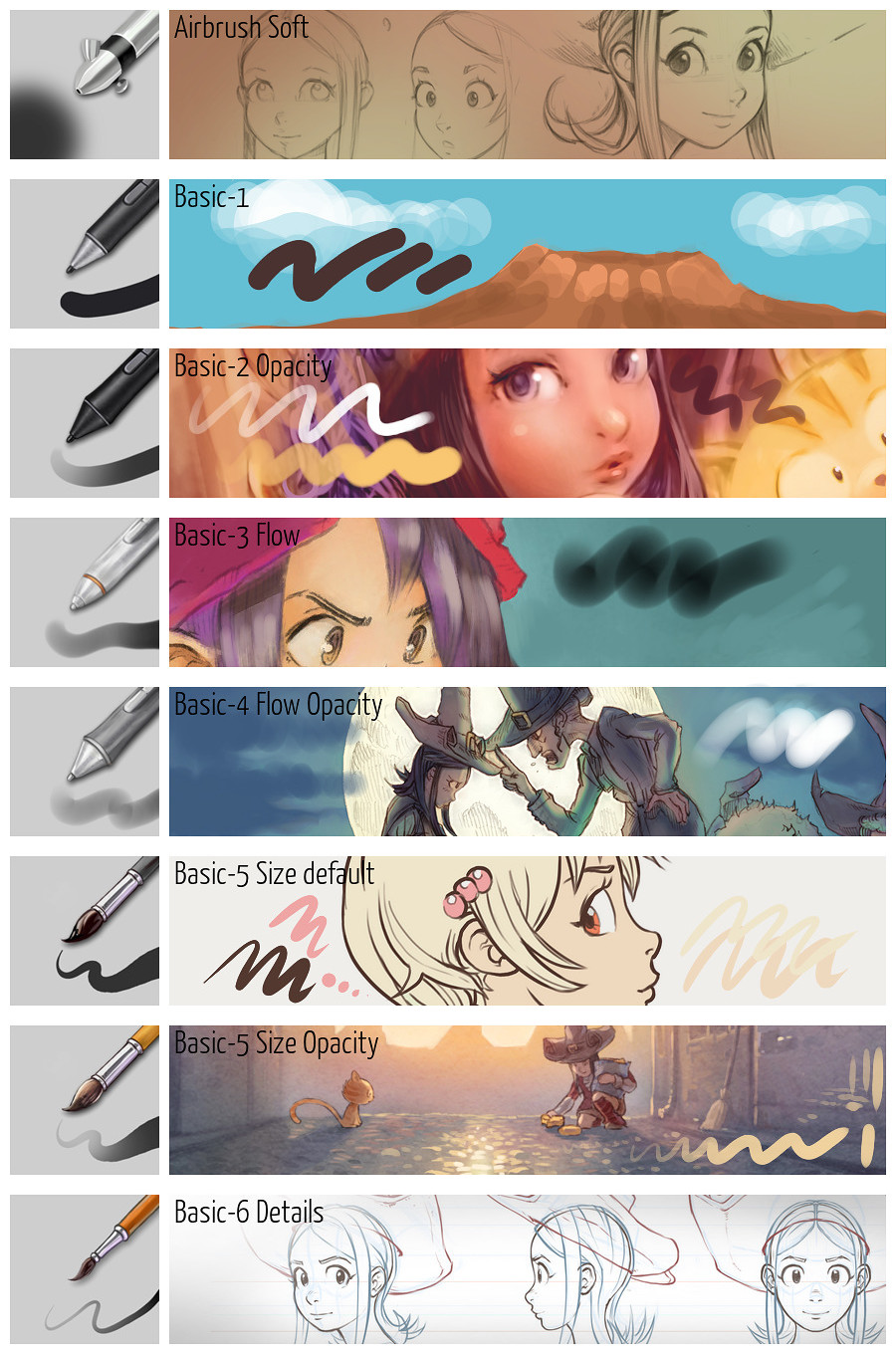
Todos os pincéis básicos utilizam um círculo básico para a ponta do pincel, com variações de opacidade, fluxo ou tamanho. Eles são chamados de básicos porque pincéis desse tipo são a base de qualquer programa de pintura digital. Esses pincéis funcionam rapidamente, pois utilizam propriedades simples.
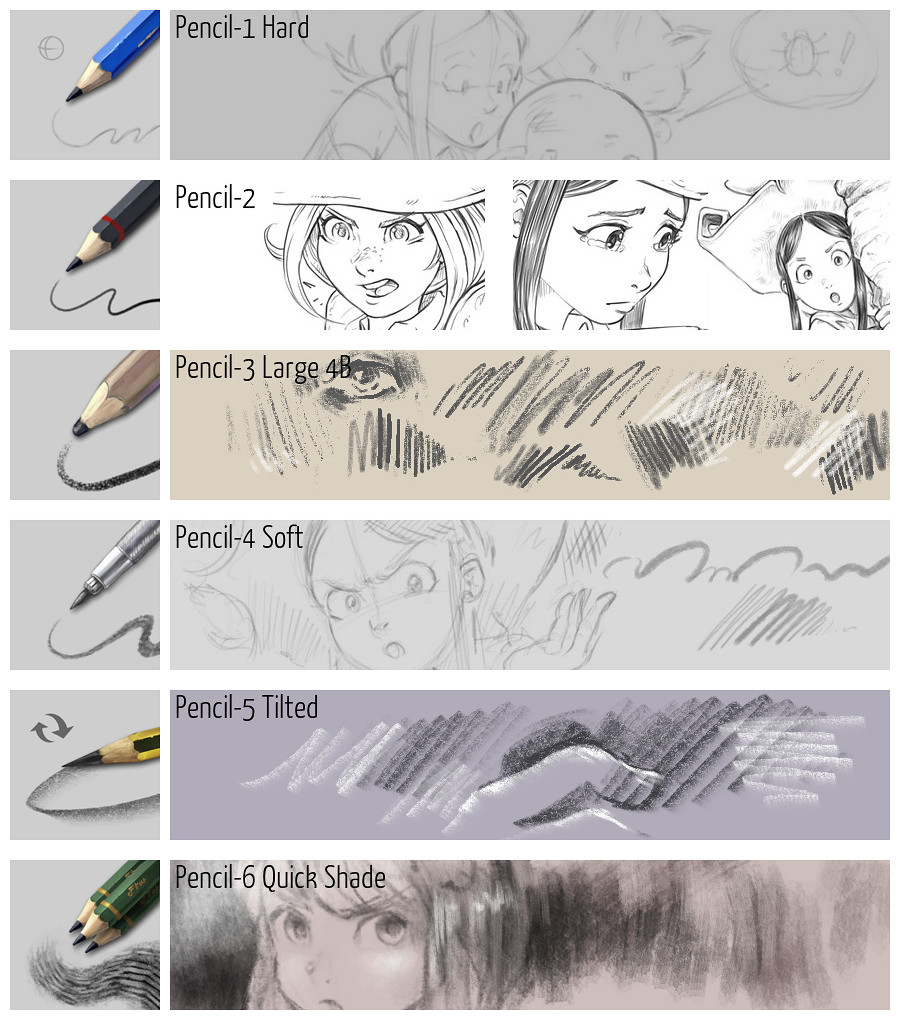
Lápis
Essas predefinições tendem a emular o efeito do lápis no papel. Todas têm um pincel fino que usa uma textura de papel. Algumas se concentram em ser realistas para ajudar a corrigir uma digitalização a lápis. Outras se concentram mais em mostrar os efeitos no monitor do computador. As duas últimas (Inclinado/Sombreamento rápido) ajudam o artista a obter efeitos específicos; como sombrear rapidamente uma grande área do desenho sem ter que hachurar manualmente muitas linhas.
Tinta
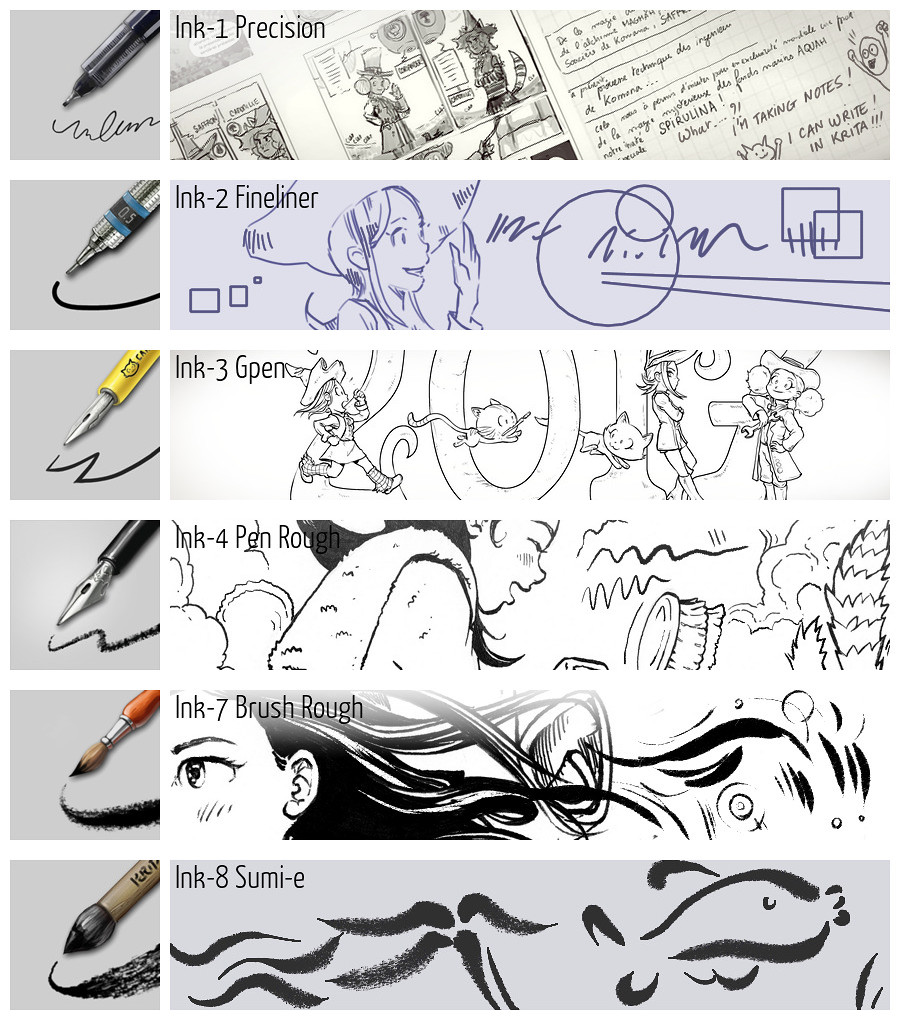
Para ilustradores em preto e branco ou quadrinistas, os pincéis de tinta ajudam a produzir arte de linha e ilustrações de alto contraste.
Tinta precisa: Uma linha fina projetada para fazer anotações ou desenhar pequenas linhas ou detalhes.
Tinta de linha fina: uma predefinição com largura regular para traçar painéis, detalhes técnicos ou edifícios.
Tinta GPen: uma predefinição com um tamanho dinâmico para aplicar tinta suavemente.
Caneta de tinta áspera: uma predefinição para tinta com foco em ter uma linha de tinta realista com irregularidades (textura do papel, fibra de absorção do papel).
Pincel de tinta áspero: um pincel para tinta que também tem como objetivo fazer com que a textura delicada do papel apareça com baixa pressão, como se o pincel tocasse levemente o papel.
Tinta Sumi-e: Um pincel com a capacidade de revelar a textura fina de cada cerda, tornando o traço altamente expressivo.
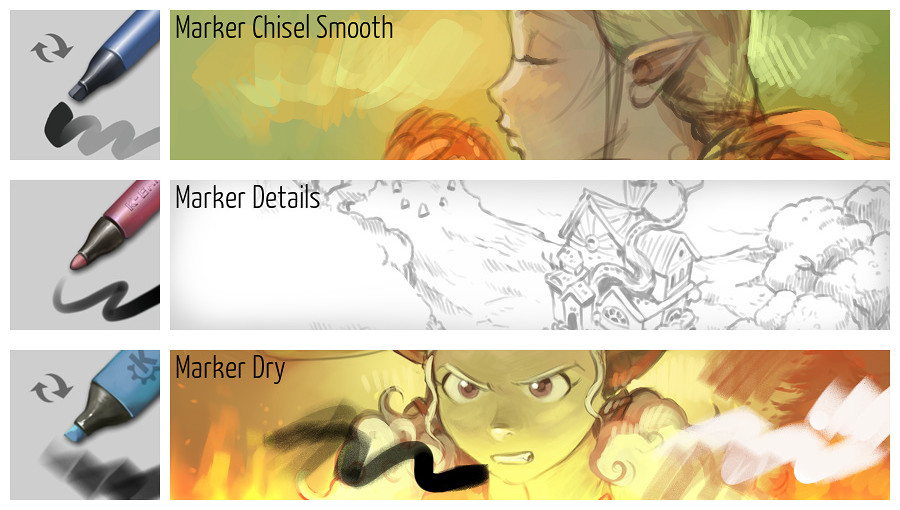
Marcadores
Uma pequena categoria com predefinições que simulam um marcador com um leve toque digital.
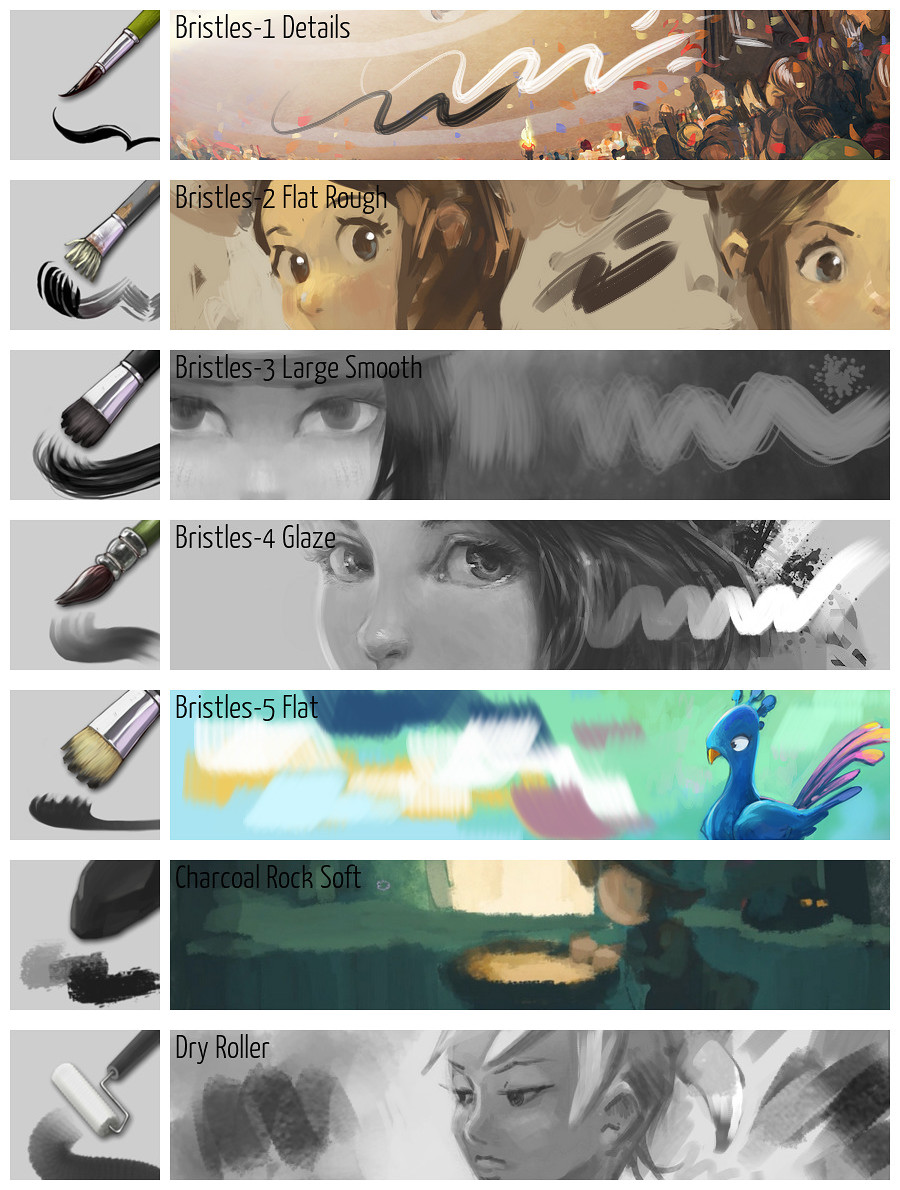
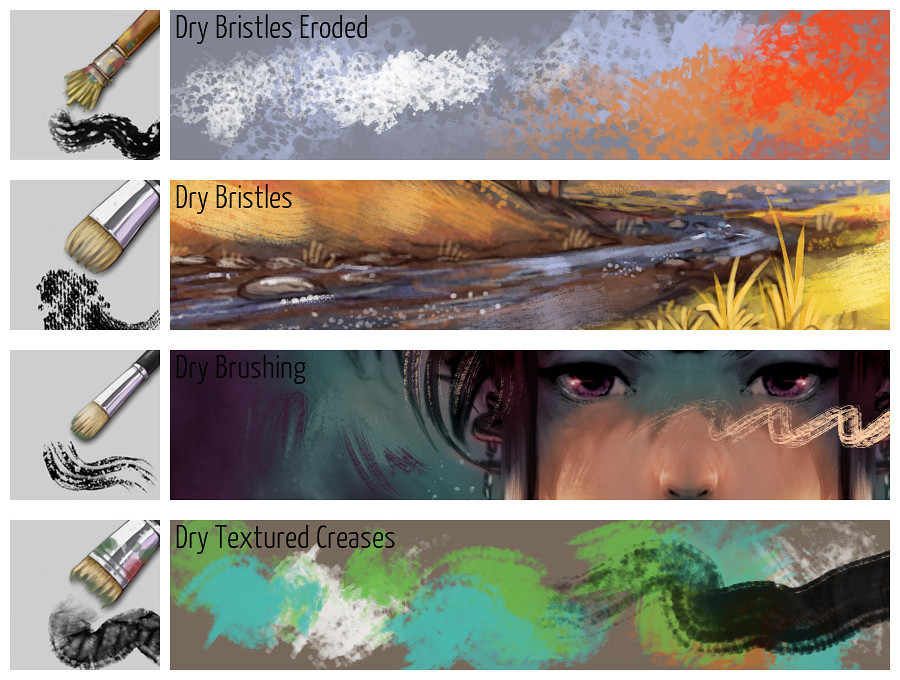
Pintura a seco
A categoria de pintura a seco é um conjunto completo de pincéis que se assemelham a cerdas. Eles não interagem com a cor já presente na tela; por isso são chamados de “secos”. Funcionam como se você estivesse pintando sobre uma obra de arte seca: a cor substitui ou sobrepõe/esmalta a pincelada anterior. Este pincel emula técnicas de secagem rápida, como têmpera ou acrílico.
Pintura a seco texturizada
Quase a mesma família da anterior, exceto que estas predefinições de pincel criam um efeito texturizado. Elas simulam o efeito de pintura que você pode obter com uma pintura bem espessa sobre um pincel, acariciando uma tela com textura de tecido. Isso ajuda a criar um fundo pictórico ou a dar vida ao toque final brilhante de cores.
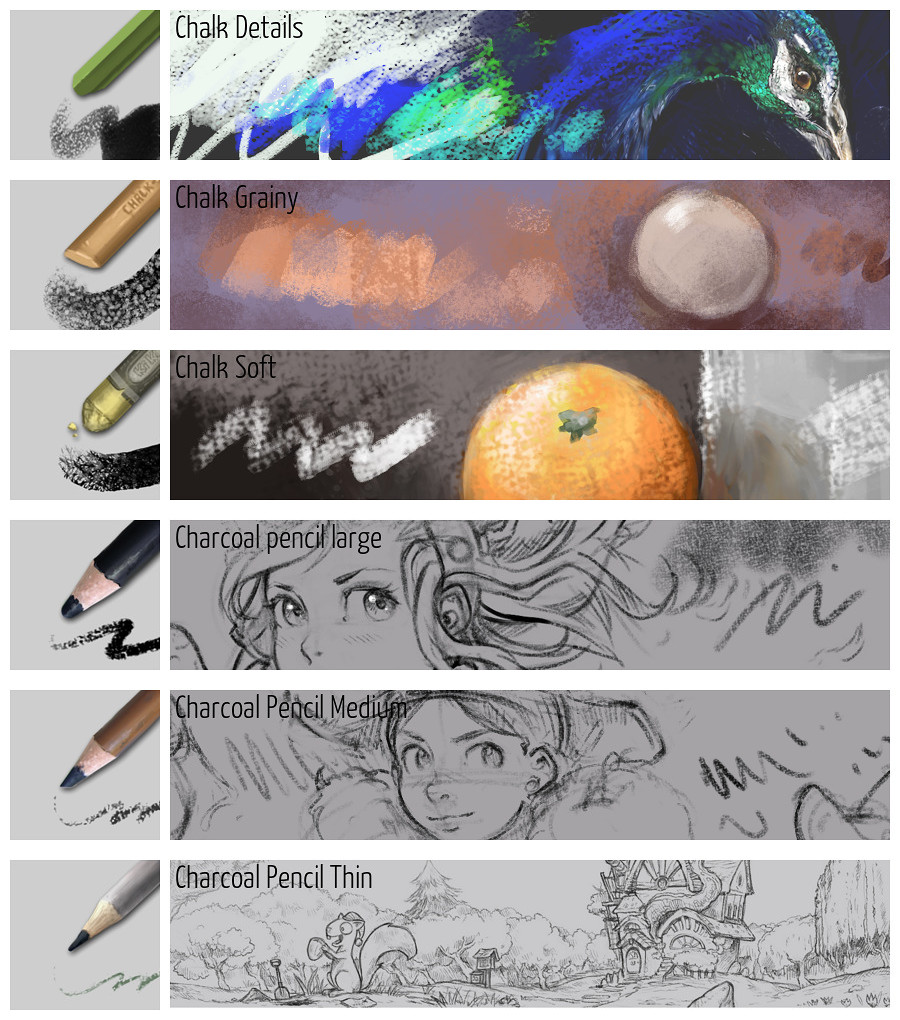
Giz, pastel e carvão
Ainda fazem parte da família dos pincéis secos. Esses pincéis se concentram em adicionar textura ao resultado. O tipo de textura que você obteria usando uma ferramenta seca, como giz, carvão ou pastel, e esfregando um papel texturizado.
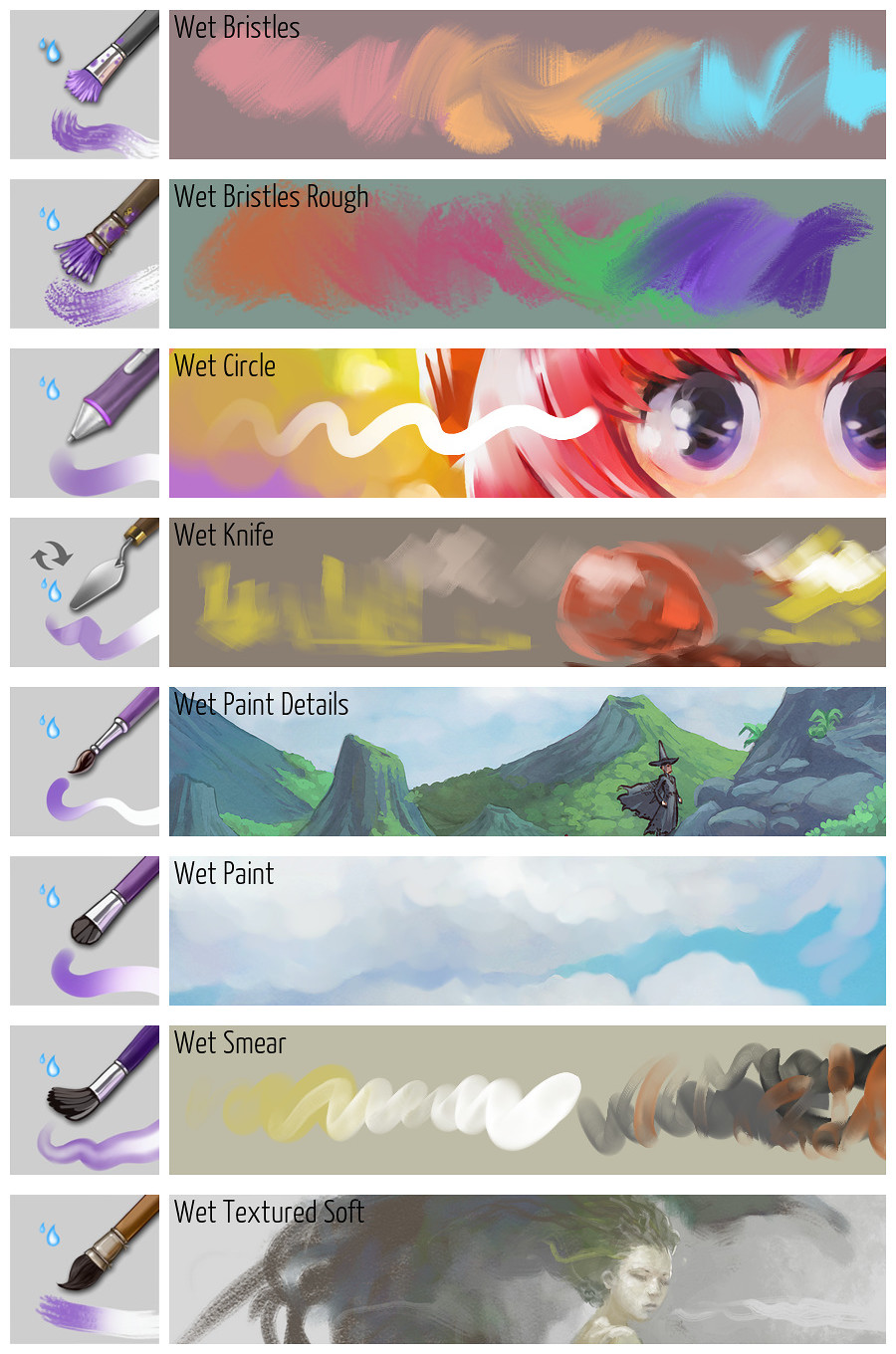
Pintura molhada
Esta família de pincéis é úmida, no sentido de que todos interagem com a cor na tela. Ela desperta a sensação de ter uma obra de arte úmida e misturar cores ao mesmo tempo. A categoria possui variações com efeitos de cerdas ou pincéis arredondados simples.
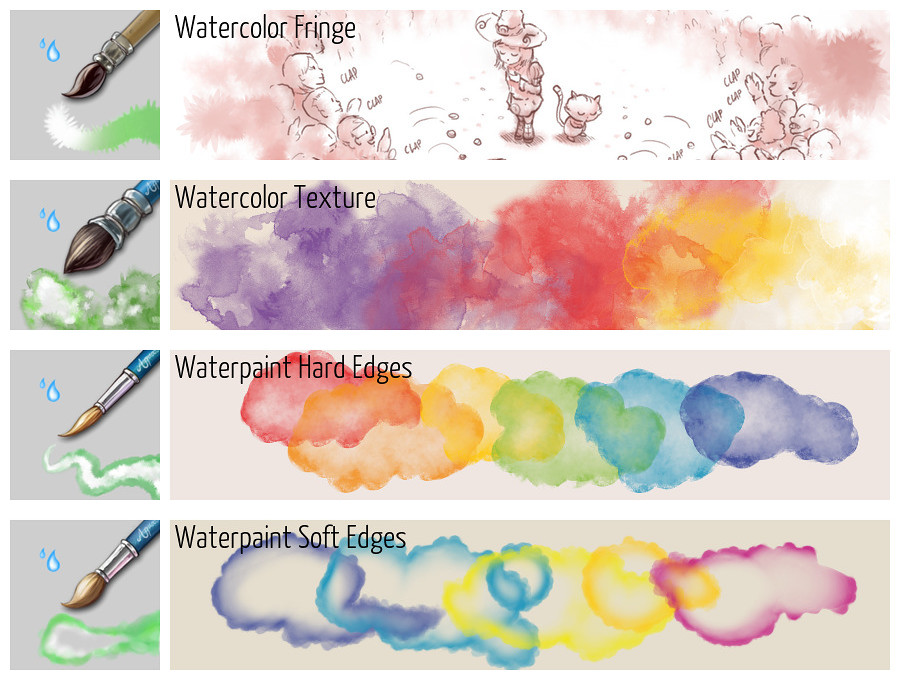
Aquarelas
Simular aquarelas reais é altamente complexo. Esses pincéis simulam apenas parcialmente a textura da aquarela. Não espere uma difusão exagerada dos pigmentos, pois esses pincéis não conseguem fazer isso. Eles são bons em simular uma franja causada pelos pigmentos e vários efeitos.
Misturador
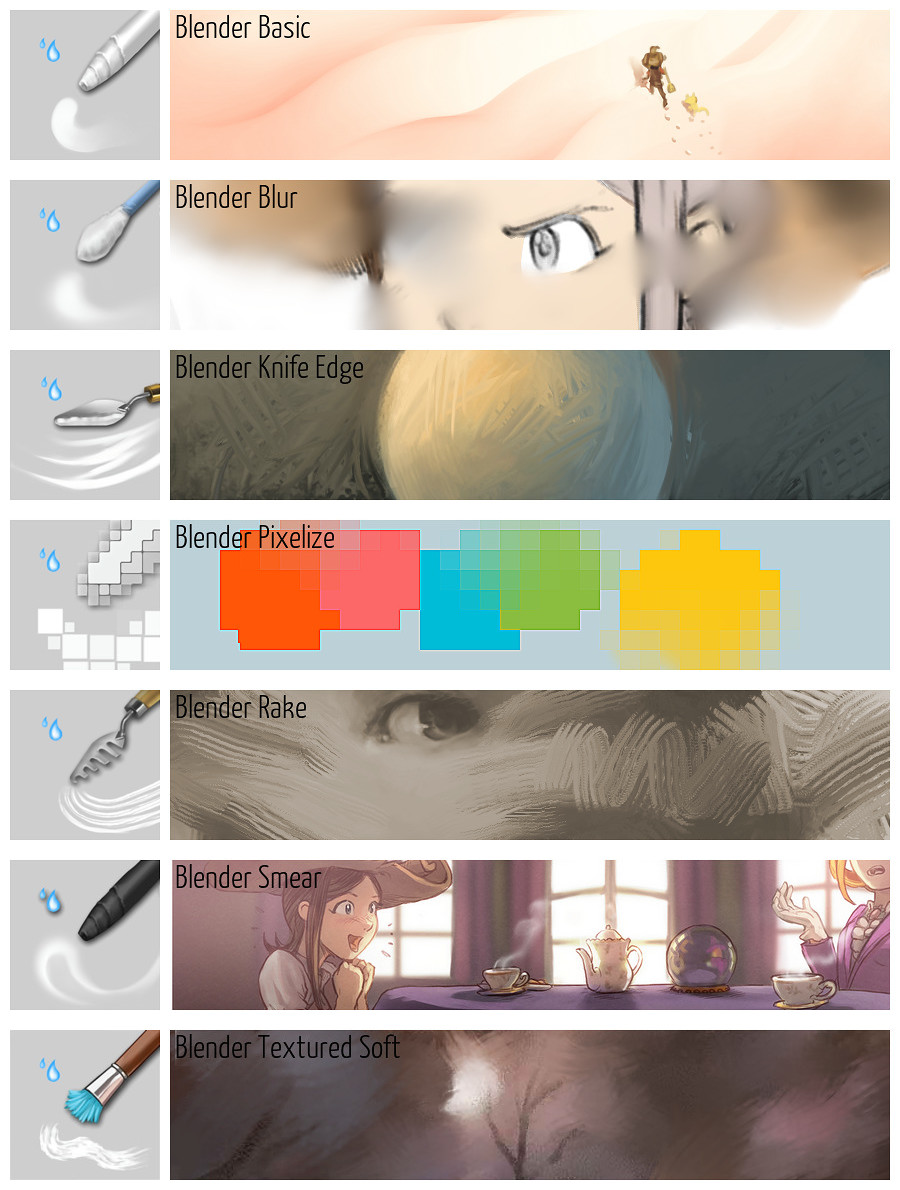
Esses pincéis não pintam nenhuma cor. Eles interagem com a cor que você já tem na tela. Não espere que eles tenham algum efeito em uma página em branco. Todas essas predefinições produzem resultados diferentes na forma como borram. Ajudam a misturar cores, desfocar detalhes ou adicionar estilo a uma pintura. Borrar pixels pode ajudar a criar efeitos de fumaça e muitos outros efeitos.
Ajustes
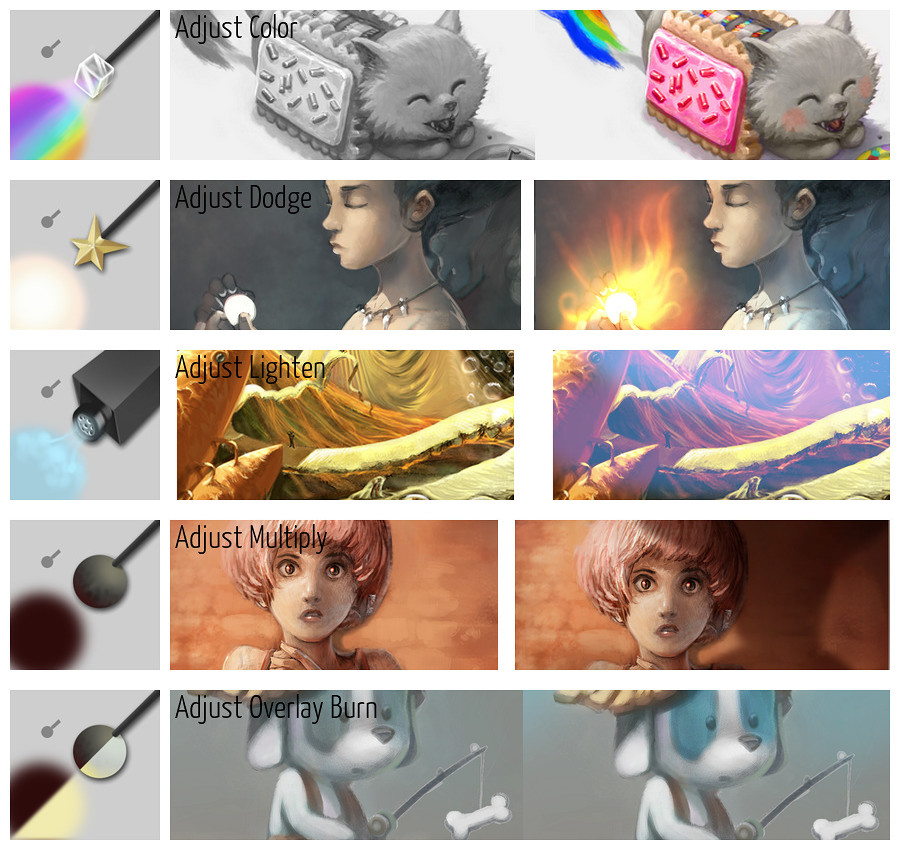
Esta família de aerógrafos possui variações nos modos de mesclagem. Diferentes modos de mesclagem produzirão resultados diferentes dependendo do efeito que você deseja obter.
Cor - Pode ajudar a recolorir ou remover a saturação de uma parte da sua arte. Altera apenas o matiz e a saturação, não o valor, dos pixels.
Escurecer- Ajudará você a criar efeitos como neon ou fogo.
Clarear - Clareia apenas a área com a cor selecionada: um bom pincel para pintar profundidade de campo (sfumato) e neblina.
Multiplicar - Escurece o tempo todo. Um bom pincel para criar um efeito de vinheta rápido em torno de uma obra de arte ou para gerenciar grandes áreas na sombra.
Sobreposição - A sobreposição ajuda a aumentar o contraste e a sobrepor cores em algumas áreas.
Formas
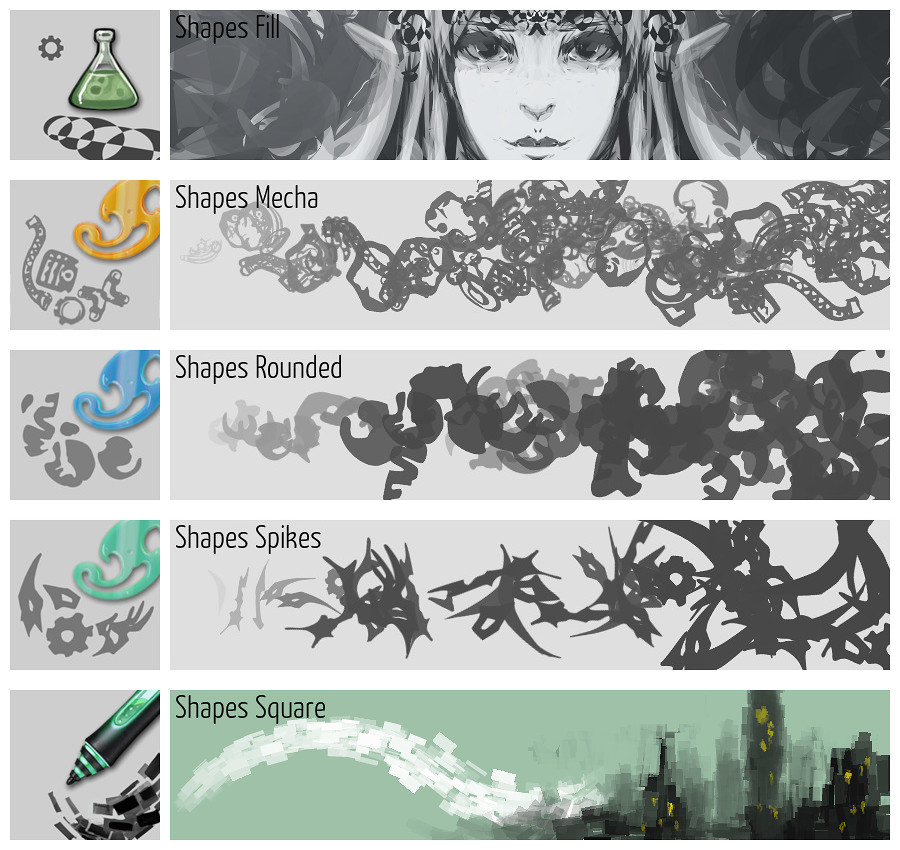
Pintar com formas prontas pode ajudar artistas conceituais a criar acidentes felizes e estimular a imaginação. A ferramenta de preenchimento de forma é um pouco específica: você pode desenhar a silhueta de uma forma e o Krita a preenche em tempo real. Pintar formas sobre uma área ajuda a preenchê-la com detalhes aleatórios. Isso é útil antes de pintar com objetos mais específicos.
Pixel
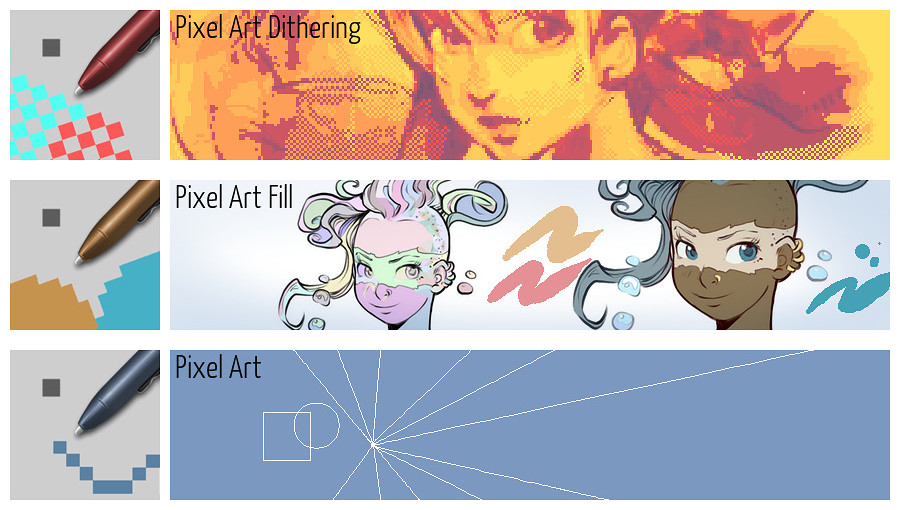
Você pode achar que esta seção é específica para artistas de pixel, mas em muitas situações, lidar com pixels específicos é necessário para fazer correções e ajustes, mesmo em pinturas normais. Um pincel fino de 1px pode ser usado para traçar linhas-guia. Um pincel com aliasing também é perfeito para corrigir a ilha de cores criada pelo recurso de máscara de colorir.
Experimental
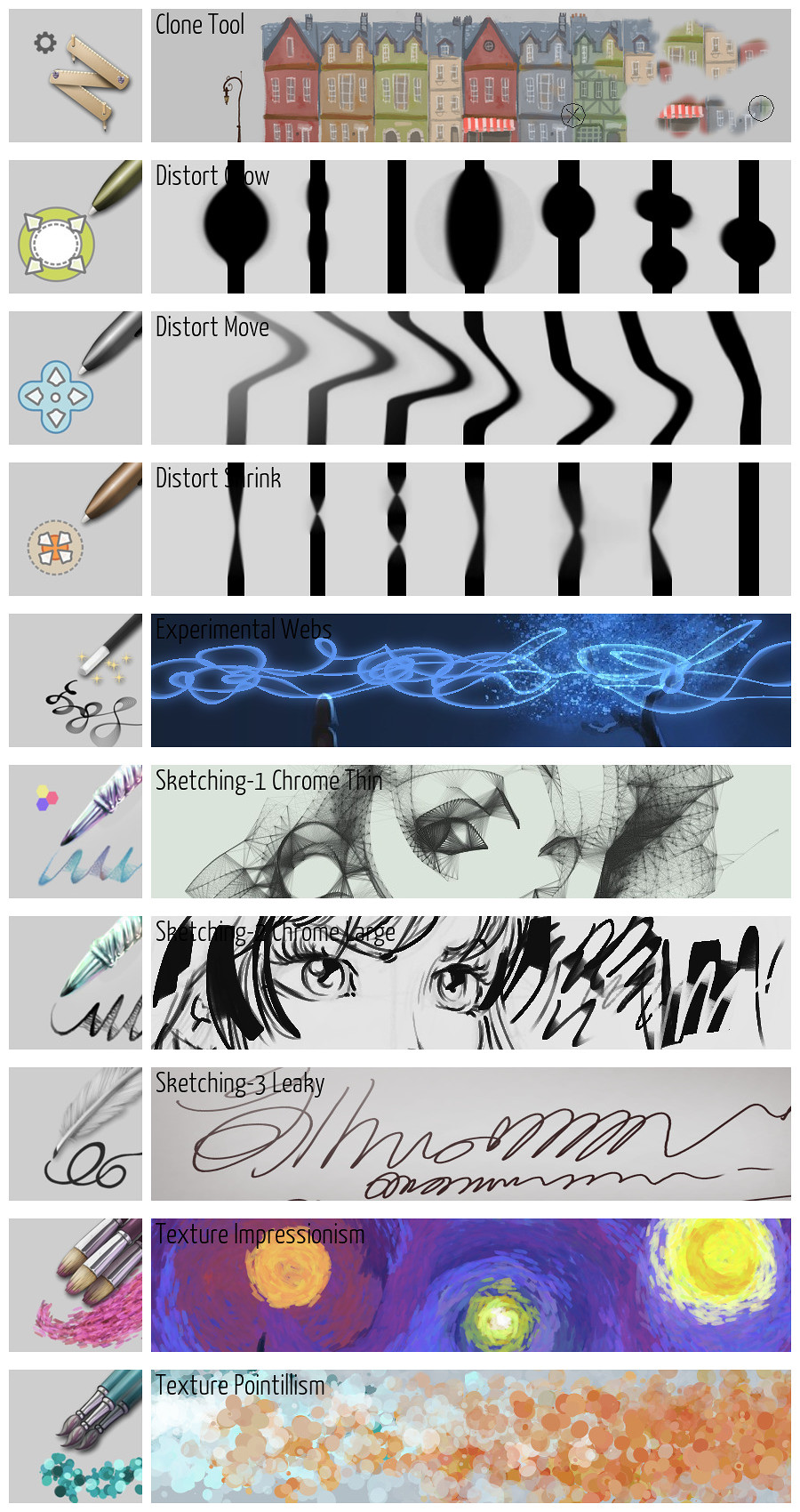
Ao categorizar pincéis, sempre há uma categoria especial ou diversa. Nesta família de pincéis, você encontrará o pincel clone, além de pincéis para mover, aumentar ou diminuir áreas específicas.
Mapa normal
Útil para programas 3D e artistas de textura. Se o seu tablet suportar inclinação e rotação, este pincel permitirá que você pinte no seu mapa normal usando a rotação e a orientação do pincel. Você pode “esculpir” seus detalhes na textura com as diferentes cores. Cada cor será mapeada para um ângulo usado para iluminação 3D. Funciona bem em telas de mesa digitalizadora (tablets com tela), pois você pode sincronizar melhor a rotação e a inclinação da sua caneta com a parte do mapa normal que deseja pintar.

Filtros
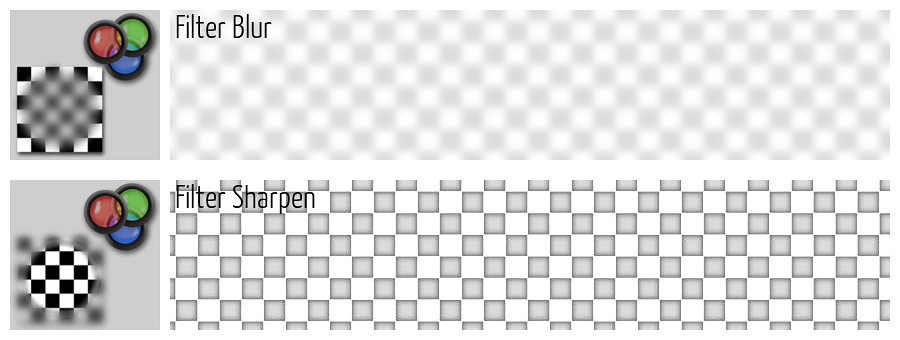
O Krita pode aplicar muitos de seus filtros em um pincel graças ao motor de pincel de filtro. O resultado geralmente não é eficiente e é lento, mas é uma boa demonstração da capacidade do Krita.
Texturas
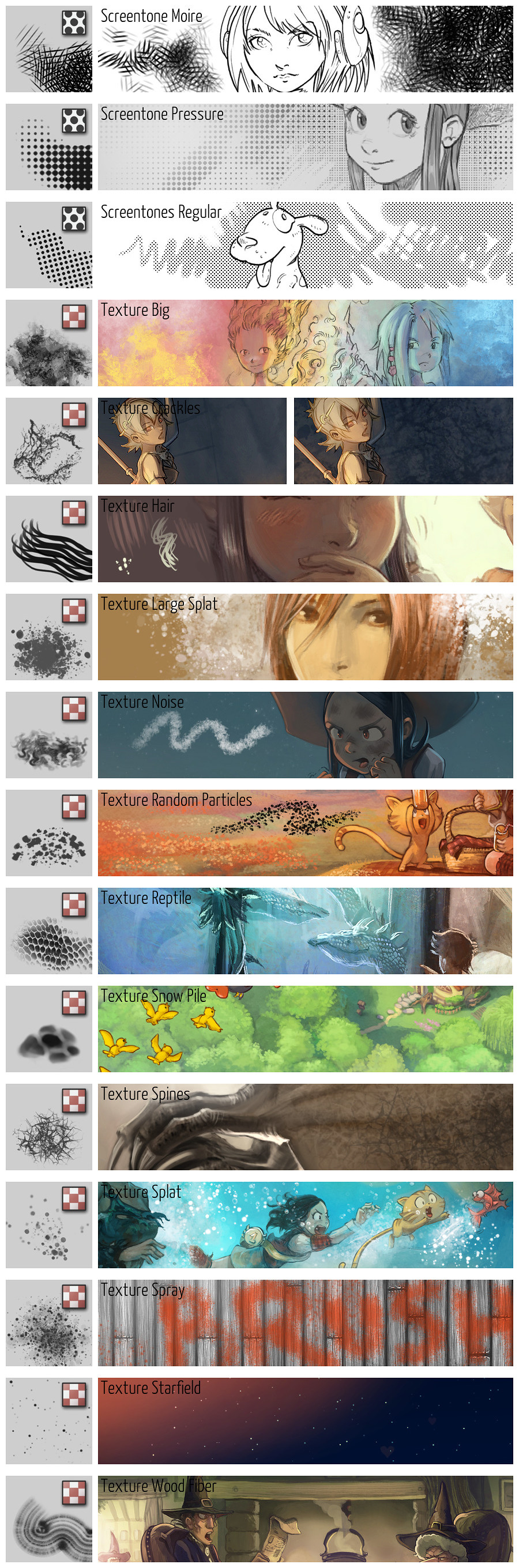
Adicionar texturas não é útil apenas para artistas 3D ou de videogame: em muitas obras de arte, você economizará muito tempo usando pincéis com padrões aleatórios.
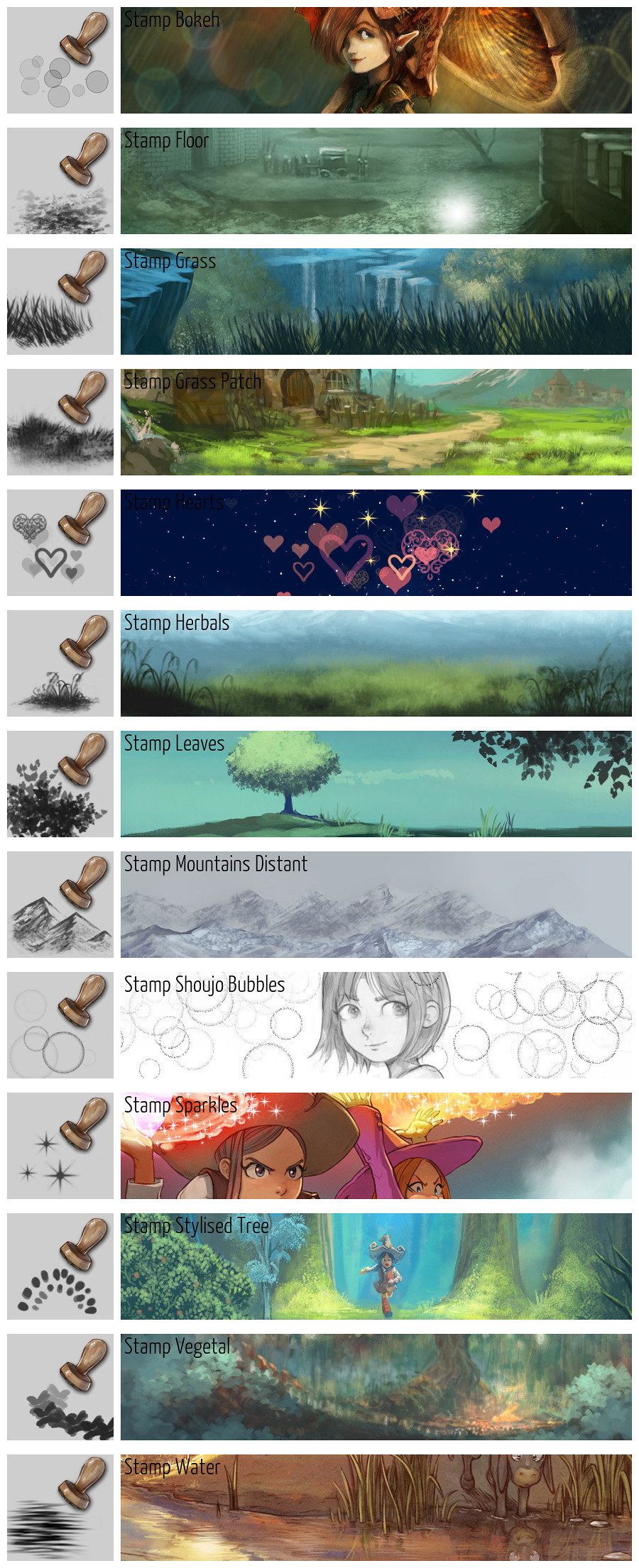
Carimbos
Os carimbos são um pouco semelhantes à categoria de textura. Os carimbos geralmente pintam um padrão mais fácil de reconhecer do que se você tentasse pintá-lo manualmente. Os resultados parecem mais decorativos do que com métodos de pintura comuns.