
Depurador Dr. MinGW
Nota
As informações nesta página se aplicam apenas à versão do Krita para Windows. Normalmente, o arquivo de log %LOCALAPPDATA%kritacrash.log contém informações suficientes para que os desenvolvedores tenham uma ideia do motivo do travamento do Krita. O uso do pacote de depuração só é necessário quando informações mais precisas são necessárias.
Usando o pacote de depuração
Se você tiver a versão do Krita instalada e quiser obter um backtrace, é melhor baixar uma versão portátil (a versão mais recente ou aquela que alguém recomendou, por exemplo, o pacote Krita Next ou Krita Plus). Além de baixar a versão portátil, baixe também o pacote de símbolos de depuração. Ele deve estar localizado no mesmo local em que você baixou o Krita. Você pode ver qual é qual verificando o final do nome do arquivo ZIP — o pacote de símbolos de depuração sempre termina com -dbg.zip.
Os links para os pacotes de depuração devem estar disponíveis no anúncio de lançamento em https://krita.org/, juntamente com os pacotes de lançamento. Você pode encontrar os pacotes de depuração para qualquer versão em https://download.kde.org/stable/krita para versões estáveis ou em https://download.kde.org/unstable/krita para versões instáveis (por exemplo, versões beta). O ZIP portátil e de depuração estão localizados um ao lado do outro.
Certifique-se de ter baixado a mesma versão do pacote de depuração para o pacote portátil que você pretende depurar / obter um backtrace melhor.
Extrair o portátil do Krita.
Extraia os arquivos do pacote de símbolos de depuração dentro da pasta principal portátil do Krita, onde as subpastas bin, lib e share estão localizadas, como nas figuras abaixo:
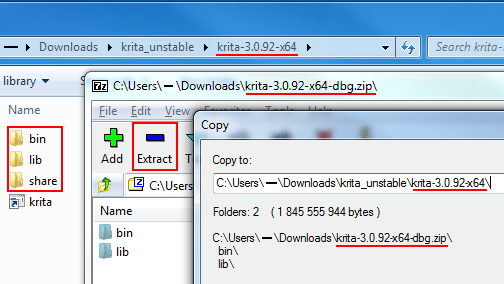
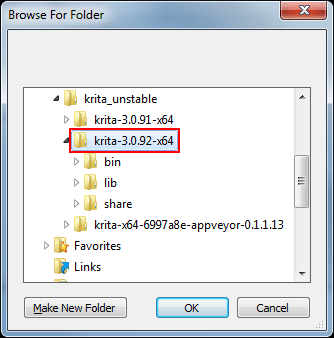
Após extrair os arquivos, verifique a pasta
bine certifique-se de que a pasta.debugesteja presente. Se não a encontrar, provavelmente você extraiu para o local errado.
Obtendo um backtrace
Quando ocorre uma falha, o Krita pode parecer não responder por um curto período, variando de alguns segundos a alguns minutos, antes que a janela de falha apareça.
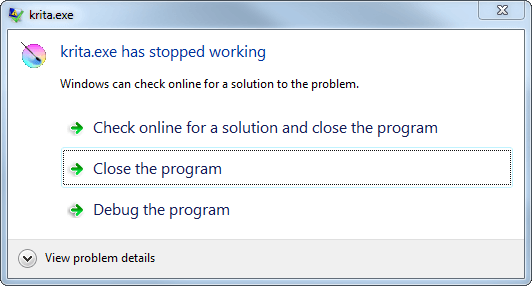
Um exemplo da janela de falha.
Se o Krita continuar sem responder por mais de alguns minutos, ele pode estar travado, o que pode não gerar um backtrace. Nessa situação, você precisa fechar o Krita manualmente. Continue seguindo as instruções a seguir para verificar se houve uma falha ou não.
Abra o Windows Explorer e digite
%LocalAppData%(sem aspas) na barra de endereço e pressione a tecla Enter.
Encontre o arquivo
kritacrash.log(pode aparecer simplesmente comokritacrashdependendo das suas configurações).Abra o arquivo com o Bloco de Notas e role até o final, depois role para cima até a primeira ocorrência de “Ocorreu erro em <hora>” ou os travessões.
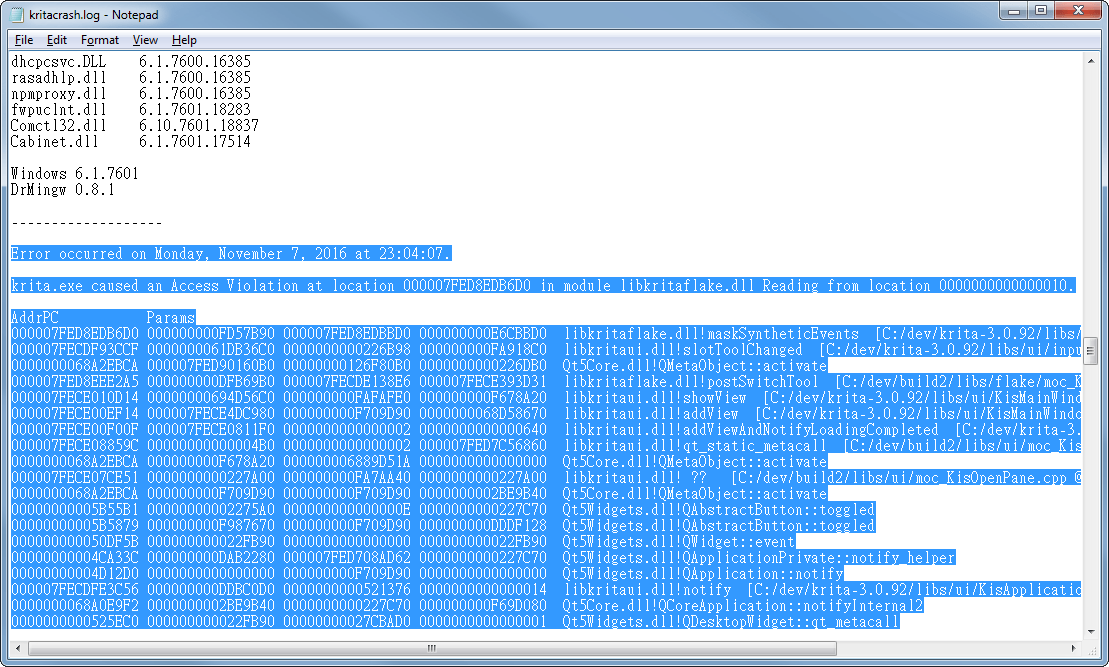
Início do backtrace.
Verifique a hora e certifique-se de que ela coincide com a hora do travamento.
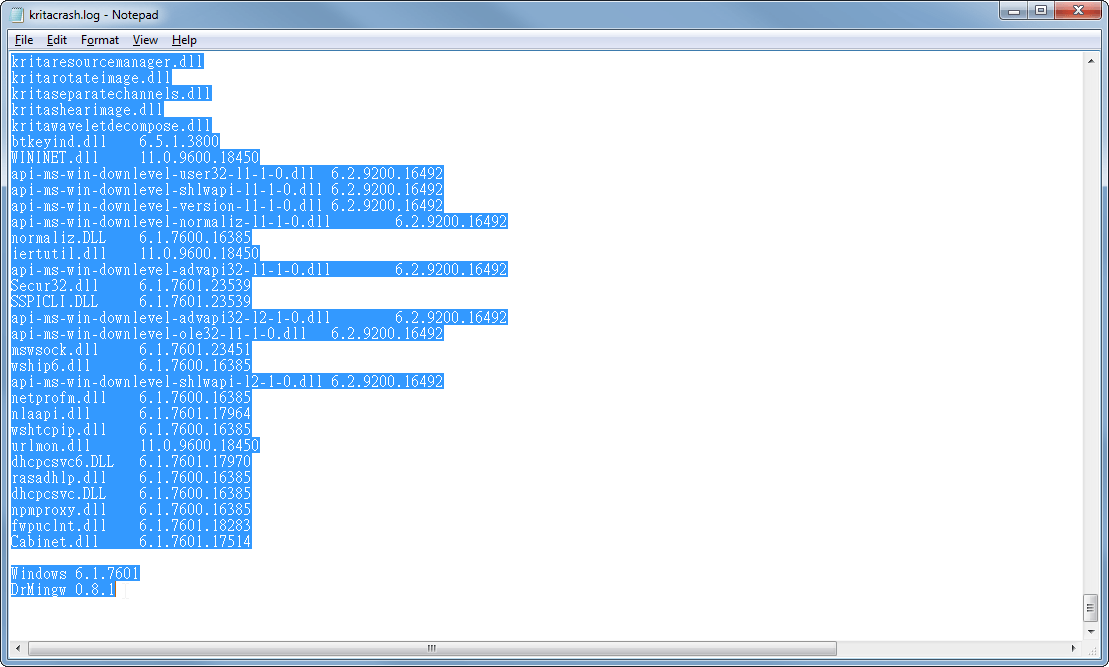
Fim do backtrace.
O texto que começa nesta linha e vai até o final do arquivo é o backtrace mais recente.
Se
kritacrash.lognão existir, ou não houver um backtrace com um horário correspondente, então você não tem um backtrace. Isso significa que o Krita provavelmente estava travado e não houve uma falha. Nesse caso, faça um relatório de bug também.Se o backtrace parecer truncado ou não houver nada após a hora do travamento, significa que houve uma falha e que o manipulador de falhas estava criando o rastreamento de pilha antes de ser fechado manualmente. Nesse caso, tente reativar a falha e aguarde mais tempo até que a janela de falha apareça.