
Gerenciamento de recursos
Recursos são pedaços de dados conectáveis, como predefinições de pincéis ou padrões. O Krita possui um sofisticado sistema de gerenciamento de recursos, que permite marcar, desabilitar, compartilhar e muito mais.
Alterado na versão 5.0.
Todos os recursos são armazenados na pasta de recursos. Esta pasta pode ser configurada em as preferências gerais. Como controlar todos esses recursos pode ser complicado, o Krita cria um cache em SQLite no qual armazena as etiquetas, nomes, versões e outros dados sobre o recurso.
Graças a esse cache, o Krita pode evitar o carregamento de um recurso até que seja necessário. Isso torna o Krita muito mais leve do que quando não tinha esse cache. Excluir o cache excluirá as etiquetas e os relacionamentos que ele rastreia, portanto, tenha cuidado.
Se você não alterou o local da pasta de recursos, os recursos podem ser encontrados em…
- Linux
$HOME/.local/share/krita/- Windows
%APPDATA%\krita\- macOS
~/Library/Application Support/Krita/- Se você instalou o Krita na Windows Store, seus recursos personalizados estarão em um local como:
%LOCALAPPDATA%\Packages\49800Krita_STRING ALEATÓRIO\LocalCacheRoamingkrita
Bibliotecas de recursos
O Krita pode carregar uma variedade de bibliotecas de recursos.
- Pasta de recursos
A pasta de recursos é considerada a biblioteca primária. Ao criar novos recursos, todos eles serão armazenados aqui. Você pode configurar sua localização nas preferências gerais.
- Pacote de recursos
O formato principal para compartilhar recursos é Resource Bundles, que é um arquivo compactado contendo todos os recursos juntos. Ele também contém outras informações, como metadados e um manifesto, para que o Krita possa verificar se não há erros no arquivo.
- Biblioteca de pincéis da Adobe
Um
ABRcom várias imagens dentro. Versões anteriores do Krita não conseguiam carregar isso, mas agora o Krita as carregará como uma biblioteca de pincéis.- Biblioteca de estilos da Adobe
Este é o formato
ASLdo Photoshop, que armazena Estilos de camada.- Armazenamento no documento
Cada documento do Krita pode armazenar recursos e atuar como uma biblioteca de recursos. Atualmente, isso é usado apenas para paletas.
- Armazenamento na memória
Por fim, a biblioteca da memória é onde são armazenados os recursos temporários, gerados pelo Krita e sem versão física em disco. Atualmente, ela é usada para o gradiente de frente para trás.
Você pode gerenciar bibliotecas de recursos acessando . Nesta caixa de diálogo, você pode importar bibliotecas de recursos, desativá-las e também Criando o seu próprio pacote.
Importando pacotes
Para importar um pacote, clique no botão Importar no canto superior direito da caixa de diálogo. Selecione o formato de arquivo .bundle no tipo de arquivo, caso ainda não esteja selecionado, navegue até a pasta onde você baixou o pacote, selecione-o e clique em Abrir. Após a importação, o pacote será listado na visualização de pacotes. Para habilitar ou desabilitar um pacote, selecione a entrada na visualização e, em seguida, selecione Desativar.
No Android, você também pode obter mais pacotes de recursos através do próprio aplicativo em troca de apoiar o Krita; veja Pacotes de Apoiador do Android.
Criando o seu próprio pacote
Você pode criar seu próprio pacote a partir dos recursos de sua escolha. Clique no botão Criar pacote. Isso abrirá uma janela, como mostrado abaixo.
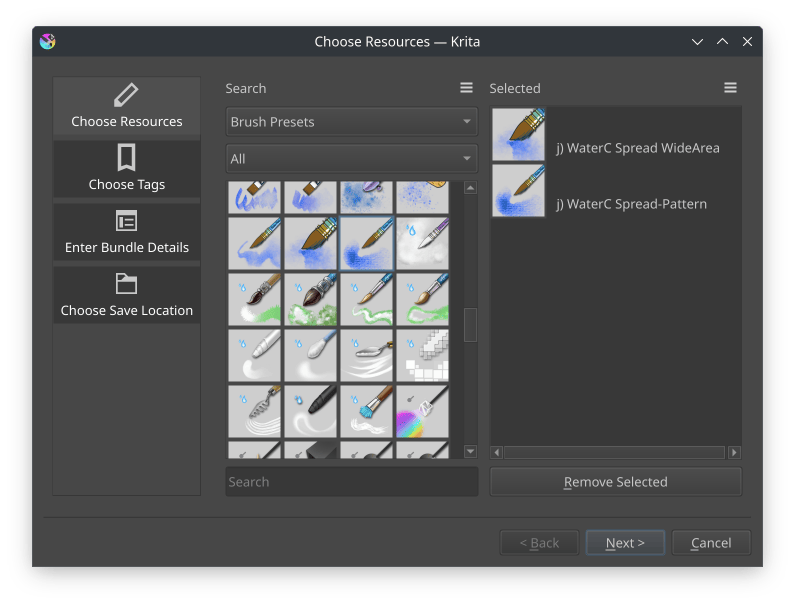
O que se segue é um chamado assistente, ou seja, o Krita irá guiá-lo através da criação de pacotes, passo a passo.
Selecionando recursos
O Krita perguntará quais recursos você deseja usar. Clique duas vezes em um recurso para adicioná-lo ao pacote.
Selecionando etiquetas
O Krita perguntará quais etiquetas você deseja incluir no pacote. Clique no botão + para selecionar uma lista suspensa de etiquetas.
Digite os detalhes do pacote
Aqui você pode definir o título do pacote, ícones e algumas informações sobre você como autor.
Escolher a localização salva
Por fim, o Krita exibirá um resumo do pacote que você criou. Tudo o que resta é selecionar o local onde deseja salvar o pacote e clicar no botão Salvar.
Agora você pode compartilhar este pacote com outros artistas ou carregá-lo em outras estações de trabalho.
Alterado na versão 5.3: O criador de pacotes foi reformulado na versão 5.3.
Excluindo pacotes importados
Caso deseje excluir os pacotes importados permanentemente, clique no botão Abrir pasta de recursos na caixa de diálogo Gerenciar recursos. Isso abrirá a pasta de recursos no seu navegador de arquivos. Acesse a pasta de pacotes e exclua o arquivo do pacote que você não precisa mais. Na próxima vez que você iniciar o Krita, o pacote e os recursos associados não serão carregados.
Gerenciando recursos
Como mencionado anteriormente, o Krita possui um sistema de gerenciamento de recursos flexível. A partir da versão 2.9, você pode compartilhar vários recursos mencionados acima compartilhando um único arquivo ZIP compactado criado dentro do Krita.
A seção de gerenciamento de recursos nas configurações também foi reformulada para facilitar a preparação desses arquivos de pacote pelos artistas. Você pode abrir a seção de gerenciamento de recursos acessando o item de menu .
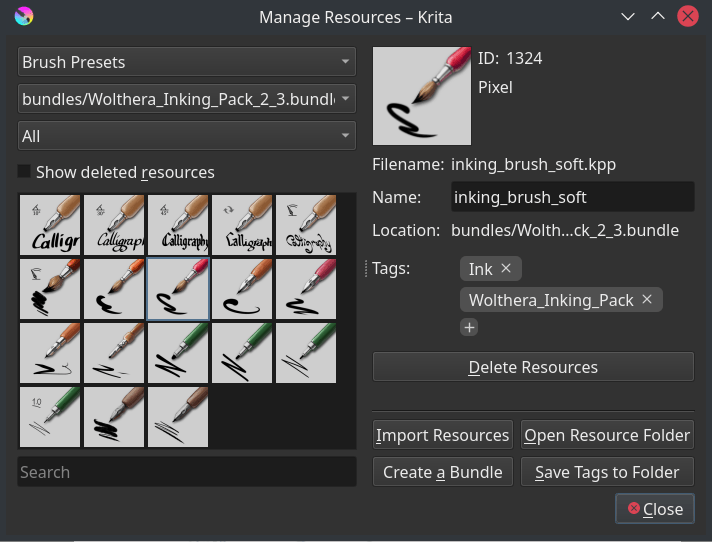
Você pode fazer uma variedade de coisas aqui, como excluir arquivos de backup, etiquetar em massa, excluir/desativar o próprio recurso, importar recursos e abrir a caixa de diálogo de criação de pacote.
Importando recursos
Para importar recursos, selecione import nos seletores de recursos ou no gerenciador de recursos.
A importação pelo seletor de recursos é bastante simples. Você só pode selecionar certos tipos de arquivos, e todos os arquivos que você selecionar podem ser importados para aquele recurso.
No entanto, o botão de importação no gerenciador de recursos às vezes precisa escolher se um arquivo *.png importado é uma ponta de pincel ou uma textura. Ao importar um formato que pode ser usado para vários tipos de recursos, uma janela será exibida perguntando para qual tipo de recurso você pretende importar o arquivo.
Ativando e desativando
A desativação de recursos é feita selecionando-os no respectivo seletor de recursos e pressionando o ícone da lixeira.
Para ativar um recurso, acesse e ative Mostrar recursos excluídos. Os recursos desativados agora devem estar visíveis. Selecione-os e pressione Desfazer exclusão de recurso.
Retornando um recurso para a versão anterior
Primeiro, vá para a pasta de recursos, .
Em seguida, vá para a pasta
paintoppresets.Faça backup (selecione e recorte) de todas as versões do recurso relacionado em um local onde você possa encontrá-las. Exclua todos esses arquivos da pasta
paintoppresets.reinicie o Krita.
adicione apenas a versão desejada do recurso.
Excluindo arquivos de backup
Quando você exclui uma predefinição do Krita, o Krita não exclui a cópia física da predefinição. Ele apenas a adiciona a uma lista negra para que, na próxima vez que você iniciar o Krita, as predefinições dessa lista não sejam carregadas. Para excluir os pincéis desta lista, clique em Excluir arquivos de backup.
Nota
A exclusão de arquivos de backup foi temporariamente desativada na versão 5.0.
Etiquetas
O etiquetamento permite gerenciar os recursos em tempo real enquanto você pinta. Todos os recursos do Krita podem ser etiquetados. Essas etiquetas podem ser adicionadas por meio do gerenciador de recursos, mas também por meio dos respectivos painéis, como o painel de predefinições de pincéis, o painel de padrões, etc. Você pode usar o ícone + no painel e adicionar um nome para a etiqueta. Além de adicionar, você também pode renomear e excluir uma etiqueta.
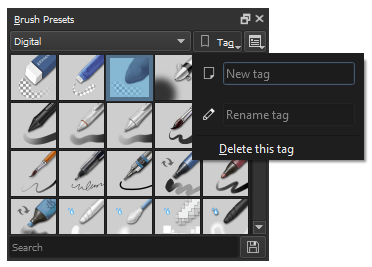
Os recursos podem pertencer a uma ou mais etiquetas. Por exemplo, você pode ter uma predefinição de pincéis de uma variante favorita de Caneta de tinta e marcá-la para que apareça nos seus grupos de pincéis de Tinta, Pintura, Quadrinhos e Favoritos.
Cada recurso pode ser etiquetado, então os pincéis na aba Predefinidos do editor de configurações de pincéis também podem ser etiquetados e agrupados para maior conveniência.
No gerenciador de recursos, você pode etiquetar vários recursos de uma só vez. Para selecionar vários recursos, use Ctrl para adicionar recursos individuais à seleção ou Shift para adicionar todos os recursos de uma só vez. Em seguida, pressione o ícone de adição ao lado da seção etiquetas para adicionar uma etiqueta a cada recurso selecionado.
Algumas etiquetas são traduzidas. Se você criar pacotes para outros, usar essas etiquetas pode ser útil para garantir a compatibilidade entre idiomas. As etiquetas que são localizadas são…
Digital
Borrachas
FX
Favoritos
Tinta
Pintar
Arte em Pixel
Esboço
Texturas
Filtragem
Alguns painéis, por exemplo, o painel de predefinições de pincel mostrado abaixo, têm um filtro de recursos, que funciona como uma barra de pesquisa para o recurso em questão.
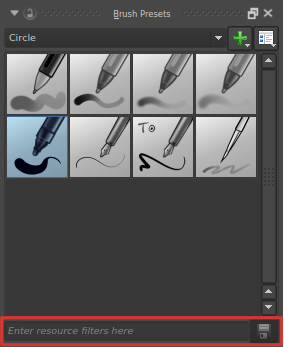
Você pode inserir o nome do pincel e o nome da etiqueta para abrir rapidamente uma lista de predefinições de pincéis desejadas. Ao selecionar qualquer etiqueta no menu suspenso e desejar incluir predefinições de pincéis de outras etiquetas, você pode adicionar filtros com base no nome parcial e sem distinção entre maiúsculas e minúsculas dos recursos usando nomeparcial ou !nomeparcial.
- Ampliação da miniatura de recursos
Se você achar que as miniaturas dos recursos, como amostras de cores, pincéis e padrões, estão pequenas, você pode aumentá-las ou Ampliar. Todos os seletores de recursos podem ser ampliados ou reduzidos, passando o mouse sobre o seletor e usando o atalho Ctrl +
 .
.
Tipos de recursos no Krita
Principais tipos de recursos