
Painel da paleta
O painel de paletas exibe várias amostras de cores para uso rápido. Também oferece suporte à edição de paletas e à organização de cores em grupos, além do posicionamento arbitrário de amostras.
Adicionado na versão 4.2: O painel de paletas foi reformulado na versão 4.2, permitindo ordenação de grades, armazenamento de paletas no documento e muito mais.
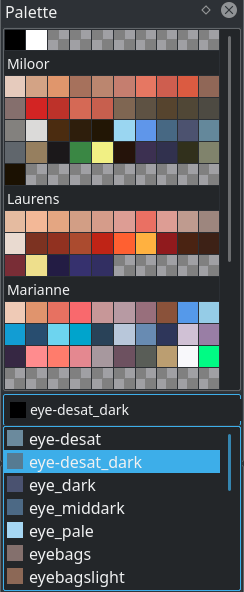
Você pode escolher entre várias paletas padrão ou adicionar suas próprias cores à paleta.
Para escolher entre as paletas padrão, clique no ícone no canto inferior esquerdo do painel. Ele exibirá uma lista de paletas de cor pré-carregadas. Você pode clicar em uma delas e carregá-la no painel ou clicar em “Importar recursos” para carregar sua própria paleta de cor a partir de um arquivo. Para criar uma nova paleta, pressione +. Preencha o campo nome, pressione Salvar e o Krita selecionará sua nova paleta para você.
Desde a versão 4.2, as paletas de cor do Krita não são apenas uma lista de cores para armazenar, mas também uma grade para organizá-las. É por isso que você verá uma grade com “verificadores de transparência”, indicando que não há nenhuma entrada. Para adicionar uma entrada, basta clicar em uma amostra e uma nova entrada será adicionada com um nome padrão e a cor de primeiro plano atual.
A seleção de cores é feita com
 em uma amostra.
Ao pressionar o ícone de exclusão, a amostra ou grupo selecionado será removido. Ao remover um grupo, o Krita sempre perguntará se você deseja manter as amostras. Nesse caso, o grupo será mesclado com o grupo padrão.
Duplo
abrirá a janela de edição, onde você poderá alterar a cor, o nome, o ID e se a cor é especial. Em um grupo, isso permitirá que você defina o nome do grupo.- arrastar permitirá que você arraste e solte amostras e grupos para ordená-los.
 em uma amostra fornecerá um menu de contexto com opções de modificação e exclusão.
Pressionar o ícone + permitirá que você adicione uma nova amostra.
O menu suspenso contém todas as entradas, números de identificação e nomes. Quando uma cor é uma cor especial, a miniatura é circular. Você pode usar o menu suspenso para pesquisar pelo nome ou identificação da cor.
Ao arrastar e soltar cores da paleta na pilha de camadas, você pode criar rapidamente uma camada de preenchimento.
Ao arrastar e soltar cores da paleta na tela, você pode preencher a camada atual com essa cor. As opções de preenchimento usadas são obtidas da ferramenta de preenchimento, mas se Alt for pressionado quando a cor for solta, toda a camada (ou a parte dentro da seleção atual) será preenchida.
Ao clicar no ícone de pasta, você poderá modificar a paleta. Aqui, você pode adicionar mais colunas, modificar as linhas do grupo padrão ou adicionar mais grupos e modificar suas linhas.
- Nome da paleta
Modifica o nome da paleta. Este é o nome correto para a paleta, conforme mostrado no menu suspenso do seletor de paletas.
- Nome do arquivo
Este é o nome do arquivo da paleta, que deve ser amigável ao sistema de arquivos. (Evite aspas, por exemplo).
- Número de colunas
A quantidade de colunas nesta paleta. Isso vale para todas as entradas. Se você acidentalmente torná-la menor do que a quantidade de entradas que ocupam colunas, ainda poderá aumentá-la até a próxima reinicialização do Krita.
- Onde a paleta é armazenada:
Se a paleta deve ser armazenada no documento ou na pasta de recursos.
- Pasta de recursos
Por padrão, a paleta será armazenada na pasta de recursos.
- Documento
A paleta será removida da pasta de recursos e armazenada no documento após o salvamento. Ela será carregada nos recursos ao carregar o documento.
Obsoleto desde a versão 5.0: Isso foi desativado por enquanto.
- Adicionar grupo
Adiciona um novo grupo. Ao clicar, você será solicitado a informar um nome e um conjunto de linhas.
- Configurações do grupo
Aqui você pode configurar os grupos. O menu suspenso apresenta uma seleção de grupos. O grupo padrão está no topo.
- Número de linhas
A quantidade de linhas no grupo. Se quiser adicionar mais cores a um grupo e não houver mais áreas vazias para clicar, aumente o número de linhas.
- Renomear grupo
Renomeia o grupo.
- Excluir grupo
Exclui o grupo. Será perguntado se você deseja manter as cores. Em caso afirmativo, o conteúdo do grupo será mesclado com o grupo padrão.
As janelas de edição e nova cor solicitam o seguinte:
- Cor
A cor da amostra.
- Nome
O nome da cor em um formato legível por humanos.
- ID
O ID é um número que pode ser usado para indexar cores. Enquanto o nome pode ser algo como “Pêssego Pastel”, o ID provavelmente será algo como “RY75”. Tanto nomes quanto IDs podem ser usados para pesquisar a cor no menu suspenso de entrada de cores na parte inferior da paleta.
- Cor especial
Atualmente, não é usado para nada no Krita, mas cores especiais são uma opção para rastrear cores que representam uma tinta do mundo real que uma impressora pode corresponder. Manter o controle dessas cores é útil em um fluxo de trabalho de impressão e também pode ser usado com Python para reconhecer cores especiais.
O formato de paleta nativo do Krita é *.kpl desde a versão 4.0. Ele também suporta importação…
Paletas do Gimp (.gpl)
Paletas Microsoft RIFF (.riff)
Paletas binárias do Photoshop (.act)
Paletas do PaintShop Pro (.psp)
Amostras do Photoshop (.aco)
Scribus XML (.xml)
Swatchbooker (.sbz)
Adobe Swatch Exchange (.ase)
Adobe Color Books (.acb)