
Painel de casca de cebola
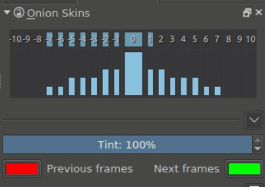
Para facilitar a animação, é útil ver tanto o próximo quadro quanto o anterior sobrepostos ao atual. Isso se chama casca de cebola.
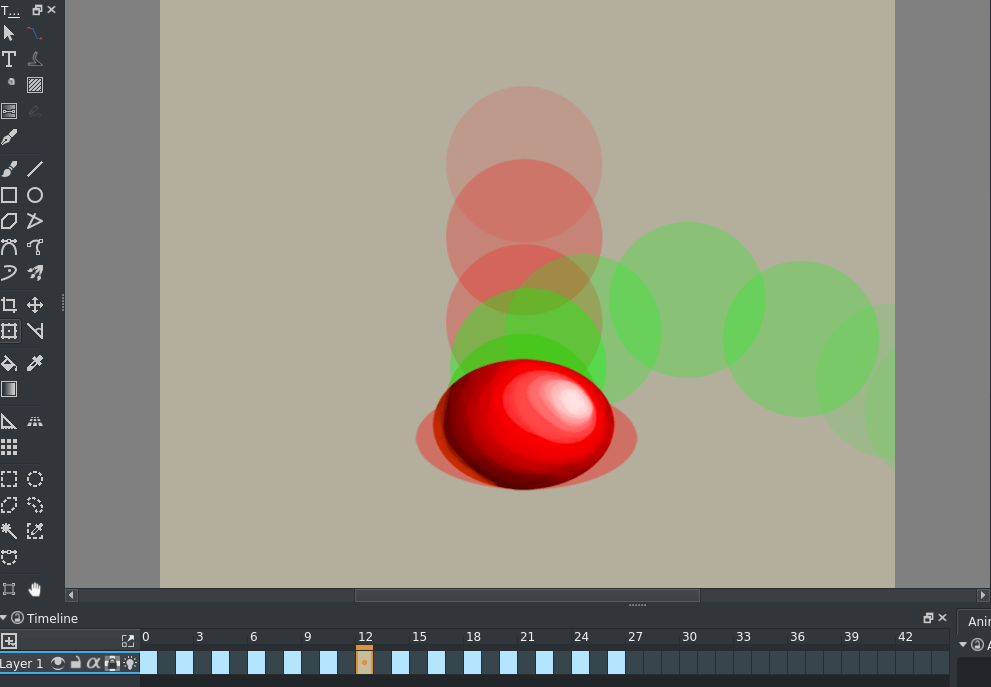
Basicamente, são imagens que representam os quadros anteriores e posteriores ao quadro atual, geralmente coloridas ou matizadas.
Você pode alterná-los clicando no ícone de lâmpada em uma camada animada (ou seja, com quadros) que não seja totalmente opaca. (O Krita considerará o branco como branco, não transparente, então não anime em uma camada opaca se quiser “cascas de cebola”.)
Alterado na versão 4.2: Desde a versão 4.2, as cascas de cebola estão desabilitadas em camadas cujo pixel padrão é totalmente opaco. Atualmente, essas camadas só podem ser criadas usando plano de fundo como camada rasterizada na seção conteúdo da janela de nova imagem. Só não tente animar em uma camada como esta se você depende de cascas de cebola; em vez disso, crie uma nova.
O termo “casca de cebola” vem do fato de as cebolas serem semitransparentes. Na animação tradicional, os animadores faziam suas animações iniciais em papel semitransparente sobre uma mesa de luz (do tipo especial para animadores), começando com os chamados quadros-chave e, em seguida, desenhando quadros entre eles. Para isso, eles posicionavam os quadros-chave abaixo do quadro em que estavam trabalhando, e a mesa de luz fazia as linhas dos quadros-chave brilharem, para que pudessem referenciá-los.
O painel de cascas de cebolas é uma implementação digital desse fluxo de trabalho e é muito útil ao tentar animar.
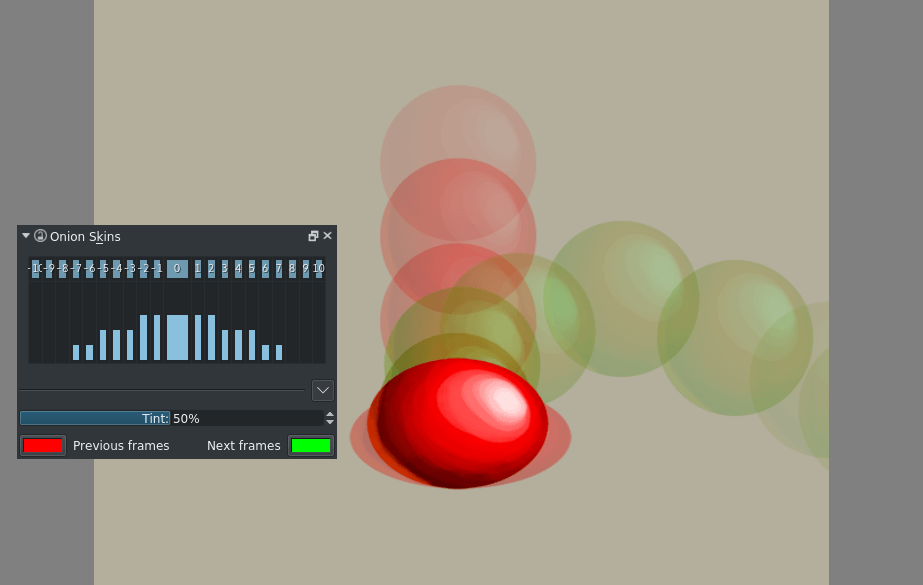
O controle deslizante e o botão com deslocamento zero controlam a opacidade principal e a visibilidade de todas as cascas de cebola. As caixas na parte superior permitem ativá-las e desativá-las rapidamente. O controle deslizante principal no meio é uma espécie de “transparência principal”, enquanto os controles deslizantes laterais permitem controlar a transparência por deslocamento de quadro-chave.
A tonalidade controla a intensidade da tonalidade dos quadros. A primeira tela tem 100%, o que cria uma silhueta, enquanto abaixo você ainda pode ver um pouco das cores originais em 50%.
Os rótulos de cor Quadro anterior e Próximo quadro permitem que você defina as cores.