
Painel de linha do tempo da animação
O painel de linha do tempo da animação está no coração das ferramentas de animação rasterizada do Krita, fornecendo tudo o que você precisa para criar, editar e visualizar animações tradicionais desenhadas à mão.

Visão geral
Conforme mostrado na imagem acima, o painel de linha do tempo da animação do Krita pode ser pensado como seções diferentes:
Utilitários – O lado esquerdo da barra de ferramentas dá aos animadores acesso rápido a todos os widgets que são essenciais para seu fluxo de trabalho; controles de transporte (botões anterior, reproduzir/pausar, parar e próximo), um contador de quadros, controles de pré-visualização (velocidade e perda de quadros) e botões para criar rapidamente novos quadros e excluir os indesejados.
Configurações – Embora todos os controles de alto tráfego sejam apresentados diretamente, a extremidade direita da barra de ferramentas também contém botões para abrir submenus para coisas como o Painel de casca de cebola e configurações que você geralmente pode definir e esquecer (por exemplo: intervalo de reprodução, taxa de quadros e modo de chave automática).
Lista de camadas — Esta área contém um subconjunto das camadas do seu documento atual. Semelhante ao Camadas, cada camada possui diversas propriedades que também podem ser alternadas aqui (visibilidade, bloqueio, cascas de cebola, etc.). Embora a camada ativa no momento seja sempre exibida aqui, as camadas também podem ser “fixadas” na linha do tempo usando o botão de fixar à esquerda do nome de cada camada, a ação de menu Fixar na linha do tempo ou o submenu Fixar camada existente para que fiquem visíveis mesmo quando inativas.
Dica
Dependendo da sua preferência, as camadas de pintura recém-criadas podem começar fixadas ou desafixadas definindo a opção Fixar automaticamente novas camadas na linha do tempo em Configurações –> Configurar Krita… –> Geral –> Diversos.
- Camada ativa:
A camada ativa é a camada que você pode editar ou desenhar no momento, mostrada como uma linha destacada na lista de camadas.
 em uma camada dentro da lista de camadas a tornará a camada ativa no momento.
- Menu de camada:
Um pequeno menu para manipular camadas animadas no canto superior esquerdo da lista de camadas. Você pode criar novas camadas, remover as existentes, bem como fixar ou desafixar a camada ativa. (Este menu também aparece ao pressionar o botão direito do mouse sobre os cabeçalhos das camadas dentro da lista de camadas.)
- Menu de áudio:
Outro pequeno menu no topo da lista de camadas para animação junto com fontes de áudio. É aqui também que você pode abrir ou fechar fontes de áudio e controlar o volume/silenciamento da saída.
- Manipulador de zoom:
Este widget especial permite que você amplie e reduza o zoom na tabela de quadros, centralizado no tempo do quadro atual.
+ arrastar de dentro da alça de zoom controla o nível de zoom.
Tabela de quadros – A tabela de quadros é uma grande grade de células que pode conter um único quadro-chave ou estar vazia. Cada linha da tabela de quadros representa uma camada animada e cada coluna representa um tempo de quadro. Assim como a lista de camadas, a camada ativa é destacada em toda a tabela de quadros. Para aqueles familiarizados com animação em caneta e papel, você pode pensar na tabela de quadros como a folha de anotações ou folha de tempo do Krita.
Nota
É importante entender que os tempos de quadro não são baseados em unidades de tempo como segundos, mas em quadros, que podem ser reproduzidos em qualquer velocidade, dependendo das configurações de taxa de quadros e velocidade de reprodução da animação.
Os quadros-chave podem ser movidos pela linha do tempo com o atalho
+ arrastar de um espaço para outro, até mesmo entre camadas. Além disso, segurar a tecla Ctrl enquanto arrasta cria uma cópia, e segurar a tecla Alt enquanto arrasta cria um quadro clone. Por fim, pressionar  em qualquer lugar da tabela de quadros abrirá um menu de contexto para adicionar, remover, copiar, colar ou ajustar o tempo.
- Quadro-chave ativo
No momento, só é possível visualizar e desenhar em um quadro-chave por vez. Isso é conhecido como quadro-chave ativo e é representado na tabela de quadros como um bloco preenchido com listras diagonais. Frequentemente, em animações simples, o quadro-chave ativo será o quadro na camada ativa que está no tempo atual ou imediatamente anterior. No entanto, se o quadro-chave ativo tiver um ou mais quadros clones, todo o desenho, pintura e edição também afetarão todos os seus clones.
- Quadros clone
Um quadro clone de um quadro-chave é uma referência a esse quadro-chave em uma posição diferente. Quadros clones compartilham exatamente os mesmos dados de imagem e terão as mesmas marcações diagonais que o quadro ativo quando um quadro ativo com quadros clones for selecionado.
- Duplicar quadro-chave
Não confundir com quadros clone, um quadro duplicado é meramente o quadro-chave ativo copiado e colado como um quadro-chave separado. Enquanto os quadros clonados duplicam automaticamente as alterações feitas neles para cada quadro clonado, um quadro duplicado é apenas mais um quadro-chave que por acaso tem o mesmo conteúdo do original.
- Seleção atual
Os quadros destacados em laranja representam uma ou mais seleções. Enquanto vários quadros estiverem selecionados, pressionar o botão direito do mouse em qualquer lugar da tabela de quadros abrirá um menu de contexto que permitirá adicionar e remover quadros-chave ou retenções dentro da seleção atual. Também é possível ter várias seleções separadas (não contíguas), se necessário.
Aviso
A pintura sempre acontece somente no quadro-chave ativo, que não necessariamente faz parte da sua seleção atual na linha do tempo!
- Quadro-chave
No Krita, chamamos as imagens que compõem sua animação de quadros-chave. Cada quadro-chave também pode receber um rótulo de cor, para fins de organização e fluxo de trabalho pessoal.
- Quadro-chave em branco
Na tabela de quadros, os quadros-chave que contêm desenhos são exibidos como blocos preenchidos dentro de uma célula, enquanto um quadro-chave em branco é exibido como um contorno oco. Ao contrário de outras ferramentas, o Krita mantém automaticamente cada quadro-chave até o próximo quadro-chave naquela camada; essas retenções são exibidas como uma linha colorida desenhada em todos os quadros mantidos.
- Cabeçalho de tempo do quadro
O cabeçalho de tempo dos quadros é uma régua na parte superior da tabela de quadros. Este cabeçalho é dividido em pequenas seções entalhadas que se baseiam na taxa de quadros atual (definida no submenu de configurações de animação na extremidade direita da barra de ferramentas). Enquanto cada quadro é marcado com uma única linha, cada segundo é marcado por uma sutil linha dupla. Os entalhes maiores também são marcados por um número de quadro.
- Quadros em cache
O cabeçalho de tempo do quadro também mostra informações importantes sobre quais quadros estão atualmente em cache. Quando algo é considerado “em cache”, isso significa que ele está armazenado na memória de trabalho (RAM) do seu dispositivo para acesso extra rápido. Os quadros em cache são exibidos pelo cabeçalho com um pequeno retângulo cinza claro em cada coluna. Embora essas informações nem sempre sejam essenciais para nós, artistas, é útil saber que o Krita está trabalhando nos bastidores para armazenar em cache os quadros da nossa animação para a experiência mais fluida possível ao navegar ou reproduzir sua animação.
- Depurador de tempo atual:
Uma coluna destacada na tabela de quadros que controla o tempo do quadro atual e, como tal, o que está sendo exibido atualmente na janela de visualização.
- Barra de rolagem com zoom
As barras de rolagem no painel de linha de tempo da animação não só podem ser usadas para deslocar a tabela de quadros arrastando para a esquerda e para a direita, como também podem ser usadas para aumentar e diminuir o zoom rapidamente arrastando para cima e para baixo. Desloque e amplie com um simples movimento do pulso!
Painel de cascas de cebola — Embora tecnicamente seja um painel separado, o Painel de casca de cebola é usado em conjunto com o painel de linha de tempo da animação para ajudar os animadores a ver como suas animações mudam entre quadros-chave vizinhos. O botão do menu de cascas de cebola no painel de linha de tempo da animação pode ser usado para alternar rapidamente a visibilidade do painel de cascas de cebola.
Animando
Para começar a animar com o Krita, primeiro precisamos transformar nossa camada de pintura em uma camada animada adicionando nosso primeiro quadro-chave. No nosso caso, começaremos com um quadro-chave em branco, mas se você já desenhou algo na camada de pintura e gostaria de transferi-lo para o seu novo quadro-chave, você pode criar um quadro-chave duplicado.
Para criar um novo quadro-chave em branco, em qualquer quadrado no painel de linha do tempo e selecione Criar quadro em branco. Um quadro em branco (no qual você ainda não desenhou nada) aparece como um contorno oco em vez de uma caixa sólida. Ativar esse quadro e desenhar na tela fará com que ele apareça como um retângulo sólido e colorido. Para mover um quadro-chave, você pode arrastá-lo e soltá-lo em outro espaço de quadro vazio, mesmo entre camadas de animação.
A camada selecionada será exibida automaticamente na linha do tempo. No entanto, durante a animação, você pode querer manter outra camada “fixada”, tornando-a visível no painel de linha do tempo da animação, independentemente da camada selecionada. Existem algumas maneiras de fazer isso no Krita, mas não há nada mais simples do que pressionar no pequeno ícone de alfinete ao lado do nome da camada.
Não é uma animação com apenas um quadro, então, para adicionar outro quadro, você pode fazer o mesmo que fizemos da última vez, selecionando Criar quadro em branco no menu ou pressionando duas vezes em um slot de quadro específico. Para esta lição, no entanto, vamos misturar as coisas criando um quadro-chave duplicado, deslizando para um tempo diferente e pressionando o botão Criar quadro-chave duplicado na barra de ferramentas na parte superior do painel de linha de tempo da animação.
Como você pode ver, existem algumas maneiras rápidas e convenientes de adicionar ou remover quadros-chave da sua animação no Krita, dependendo de sua preferência pessoal, dispositivos de entrada e fluxo de trabalho!
Agora que temos mais de um quadro-chave, podemos fazer desenhos diferentes em cada um e reproduzir nossa animação simples pressionando o botão Reproduzir/Pausar na barra de ferramentas na parte superior do painel. Outra técnica crucial para animação é alternar manualmente entre os quadros no seu próprio ritmo para inspecionar o movimento quadro a quadro da animação enquanto você trabalha, também conhecido como “limpeza”. Como em tudo o mais, garantimos que existam algumas maneiras diferentes de limpar a animação, mas uma das minhas favoritas é simplesmente + arrastar entre diferentes momentos no Cabeçalho de tempo do quadro na parte superior da tabela de quadros.
Sei que é muita informação para assimilar, mas tudo o que você precisa saber para começar é como criar novos quadros-chave e analisar a animação para verificar o progresso. A partir daí, só falta o trabalho árduo, porém gratificante, de desenhar muitos e muitos (e muitos) quadros de animação!
Dicas
Existem alguns recursos sutis incorporados aos controles de transporte do painel que você pode achar úteis. Por exemplo, pressionar o botão Parar enquanto a animação estiver em execução retornará ao quadro inicial da animação e pressioná-lo novamente quando a animação não estiver em execução retornará ao primeiro quadro da animação. Da mesma forma, o botão próximo quadro-chave pulará a seleção para o próximo quadro-chave disponível na camada ativa, mas se não houver um próximo quadro-chave nessa camada, ele usará o tempo da animação para estimar onde você pode querer colocar o próximo quadro-chave e pular para essa posição. Embora um pouco avançado, nuances como essa significam que os botões do painel de linha do tempo da animação (e ações com atalhos de teclado) quase sempre fazem algo útil para animadores.
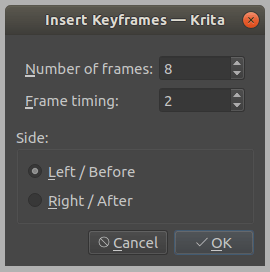
É possível adicionar vários quadros-chave com o botão direito do mouse dentro da tabela de quadros e selecionar o item do submenu de contexto . Com esta opção, você pode especificar o número de quadros a serem adicionados, com a opção de temporização integrada para criar rapidamente uma série de 1s, 2s, 3s, etc. Essas configurações são salvas entre os usos.
Você também pode alterar a cor dos quadros-chave na tabela de quadros para identificar facilmente quadros importantes ou distinguir entre diferentes seções da sua animação. A seleção de cor atual é lembrada para novos quadros, permitindo que você crie facilmente um conjunto de quadros coloridos e depois alterne para outra cor. (Aliás, é possível até alternar rapidamente entre quadros da mesma cor atribuindo um atalho de teclado para Quadro-chave correspondente anterior/seguinte.)
- dentro do Cabeçalho de tempo de quadro em vez da tabela de quadros, você tem acesso a mais algumas opções que permitem adicionar ou remover colunas inteiras de quadros ou retenções de uma só vez, bem como redefinir o cache de animação, se necessário. Por exemplo, selecionar o item de submenu de contexto adicionará novos quadros a cada camada atualmente visível no painel de linha do tempo.
Para excluir quadros, pressione o botão direito do mouse sobre o quadro e pressione Remover quadro-chave. Isso excluirá todos os quadros selecionados. Da mesma forma, selecionar Remover quadro e puxar excluirá os quadros selecionados e puxará ou deslocará todos os quadros subsequentes para trás/esquerda o máximo possível.
Controles
Lista de camadas
- : Seleciona a camada ativa.
- : Menu Camadas (adicionar/remover/mostrar camadas, etc.).
Cabeçalho de tempo de quadro
- : Mover para o tempo e selecionar o quadro da camada ativa.
- + arrastar : Percorre o tempo e seleciona o quadro da camada ativa.
- : Menu de colunas do quadro (inserir/remover/copiar/colar colunas e manter colunas).
Tabela de quadros
- : Seleciona um único quadro ou slot e alterna o tempo, mas não alterna a camada ativa.
Espaço +
: Deslocamento.Espaço +
: Zoom.
Tabela de quadros (em slot vazio).
- : Menu de quadros (inserir/copiar/colar quadros e inserir/remover retenções).
- + arrastar : Seleciona vários quadros e alterna o tempo para o último selecionado, mas não alterna a camada ativa.
Shift +
: Seleciona todos os quadros entre o quadro ativo e o clicado.Ctrl +
: Seleciona quadros individuais juntos. + arraste para o lugar.
Tabela de quadros (no quadro existente)
- : Menu de quadros (remover/copiar/colar quadros e inserir/remover retenções).
- + arrastar : Move um quadro ou vários quadros.
Ctrl +
+ arrastar : Copia um quadro ou vários quadros.Alt +
+ arrastar : Clona um quadro ou vários quadros.Shift +
+ arrastar : Move o(s) quadro(s) selecionado(s) e todos os quadros à direita dele(s). (Isso é útil quando você precisa liberar espaço na animação, mas não quer selecionar todos os quadros à direita de um quadro específico!)