
Controles de interface especiais
Entrada de matemática
Também conhecidas como caixas de entrada numérica. Você pode fazer com que o Krita faça cálculos simples para você nos locais onde há entrada numérica. Basta selecionar o número em uma caixa de rotação ou clicar com o botão direito em um controle deslizante para ativar a entrada numérica. Ele ainda não faz conversão de unidades, mas isso está planejado.
Funções possíveis
- Adição (Operador: + )
Soma os números. Uso:
50+100Resultado:150- Subtração (Operador: - )
Subtrai o último número do primeiro. Uso:
50-100Resultado:50- Multiplicação (Operador: * )
Multiplica os números. Uso:
50*100Saída:5000- Divisão (Operador: / )
Divide os números. Uso:
50/100Resultado:0,5- Expoente (Operador: ^ )
Torna o último número o expoente do primeiro e calcula o resultado. Uso:
2^8Saída:256- Seno (Operador: sin() )
Fornece o seno do ângulo fornecido. Uso:
sin(50)Saída:0,76- Cosseno (Operador: cos() )
Fornece o cosseno do ângulo fornecido. Uso:
cos(50)Saída:0,64- Tangente (Operador: tan() )
Fornece a tangente do ângulo fornecido. Uso:
tan(50)Saída:1.19- Arco Seno (Operador: asin() )
Função inversa do seno, fornece o ângulo em que o seno é igual ao argumento. Uso:
asin(0,76)Saída:50- Arco Cosseno (Operador: acos() )
Função inversa do cosseno, fornece o ângulo em que o cosseno é igual ao argumento. Uso:
acos(0,64)Saída:50- Arco Tangente (Operador: atan() )
Função inversa da tangente, fornece o ângulo em que a tangente é igual ao argumento. Uso:
atan(1.19)Saída:50- Absoluto (Operador: abs() )
Fornece o valor sem negativos. Uso:
abs(75-100)Saída:25- Expoente (Operador: exp() )
Fornece os valores fornecidos usando e como expoente. Uso:
exp(1)Saída:2.7183- Logaritmo Natural (Operador: ln() )
Fornece o logaritmo natural, o que significa que possui a funcionalidade inversa de exp(). Uso:
ln(2)Saída:0,6931
As funções a seguir são tecnicamente suportadas, mas apresentam bugs:
- Logaritmo comum (Operador: log10() )
Fornece logaritmos do valor fornecido. Uso:
log10(50)Saída:0,64
Ordem das operações.
A ordem das operações é uma ordem de leitura globalmente aceita para interpretar expressões matemáticas. Ela resolve como ler uma expressão como:
2+3*4
Você poderia ler como 2+3 = 5 e então 5*4 = 20. Ou você poderia fazer 3*4 = 12 e então 2+12 = 14.
A ordem das operações em si é: Expoentes, Multiplicação, Adição, Subtração. Então, primeiro multiplicamos e depois somamos, resultando em 14 como resposta, e é assim que o Krita interpretará o resultado acima.
Podemos usar colchetes para especificar que certas operações vão primeiro, então para obter 20 da expressão acima, fazemos o seguinte:
( 2+3 )*4
Krita pode interpretar os colchetes adequadamente e dará 20 a partir disso.
Erros
Às vezes, você vê o resultado ficar vermelho. Isso significa que você cometeu um erro e o Krita não consegue analisar sua expressão matemática. Basta clicar na caixa de entrada e tentar novamente.
Controle deslizante
O Krita usa isso para controlar valores como tamanho do pincel, opacidade, fluxo, matiz, saturação, etc. Abaixo está um exemplo de um controle deslizante do Krita.
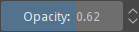
O intervalo total é representado da esquerda para a direita e a barra colorida indica a posição do valor atual dentro desse intervalo. Clicar em qualquer ponto, à esquerda ou à direita, do controle deslizante alterará o número atual para um valor menor (para a esquerda) ou maior (para a direita). Você também pode usar as teclas Abaixo ou Esquerda para diminuir o valor e as teclas Acima ou Direita para aumentá-lo.
Alguns controles deslizantes podem ter um intervalo sugerido para seleção, além do intervalo completo. O intervalo sugerido é um intervalo sugerido formado pelos valores mais comuns no intervalo completo. Quando um controle deslizante permite alternar entre o intervalo completo e o intervalo sugerido, um pequeno botão com um ícone circular é exibido ao lado dos botões de aumentar/diminuir. Clicar nesse botão alternará entre o intervalo completo e o intervalo sugerido.
Para inserir um número específico com o teclado, você pode tanto manter pressionado o  ,
,  no controle deslizante, ou pressionar qualquer tecla de número. Pression Enter para aceitar. Agora é possível inserir um número diretamente para ainda mais precisão. Este controle também é uma entrada matemática, permitindo inserir expressões matemáticas complexas. Para confirmar o novo valor, pressione Enter. Para cancelar a edição sem confirmar e retornar ao valor definido antes de entrar no modo de edição, pressione Esc.
Pressionar a tecla Shift enquanto arrasta o controle deslizante altera os valores em incrementos menores, e pressionar a tecla Ctrl enquanto arrasta o controle deslizante ajusta o valor para o valor mais próximo (o valor exato do incremento pode variar de controle para controle).
Alterado na versão 5.1: Shift ao arrastar agora também habilitará o “modo relativo”, o que significa que o cursor pode ser arrastado para fora da área do controle deslizante.
Seletor de ângulo
O Krita usa esses seletores para controlar valores que representam algum ângulo ou rotação. Abaixo está um exemplo de um seletor de ângulo do Krita.

O seletor de ângulo usa graus como unidade e é composto por três partes: um medidor circular, uma entrada matemática e algumas ações de atalho para inverter e redefinir o ângulo facilmente.
Você pode |mouseleft|e arrastar no medidor circular para definir um novo ângulo de forma intuitiva. O novo ângulo é calculado a partir da posição relativa do cursor em relação ao centro do medidor e, por padrão, se o cursor estiver longe do medidor, o ângulo pode assumir qualquer valor, inclusive com decimais (se suportado). Porém, se o cursor permanecer próximo o suficiente do medidor ao arrastar, o ângulo será ajustado para múltiplos de quinze graus. Isso facilita a definição do ângulo de diferentes maneiras usando apenas o mouse ou a caneta. Esse comportamento padrão pode ser alterado usando teclas modificadoras: se a tecla Ctrl for pressionada durante o arrasto, o ângulo será sempre ajustado para múltiplos de quinze graus, independentemente da distância entre o cursor e o medidor; se a tecla Shift for pressionada durante o arrasto, o ângulo nunca será ajustado, independentemente da distância entre o cursor e o medidor. Se as teclas Ctrl e Shift forem pressionadas simultaneamente durante o arrasto, o ângulo será ajustado para valores inteiros (útil apenas quando o seletor de ângulo permite valores decimais).
A entrada de dados matemáticos permite definir o ângulo de forma mais precisa.
Existem algumas ações que permitem inverter o ângulo horizontalmente, verticalmente ou em ambas as direções, e outra que redefine o ângulo para um valor padrão (geralmente zero graus). Essas ações podem ser acessadas de diferentes maneiras. Na maioria das vezes, haverá três botões laterais para inverter o ângulo rapidamente. Mas, quando não houver espaço suficiente na interface do usuário, eles podem ser agrupados em um menu sob um único botão de menu suspenso ou até mesmo ocultados completamente, deixando visíveis apenas o indicador circular e a entrada de fórmulas matemáticas. Mesmo assim, as ações estarão sempre acessíveis clicando com o botão direito do mouse no indicador circular. Além disso, é possível redefinir o ângulo clicando duas vezes com o sobre o indicador.
Editor de curva
O Krita usa esses recursos para editar curvas que controlam diferentes propriedades dos pincéis e alguns filtros, entre outros. Abaixo, um exemplo de um editor de curvas do Krita usado no filtro de curvas de ajuste de cor.
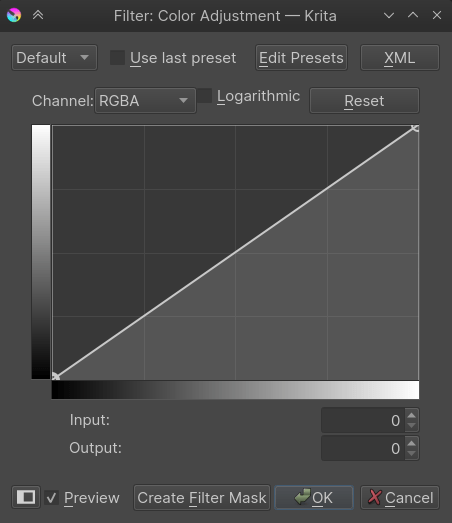
As curvas podem ser editadas definindo-se um pequeno número de pontos na janela de edição. Esses pontos criam uma curva que deve passar suavemente (sem criar cantos vivos) por todos os pontos, a menos que o ponto em questão esteja marcado como um canto. Se a curva tiver pontos de controle marcados como canto, a restrição de suavidade não se aplicará nesse ponto específico, permitindo curvas acentuadas.
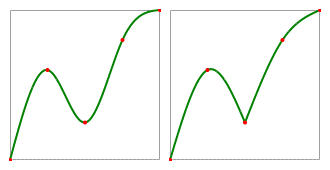
Uma ilustração da diferença entre pontos de controle suaves e pontos de controle de canto/agudos. A curva está pintada de verde com os pontos de controle em vermelho. À esquerda: a curva com todos os pontos de controle definidos como suaves. À direita: a mesma curva, mas com o terceiro ponto definido como de canto/agudo.
Para selecionar um ponto de controle, você deve sobre ele e, em seguida, arrastar o mouse para alterar sua posição. Ao clicar, se não houver nenhum ponto de controle abaixo do cursor, um novo será criado e imediatamente selecionado e movido. Se você estiver movendo um ponto de controle, mas não gostar das alterações, pode pressionar a tecla Esc para cancelar a edição. O ponto retornará à posição em que estava antes de ser arrastado.
Se a tecla Ctrl estiver pressionada ao clicar em um ponto de controle, sua propriedade suave/agudo será alternada. Se a tecla Ctrl estiver pressionada, mas não houver nenhum ponto de controle sob o cursor ao clicar, o novo ponto de controle adicionado será automaticamente definido como canto/agudo. Outra maneira de alternar a propriedade suave/agudo é selecionando primeiro o ponto de controle e, em seguida, pressionando a tecla S.
Se você arrastar um ponto de controle para fora da área de controle da curva, ele será removido. Se você não soltar o botão do mouse após a remoção, ainda poderá arrastar o mouse para dentro da área de controle para que o ponto seja recuperado. No entanto, se você soltar o botão do mouse, o ponto de controle não poderá ser recuperado. Você também pode remover um ponto de controle selecionando-o e pressionando as teclas kbd:Delete ou Backspace.
Ao pressionar a tecla A, um novo ponto será inserido exatamente no meio da curva.
Gradientes
Conforme discutido em Gradientes, o Krita possui dois tipos de gradientes: gradientes segmentados e gradientes de parada. Embora cada tipo exija um editor diferente, devido às propriedades distintas de cada um, o uso básico é semelhante.
Editor de gradiente de parada
A seguir, uma descrição detalhada do editor de gradiente de parada:
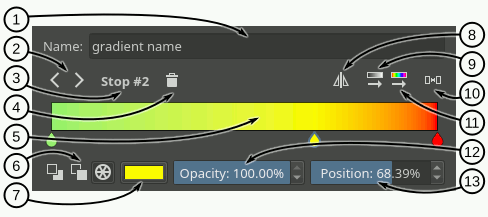
Campo de texto Nome - Neste campo de texto você pode escrever um nome para o gradiente.
Selecionar parada - Com estes botões de seta você pode selecionar a parada anterior ou seguinte.
Rótulo de parada selecionado - Este rótulo mostra o índice de parada selecionado no momento.
Excluir parada - Com este botão você pode excluir a parada selecionada no momento.
Controle deslizante de gradiente - Este controle deslizante é a parte principal do editor, onde a pré-visualização do gradiente é exibida e onde você pode executar algumas operações básicas para alterar o gradiente:
- no gradiente para adicionar uma parada.
- nas alças de parada (os ícones em forma de gota) para selecionar uma parada e arrastar para movê-la.
Arraste as alças de parada para fora da barra ou pressione a tecla Delete para remover a parada selecionada.
Pressione duas vezes a tecla
em uma alça de parada ou pressione a tecla Enter para abrir uma caixa de diálogo de cores onde você pode escolher a cor da parada.Use as teclas
 ou Esquerda e Direita para mover o ponto selecionado. Se você também pressionar a tecla Shift, o incremento será menor.
Use os atalhos Ctrl +
ou Ctrl + Esquerda e Ctrl + Direita para selecionar a parada anterior ou seguinte.
Tipo de cor - Com esses três botões você pode selecionar o tipo de cor usada pela parada selecionada (Primeiro plano, Fundo ou personalizado).
Botão de cor - Se a parada selecionada usar uma cor personalizada, você pode usar este botão para abrir uma caixa de diálogo de cores e alterar a cor.
Inverter gradiente - Com este botão você pode inverter a ordem das paradas no gradiente.
Classificar paradas por valor - Clicar neste botão classificará as paradas por seu valor.
Distribuir paradas uniformemente - Clicar neste botão espaçará as paradas, deixando a mesma quantidade de espaço entre elas.
Classificar paradas por matiz - Clicar neste botão classificará as paradas por matiz.
Controle deslizante de opacidade - Se a parada selecionada usar uma cor personalizada, você pode usar este controle deslizante para alterar sua opacidade.
Controle deslizante de posição - Este controle deslizante permite ajustar a posição da parada selecionada.
Editor de gradiente segmentado
O editor de gradiente segmentado é muito semelhante ao editor de gradiente de parada. A principal diferença é que você pode selecionar três tipos diferentes de alças para editar o gradiente: alças de segmento, de parada e de ponto médio. Ao selecionar uma dessas alças, os widgets ao redor do controle deslizante de gradiente serão alterados para refletir as ações que você pode executar nessa alça. Por exemplo, para uma alça de segmento, você pode alterar as cores inicial e final (entre outras ações), mas para uma alça de ponto médio, você só pode alterar sua posição.
A seguir, há uma análise geral e três análises específicas do editor correspondentes às diferentes interfaces de usuário que são apresentadas quando os diferentes identificadores são selecionados.
- Análise geral da interface do usuário
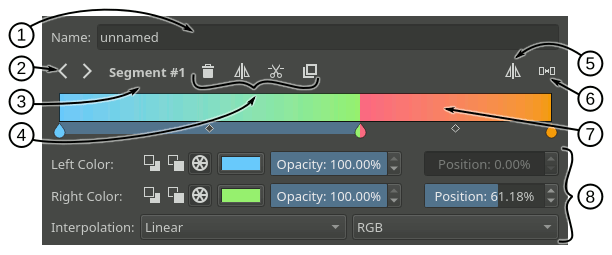
Campo de texto Nome - Neste campo de texto você pode escrever um nome para o gradiente.
Botões de seleção de alça - Com esses botões de seta você pode selecionar a alça anterior ou seguinte.
Rótulo da alça selecionada - Este rótulo mostra o índice da alça selecionada no momento.
Área de ações da alça - Nesta área, aparecerão algumas ações que você pode executar na alça selecionada. Elas variam dependendo do tipo de alça selecionada.
Inverter gradiente - Com este botão você pode inverter a ordem dos segmentos (e suas cores inicial e final) no gradiente.
Distribuir segmentos uniformemente - Clicar neste botão fará com que todos os segmentos tenham a mesma quantidade de espaço.
Controle deslizante de gradiente - Este controle deslizante é a parte principal do editor, onde a pré-visualização do gradiente é exibida e onde você pode realizar algumas operações básicas para alterá-lo. Essas operações basicamente alteram as diferentes alças e são explicadas nas seções a seguir. Você pode alterar a alça selecionada pressionando a tecla Ctrl e usando
ou pressionando os atalhos Ctrl + Esquerda e Ctrl + Direita.Área de propriedades da alça - Nesta área aparecerão alguns widgets que você pode usar para alterar as diferentes propriedades da alça selecionada.
- Análise da interface do usuário da alça do segmento
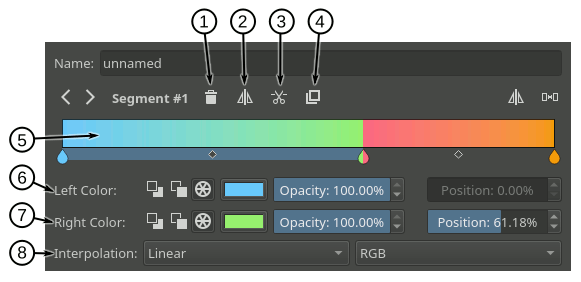
Excluir segmento - Pressionar este botão excluirá o segmento selecionado (a menos que seja o único).
Inverter segmento - Pressionando este botão, você pode inverter as cores inicial e final do segmento selecionado, bem como seu ponto médio.
Dividir segmento - Pressionar este botão dividirá o segmento selecionado em dois, usando o ponto médio do segmento como posição de corte.
Duplicar segmento - Pressionar este botão criará uma cópia do segmento selecionado à sua direita.
Controle deslizante de gradiente - Aqui está uma lista de ações relacionadas a segmentos que você pode executar no controle deslizante de gradiente:
Você pode selecionar um segmento com
em uma área do controle deslizante onde não há alça de parada (o ícone em forma de gota) ou alça de ponto médio (o ícone em forma de losango).Você pode mover o segmento inteiro com
e arrastando-o sobre uma área do controle deslizante onde não haja alça de parada ou alça de ponto central. Você também pode mover o segmento usando ou as teclas Esquerda e Direita. Ao fazer isso, se você também pressionar a tecla Shift, o incremento será menor. O primeiro e o último segmentos não podem ser movidos.Você pode excluir o segmento selecionado pressionando a tecla Delete ou arrastando-o para fora da área do controle deslizante.
Você pode dividir um segmento pressionando o atalho Ctrl +
nele. O ponto de corte será onde você clicou.Você pode duplicar um segmento pressionando o atalho Shift +
nele.
Cor da esquerda - Nesta linha de widgets você pode alterar as propriedades relacionadas ao início do segmento:
Com os três primeiros botões você pode definir o tipo de cor usada (Primeiro Plano, Fundo ou personalizada).
Ao lado dos botões de tipo de cor, aparecerá uma caixa de seleção quando o tipo de cor for Primeiro Plano ou Plano de Fundo, que você pode usar para definir se a cor também deve ser transparente. Se o tipo de cor for personalizado, um botão de cor e um controle deslizante de opacidade aparecerão para permitir que você escolha uma cor específica.
Por fim, há um controle deslizante de posição que você pode usar para ajustar a posição inicial do segmento. Isso também altera a posição final do segmento anterior.
Cor da direita - Nesta linha de widgets, você pode alterar as propriedades relacionadas ao final do segmento. Elas são praticamente as mesmas explicadas no ponto anterior.
Interpolação - Nesta linha você pode definir o método de interpolação e o modelo de cor usado para mesclar as cores entre o segmento.
- Análise da interface do usuário da alça de parada
Lembre-se de que um gradiente segmentado é apenas uma lista de segmentos de gradiente. Não existe um conceito de parada associado a ele. As alças de parada são apenas uma convenção usada no editor para facilitar a edição do gradiente. Ao manipular ou alterar as propriedades de uma alça de parada, você está, na verdade, modificando o final do segmento à esquerda e o início do segmento à direita de forma sincronizada.
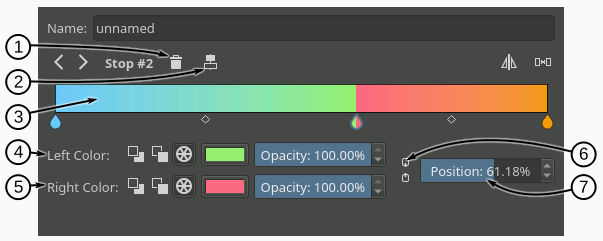
Excluir parada - Ao pressionar este botão, a parada selecionada será excluída. Internamente, essa ação mesclará os segmentos esquerdo e direito, mantendo o início do segmento esquerdo e o fim do segmento direito.
Centralizar parada - Pressionar este botão centralizará a parada entre a posição inicial do segmento esquerdo e a posição final do segmento direito.
Controle deslizante de gradiente - Aqui está uma lista de ações relacionadas a paradas que você pode executar no controle deslizante de gradiente:
Você pode selecionar uma alça de parada pressionando
em um dos ícones em forma de gota.Você pode mover a alça de parada pressionando a tecla
e arrastando o ícone em forma de gota. Você também pode mover a alça de parada usando as teclas ou as teclas Esquerda e Direita. Ao fazer isso, se você também pressionar a tecla Shift, o incremento será menor. As primeiras e últimas alças de parada não podem ser movidas.Você pode excluir a parada selecionada pressionando a tecla Delete ou arrastando-a para fora da área do controle deslizante.
Você pode criar uma nova parada pressionando o atalho Ctrl +
em uma área do controle deslizante onde não haja alça de parada ou alça de ponto central. Esta ação é exatamente a mesma que dividir um segmento.
Cor da esquerda - Nesta linha de widgets você pode alterar as propriedades relacionadas ao final do segmento à esquerda da parada:
Com os três primeiros botões você pode definir o tipo de cor usada (Primeiro Plano, Fundo ou personalizada).
Ao lado dos botões de tipo de cor, aparecerá uma caixa de seleção quando o tipo de cor for Primeiro Plano ou Plano de Fundo, que você pode usar para definir se a cor também deve ser transparente. Se o tipo de cor for personalizado, um botão de cor e um controle deslizante de opacidade aparecerão para permitir que você escolha uma cor específica.
Cor da direita - Nesta linha de widgets, você pode alterar as propriedades relacionadas ao início do segmento à direita da parada. Elas são praticamente as mesmas explicadas no ponto anterior.
Cores vinculadas - Se este botão estiver marcado, alterar as propriedades na área de cor da esquerda também alterará as propriedades na área de cor da direita e vice-versa. Marque esta opção se quiser que as duas cores sejam sincronizadas.
Posição - você pode usar este controle deslizante para ajustar a posição da parada. Isso altera a posição final do segmento à esquerda e a posição inicial do segmento à direita.
- Análise da interface do usuário da alça do ponto médio
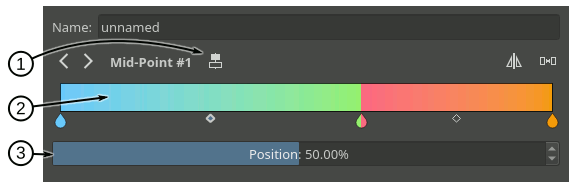
Centralizar ponto médio - Pressionar este botão centralizará o ponto médio do segmento selecionado.
Controle deslizante de gradiente - Aqui está uma lista de ações relacionadas ao ponto médio que você pode executar no controle deslizante de gradiente:
Você pode selecionar um ponto médio do segmento com
em um dos ícones em forma de losango.Você pode mover o ponto central com
e arrastar o ícone em forma de losango. Você também pode movê-lo usando ou as teclas Esquerda e Direita. Ao fazer isso, se você também pressionar a tecla Shift, o incremento será menor.
Posição - Com este controle deslizante você pode ajustar a posição do ponto médio do segmento.
Editores de gradientes compactos
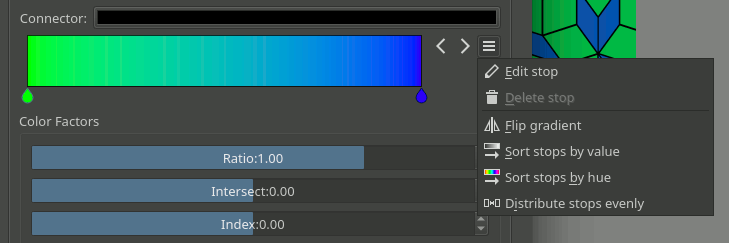
Em alguns lugares da interface gráfica, uma versão compacta dos editores de gradiente pode ser usada devido à falta de espaço ou outros motivos. Eles mostram apenas o controle deslizante de gradiente e todas as outras funcionalidades expostas no modo não compacto são compactadas e movidas para o lado.
Editor de gradiente genérico
Em alguns lugares, você verá que o seletor de predefinições de gradiente e os editores mencionados anteriormente são exibidos juntos e interconectados. Quando isso acontece, você provavelmente está usando o editor de gradiente genérico, que foi introduzido para facilitar a criação e a manipulação de gradientes.
Seus principais recursos são:
Permite que você carregue/salve gradientes de/para os recursos de gradiente do editor.
Permite substituir um recurso de gradiente existente.
Um editor específico é exibido automaticamente dependendo do tipo de gradiente (gradiente de parada ou gradiente segmentado).
Permite converter entre tipos de gradiente
A seguir está uma análise da interface do editor:
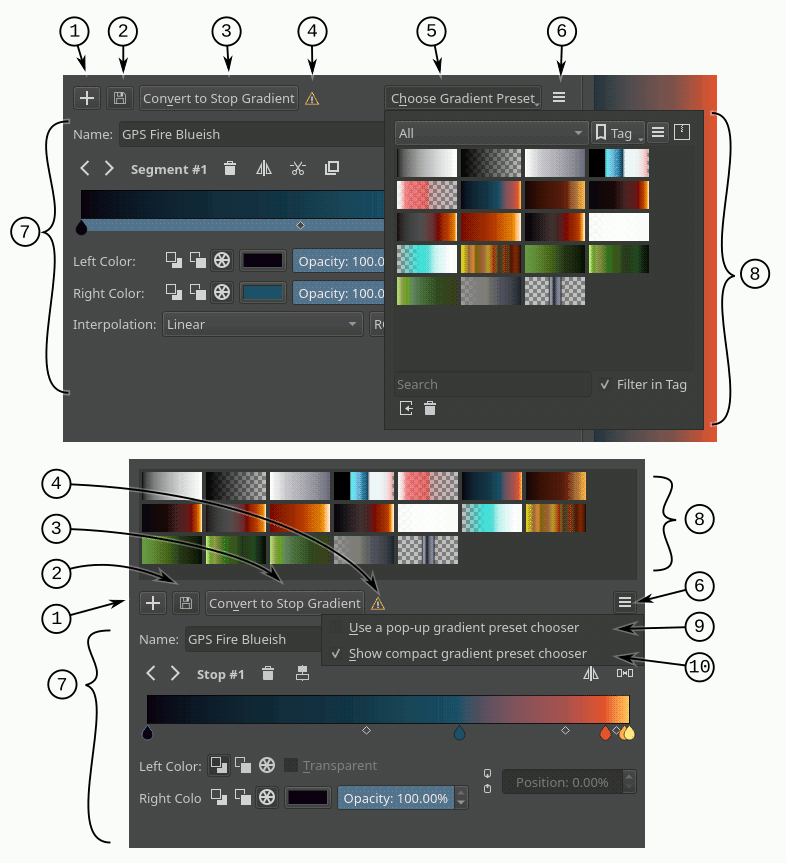
Botão para adicionar gradiente - Ao pressionar este botão, você pode adicionar o gradiente atual aos recursos.
Botão para atualizar gradiente - Ao pressionar este botão, você pode substituir o recurso de gradiente atualmente selecionado no seletor de gradiente. Lembre-se de que o tipo do recurso de gradiente e o tipo do gradiente que está sendo editado devem ser os mesmos.
Botão para converter gradiente - Ao pressionar este botão, você pode converter o gradiente atual em um gradiente de parada, se for um gradiente segmentado, ou em um gradiente segmentado, se for um gradiente de parada.
Aviso de conversão de gradiente - Este ícone aparecerá ao pressionar o botão de conversão, indicando que alguns dados ou informações serão perdidos na conversão. Isso pode ocorrer ao converter de um gradiente segmentado para um gradiente de parada.
Botão de predefinições de gradiente - Ao pressionar este botão, será exibido um seletor de predefinições de gradiente para que você possa escolher um gradiente e editá-lo. Este botão só estará disponível se a opção “usar um seletor de predefinições de gradiente pop-up” estiver marcada.
Botão de opções - Pressionar este botão exibirá um menu de opções.
Área do editor específico - Aqui, o editor de gradiente segmentado ou de parada será exibido quando um gradiente for selecionado. Os editores de gradiente específicos estão documentados nas seções anteriores.
Seletor de predefinições de gradiente - Este widget mostra uma coleção de recursos de gradiente e permite que você carregue um desses gradientes no editor.
Usar um seletor de predefinições de gradiente pop-up - Se esta opção estiver marcada, o seletor de predefinições de gradiente será acessado por meio de uma janela pop-up exibida ao clicar no botão “escolher predefinição de gradiente”. Se esta opção não estiver marcada, o seletor de predefinições de gradiente será exibido em linha, acima de todos os outros widgets.
Mostrar seletor de predefinições de gradiente compacto - Se esta opção estiver marcada, apenas a coleção de recursos de gradiente será exibida, sem botões ou opções ao redor. Se não estiver marcada, o seletor de predefinições de gradiente também mostrará alguns botões extras, como filtragem de etiquetas ou opções de visualização.