
Painel de storyboard
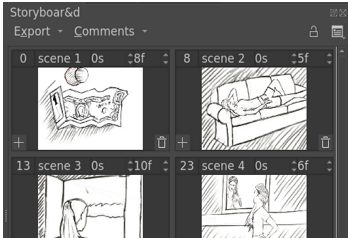
Um storyboard é uma série de desenhos e instruções que descrevem um filme como um conjunto de cenas. Essas cenas podem ser acompanhadas de texto que fornece contexto adicional, como diálogos, descrições de ações ou detalhes pertinentes necessários à produção. O storyboard é amplamente utilizado durante a fase de planejamento de um filme para obter uma melhor compreensão da produção geral e de suas necessidades. Os storyboards também são úteis para que as equipes discutam o fluxo cena a cena de um filme ou façam as alterações necessárias antes de entrar na fase de produção.
O painel de storyboard do Krita permite que o usuário desenvolva uma história criando e gerenciando cenas. Isso inclui adicionar, remover ou ajustar uma cena. Os usuários também podem inserir cenas adicionais entre outras, quando necessário, ou reordená-las por meio de arrastar e soltar. O conteúdo visual do storyboard está contido no sistema de animação interno do Krita, o que permite aos usuários visualizar a sequência usando os controles de transporte da linha do tempo da animação. O painel de storyboard também suporta a exportação do conteúdo de um storyboard para um documento. Os formatos atualmente suportados para exportação são SVG e PDF.
Botões da barra de ferramentas

- Comentário
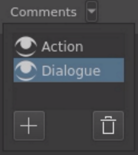
Um menu suspenso que consiste em uma lista de comentários para itens do storyboard, incluindo um botão “Excluir comentário” e um botão “Adicionar comentário”. Você pode adicionar seções de comentários a todas as entradas, remover seções de comentários ou alterar sua visibilidade no menu suspenso. A ordem dos comentários pode ser alterada usando arrastar e soltar. As ações neste menu serão aplicadas a todas as entradas no painel de storyboard.
- Bloquear
Esta opção é usada para congelar o painel em seu estado atual. Quando esta opção está habilitada, miniaturas, comentários, duração e número de quadros não são alterados. A reordenação de cenas usando arrastar e soltar também pode ser desabilitada. Isso pode ser usado para preservar o estado do painel de storyboard, mesmo ao modificar o conteúdo da imagem.
- Organizar
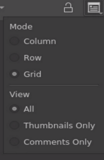
Um menu suspenso que oferece opções para alterar as configurações de Exibição e Modo. Essas configurações alteram a disposição das cenas no painel. Para mais detalhes, consulte Modos e exibição do storyboard
Cena de storyboard
Uma cena de storyboard representa uma cena individual em uma produção maior. Pode haver vários quadros-chave dentro da duração de uma única cena, com a miniatura representando o primeiro quadro-chave de uma determinada cena. Cada cena possui um cabeçalho com campos editáveis, como nomes e durações das cenas. As cenas de storyboard podem ser inseridas antes ou depois de qualquer outra cena. A ordem das cenas pode ser alterada a qualquer momento usando arrastar e soltar. A alteração da ordem das cenas será refletida adequadamente na linha do tempo, onde os quadros-chave serão reordenados para acomodar a nova ordem de cena desejada.
- Número de quadro
Mostra o número do quadro inicial da cena. Este campo não pode ser editado.
- Nome
O nome da cena. Pressione duas vezes
 para torná-la editável e pressione a tecla Enter para finalizar a edição.
- Duração em segundos
Uma caixa de rotação. Ela definirá a duração da cena em segundos.
- Duração em quadros
Uma caixa de rotação. Ela definirá a duração da cena em quadros. Os quadros representam a divisão em segundos, que depende da configuração de Taxa de quadros desejada pelo usuário.
- Miniatura
Uma miniatura que representa o conteúdo de uma cena. Ao contrário dos comentários, ela não pode ser editada diretamente no painel. Em vez disso, as alterações devem ser feitas na tela após a seleção.
- Adicionar item
Um botão no canto inferior esquerdo da miniatura que adiciona uma nova cena após a duração da cena atual. A nova cena começará com a duração de 1 quadro, que é a menor duração possível de uma cena.
- Excluir item
Um botão no canto inferior direito da miniatura que exclui a cena atual. O conteúdo do quadro-chave da cena excluída será transferido para a cena imediatamente anterior. Isso é usado para evitar perda acidental de dados.
- Nome do comentário
Nome do campo de comentário. Este campo não pode ser editado diretamente, mas pode ser editado no Menu de comentários.
- Campo Comentário
O conteúdo do comentário. Duplo-
para torná-lo editável e pressione Enter para finalizar a edição.
Modos e exibição do storyboard
As opções de exibição e modo do painel de storyboard estão disponíveis no menu Organizar. Essas opções permitem ao usuário alterar a disposição visual ou os elementos das cenas.
- Exibir
Opções que filtram quais partes da cena serão mostradas no painel de storyboard.
Somente miniatura: mostra apenas a parte em miniatura de uma cena.
Somente comentários: mostra apenas a seção de comentários de uma cena.
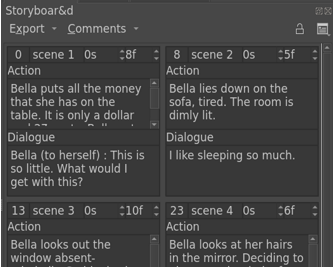
Todos: mostra todos os elementos de uma cena.
- Modo
Permite que o usuário altere o arranjo visual das cenas no painel de storyboard.
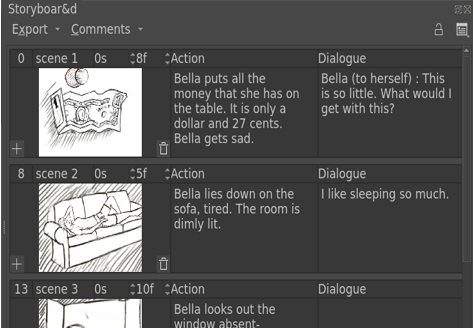
Linha: As cenas são organizadas em linhas. Os comentários da cena ficam no lado direito da miniatura.
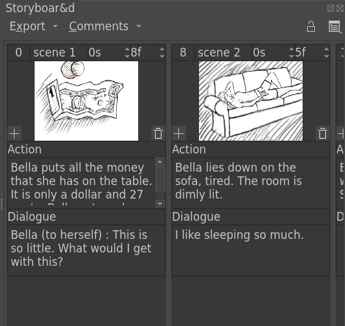
Coluna: As cenas são organizadas em colunas. Os comentários da cena ficam abaixo da miniatura.
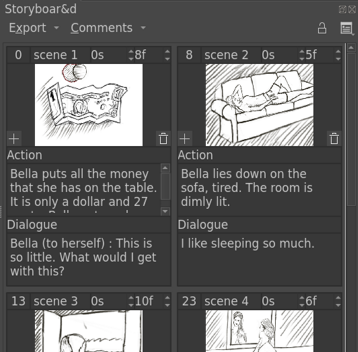
Grade: As cenas são organizadas em uma grade. Neste modo, se você alterar o tamanho do painel, a grade será reorganizada para acomodar mais cenas no painel.
Usando o painel de storyboard
- Adicionando cenas
Existem duas maneiras de adicionar cenas:
 e escolha Adicionar cena depois ou Adicionar cena antes
Pressione o Botão Adicionar no canto inferior esquerdo da miniatura da cena, o mesmo que Adicionar cena depois.
- Excluindo cenas
Existem duas maneiras de excluir cenas:
- e Remover cena.
Botão de excluir no canto inferior direito da miniatura da cena, é o mesmo que Remover cena.
Nota
Excluir uma cena no storyboard não exclui os quadros-chave correspondentes ao quadro da cena. Em vez disso, a duração da cena excluída é adicionada à cena anterior. Isso evita a perda acidental de dados ao remover uma cena.
- Reordenando cenas
As cenas podem ser reordenadas arrastando e soltando. Todos os quadros-chave dentro da duração da cena serão movidos após a reordenação.
- Gerenciando campos de comentário
O painel de storyboard permite o gerenciamento de vários campos de comentários opcionais. Embora alguns projetos possam exigir apenas um campo de comentário para diálogos por cena, outros podem exigir campos adicionais que descrevem ações de personagens ou direções de câmera. O Menu de comentários permite que o usuário configure esses campos de comentário.
Para criar um novo campo de comentário, acesse Menu de comentários e clique no botão de adição no canto inferior esquerdo. Um novo campo de comentário será adicionado ao menu. Altere o nome e pressione Enter. Agora, todas as cenas terão o novo campo de comentário disponível para edição.
Para excluir um campo de comentário, selecione-o e pressione o botão Excluir no canto inferior direito do Menu de comentários.
Para alternar a visibilidade de um campo de comentário, clique no ícone de olho.
Para reorganizar a ordem dos campos de comentários, use arrastar e soltar no Menu de comentários.
- Adicionando comentários
Para adicionar um comentário a um campo de comentário em uma cena, clique duas vezes na área do comentário para torná-lo editável. Ao terminar, clique fora da área para salvá-lo.
- Alterando a duração
Use os botões para cima e para baixo da caixa de rotação para alterar a duração em um. Clique duas vezes para tornar o campo editável digitando.
- Trabalhando com múltiplas camadas
Ao trabalhar com múltiplas camadas, se você quiser alterar apenas uma das miniaturas da cena ao desenhar na tela, insira quadros-chave no momento da cena na camada atual. Uma maneira fácil de fazer isso é ativar o modo Quadro automático no painel de animação. Dessa forma, qualquer alteração feita na cena selecionada inserirá um quadro-chave no momento da cena na camada atual e, portanto, alterará a miniatura dessa cena.
Exportando o storyboard
Os storyboards que você criou no Krita podem ser facilmente exportados como arquivos PDF ou SVG.
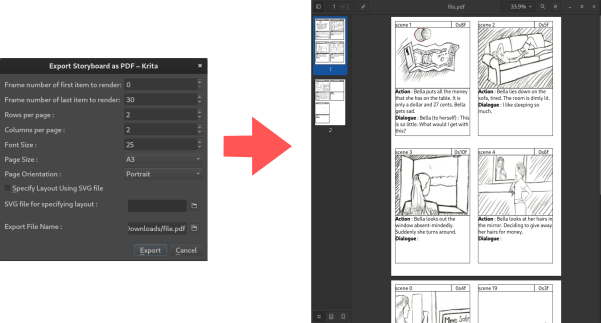
Clicar no botão Exportar no canto superior esquerdo do painel de storyboard o levará ao menu de exportação do storyboard para o formato escolhido. Nesse menu, você tem várias opções que abrangem aspectos essenciais como tamanho da página, layout do quadro e tamanho da fonte. Ao usar nossos modos de layout de quadro procedural (linhas, colunas e grade), outros parâmetros apropriados serão exibidos e o Krita também tentará estimar um tamanho de fonte máximo confortável com base nas suas outras configurações.
- Especificando layout usando opções personalizadas
As seguintes opções são fornecidas para especificar o layout:
Linhas por página
Colunas por página
Tamanho da página
Orientação da página
- Especificando layout usando arquivo de modelo SVG
Melhor ainda, o Krita tem a capacidade de usar arquivos de modelo SVG especiais para ainda mais controle sobre como os elementos do seu storyboard serão posicionados na página. Usando um arquivo de modelo SVG, você pode criar um papel de storyboard personalizado para atender às necessidades de praticamente qualquer projeto ou formato de papel de storyboard existente.
Criamos um modelo de storyboard SVG padrão que virá junto com o Krita para que todos possam usar, modificar ou aprender com ele ao criar seus próprios modelos personalizados. Por fim, se você quiser criar seu próprio arquivo de modelo de storyboard SVG personalizado, pode aprender como fazer isso aqui.
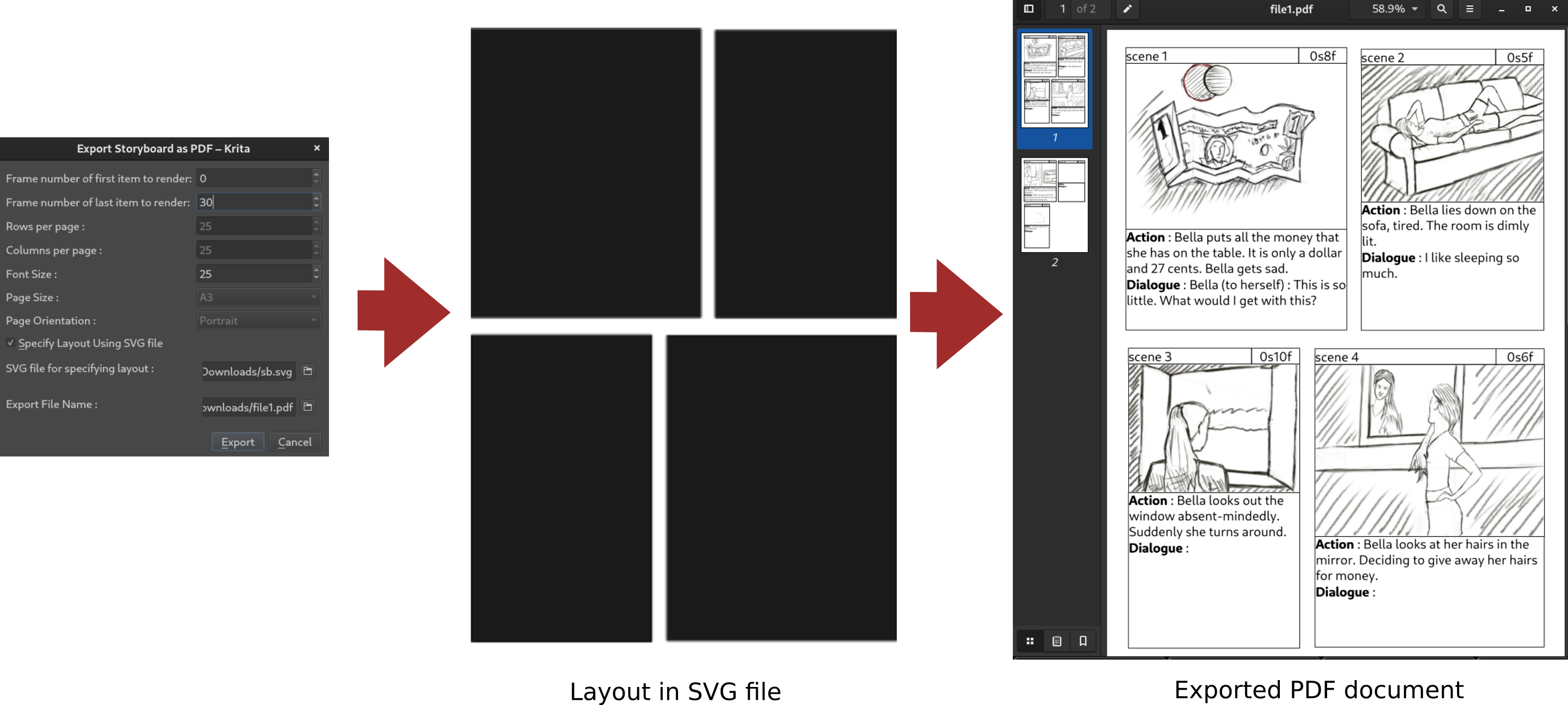
- Nome do arquivo para documento exportado
PDF: Escolha o nome do arquivo do documento de exportação.
SVG: Escolha a pasta onde deseja salvar os arquivos exportados e um nome base. Os arquivos exportados serão nomeados como nomeBase seguido de um sufixo numérico, por exemplo, base0, base1 etc.
