
Camadas
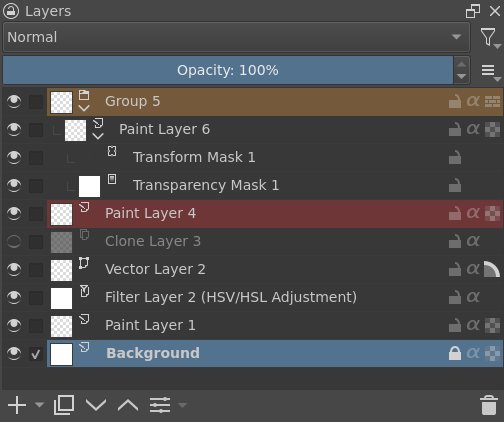
Visão geral do painel de camadas para um documento com múltiplas camadas
O painel de camadas é para um dos conceitos principais do Krita: Gerenciamento de camadas. Você pode adicionar, excluir, renomear, duplicar e fazer muitas outras coisas com camadas aqui.
A interface está dividida em três partes principais:
Controles
A pilha de camada
Barra de operações
Controles
Na parte superior, existem quatro controles.

- Modo de mesclagem

Uma lista suspensa para definir o Modo de mesclagem para a camada ativa.
- Opacidade

Um controle deslizante para definir a opacidade da camada ativa.
- Filtro

Isso permite filtrar todas as camadas existentes, o que pode ser útil se você tiver muitas (digamos, centenas!) de camadas.
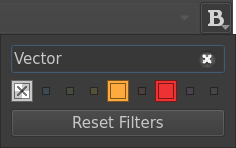
A janela pop-up com opções de filtro aparece ao clicar no botão de filtro
A filtragem pode ser aplicada em:
Etiquetas de cor (disponíveis apenas se houver etiquetas de cor sendo usadas, e somente as etiquetas de cor usadas podem ser filtradas)
Nomes da camada
- Configurações de exibição

Isso permite ajustar algumas opções adicionais de exibição da pilha de camadas.
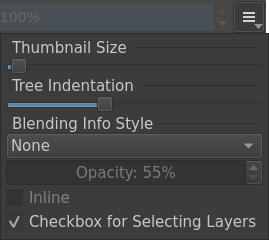
Janela pop-up de configurações de exibição a partir do botão de configurações de exibição
As configurações de exibição disponíveis são:
Controle deslizante de Tamanho da miniatura, que permite controlar o tamanho da pré-visualização da miniatura da camada
O controle deslizante Recuo da árvore permite controlar o recuo das subcamadas, tanto para uma visualização expandida quanto compactada
As informações do modo de mesclagem são definidas por 3 parâmetros
Adicionado na versão 5.2.
Menu suspenso Modo de detalhes
Modo
Descrição
Nenhum
Nenhuma informação extra é mostrada.
Simples
Isso só exibirá a opacidade ou o modo de mesclagem quando eles não estiverem em 100% e Normal.
Balanceado
Isso exibirá a opacidade e o modo de mesclagem para camadas onde a opacidade está abaixo de 100% ou o modo de mesclagem não é Normal.
Detalhado
Isso sempre mostrará as opções de opacidade e mesclagem para todas as camadas.
O controle deslizante Opacidade (ativado se o modo não for Nenhum) permite controlar a opacidade do rótulo de informações de mesclagem adicionais.
A caixa de seleção Em linha (ativada se o modo não for Nenhum) fornecerá informações em uma única linha compacta.
A Caixa de seleção para selecionar camadas habilita as caixas de seleção adicionais entre o ícone de visibilidade e o rótulo.
Isso é útil em situações onde você pode não ter acesso a uma tecla Ctrl ou Shift para selecionar várias camadas, como em um tablet.
A pilha de camada
Você pode selecionar a camada ativa aqui. Usando as teclas Shift e Ctrl, você pode selecionar várias camadas e arrastá-las e soltá-las. Você também pode alterar a visibilidade, editar o estado, a herança de alfa e renomear camadas. Você pode abrir e fechar grupos e arrastar e soltar camadas para reordená-las ou colocá-las em grupos.
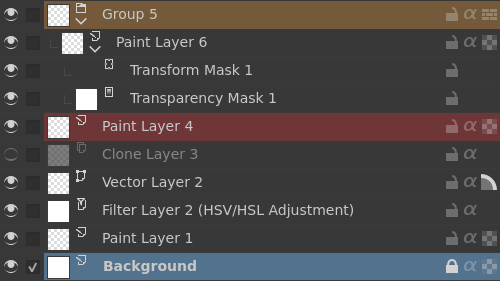
A pilha de camadas está organizada em três partes:
Lado esquerdo: um ícone de olho e uma caixa de seleção opcional
Meio: nome da camada e informações opcionais
Lado direito: Controles de propriedade (os controles disponíveis variam de acordo com o tipo de camada)
- Herança de alfa
Disponível apenas em Camadas.
Clicar no ícone de herança alfa permite ativar
 ou desativar
  .
.Isso usará o canal alfa de todas as camadas abaixo da camada ativa, mas dentro do mesmo grupo, como uma máscara de transparência.
Consulte Herança de alfa ou Camadas de recorte ou Máscaras de recorte e Herança de alfa para explicações e exemplos detalhados.
- Bloqueio do alfa
Disponível apenas em Camadas de pintura.
Clicar no ícone de bloqueio alfa permitirá que você bloqueie
 ou desbloqueie
  o canal alfa.
Bloqueie o canal alfa para impedir que a transparência de uma camada seja alterada. Útil ao colorir imagens.
- Suavização de curvas
Apenas disponível em Camadas vetoriais.
Clicar no ícone de anti-aliasing ativa
 ou desativa
  o modo de anti-aliasing.
- Modo de mesclagem
Disponível em todos os tipos de Camadas.
Isso definirá o Modos de mesclagem da camada.
- Rótulo de cor
Esta é uma cor que você pode definir na camada.
 na camada para abrir um menu de contexto e atribuir uma cor a ela. Você pode então filtrar essas cores posteriormente.
- Editar estado (Bloqueio de camada)
Clicar no ícone de cadeado permite bloquear
 ou desbloquear
  a camada.
Bloquear a camada impede que quaisquer modificações sejam feitas nela. Útil ao lidar com grandes quantidades de camadas ou para garantir que o conteúdo de uma camada não seja modificado por engano.
- Expandir ou recolher camadas
*Apenas disponível em Camadas de grupo e Camadas não vazias para os quais máscaras estão definidas.
Clicar no ícone de seta para expandir
 ou recolher
  o grupo/camada.
- Estilo da camada
Apenas disponível em Camadas que tenham um Estilos de camada atribuído.
Clicar no ícone FX permite rapidamente ativar
 ou desativar
  o estilo da camada.
- Nome
O nome da camada, pressionar duas vezes
 para torná-la editável e pressionar a tecla Enter para finalizar a edição.
- Casca de cebola
Disponível apenas em camadas animadas
Clicar no ícone da lâmpada ativa
 ou desativa
  os recursos de visualização em camadas.
- Opacidade
Disponível apenas em Camadas.
Isso definirá a opacidade de toda a camada.
- Modo de passagem
Disponível apenas em Camadas de grupo.
Clicar no ícone do modo de passagem permite ativar
 ou desativar
  , o que, por sua vez, afeta a forma como os modos de mesclagem são compostos.
Quando ativada, essa opção permite que os modos de mesclagem das camadas dentro do grupo afetem as camadas fora do grupo.
Atualmente não funciona com máscaras; portanto, estas aparecem riscadas nas camadas de grupo definidas como de passagem.
Consulte Como as camadas são compostas no Krita? ou Máscaras de recorte e Herança de alfa para explicações e exemplos detalhados.
- Visibilidade
Clicar no ícone de olho permite mostrar
 ou ocultar
  uma camada inteira.
- Imagem de miniatura
Isto mostra uma imagem em miniatura com o conteúdo da camada. Se você pressionar Ctrl +
sobre ela, poderá fazer uma seleção a partir do conteúdo daquela camada (veja a seção Teclas de atalho e teclas de aderência abaixo).- Aviso de incompatibilidade de espaço de cor de camada
Adicionado na versão 5.3.
No Krita, as camadas podem ter um espaço de cor diferente do espaço de cor da imagem. Isso geralmente acontece quando você importa um arquivo externo como camada. Essa diferença é perfeitamente aceitável para o Krita, mas pode causar lentidão visível, pois o programa terá que converter o espaço de cor dessas camadas em tempo real. Quando o espaço de cor da camada é diferente do espaço de cor da imagem, um pequeno ícone de aviso é exibido ao lado das propriedades da camada.
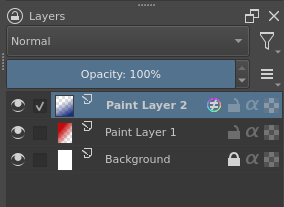
A “Paint Layer 2” possui um espaço de cor diferente do restante da imagem
Para remover o aviso, você pode convertê-lo manualmente usando ou usar a ação Unificar espaço de cor das camadas (disponível através do menu Ctrl + Enter).
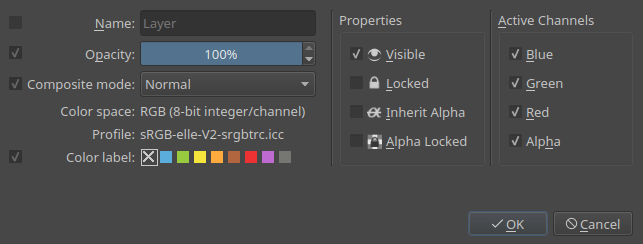
Para editar essas propriedades em várias camadas de uma só vez, pressione a opção de propriedades quando tiver várias camadas selecionadas ou pressione a tecla F3. Lá, para alterar os nomes de todas as camadas, marque a caixa de seleção antes de Nome e digite um nome. O Krita adicionará automaticamente um número após os nomes das camadas. Você também pode alterar outras propriedades das camadas, como visibilidade, opacidade, estados de bloqueio, etc.
Adicionado na versão 5.0: Ao arrastar e soltar cores da paleta para a pilha de camadas, você pode criar rapidamente uma camada de preenchimento.
Barra de operações
Estes são botões para realizar operações de camadas.

- Adicionar
Clicar no botão
 adicionará, por padrão, uma nova Camada de pintura.
O pequeno botão de seta ao lado abrirá um submenu com todas as Introdução a Camadas e Máscaras disponíveis.
- Duplicar
Clicar no botão
 duplicará a(s) camada(s) ativa(s). Pode ser invocado rapidamente com o atalho Ctrl + + arrastar.
- Mover camada acima.
Clicar no botão
 moverá a camada ativa para cima. Alternará entre elas, agrupando-as conforme forem encontradas.
- Mover camada abaixo.
Clicar no botão
moverá a camada ativa para baixo. Alternará entre elas, agrupando-as conforme forem encontradas.- Propriedades da camada.
Clicar no botão
 abre a janela de propriedades da camada.
O pequeno botão de seta ao lado abrirá o menu de contexto do
para a camada selecionada. Isso é útil quando você não tem acesso a um botão .- Excluir
Clicar no botão
 excluirá a(s) camada(s) ativa(s). Por motivos de segurança, você só pode excluir camadas visíveis e desbloqueadas.
Teclas de atalho e teclas de aderência
Tecla Shift para selecionar múltiplas camadas contíguas.
Tecla Ctrl para selecionar ou desmarcar camadas sem afetar a seleção de outras camadas.
O atalho Ctrl +
+ arrastar cria uma cópia das camadas selecionadas, para você arrastar e soltar.O atalho Ctrl + E para mesclar uma camada. Isso também mescla camadas selecionadas, estilos de camada e mantém as máscaras de seleção intactas. Usar o atalho Ctrl + E em uma única camada com máscara mesclará a máscara na camada.
O atalho Ctrl + Shift + E mescla todas as camadas.
- O atalho R + permite selecionar a camada superior com o conteúdo abaixo do cursor como a camada ativa. Além disso, você pode definir atalhos para outros 4 modos:
“Selecionar todas as camadas (Substituir seleção)” permite que você selecione todas as camadas com conteúdo abaixo do cursor como as camadas selecionadas no momento.
“Selecionar todas as camadas (Adicionar à seleção)” permite selecionar todas as camadas que têm conteúdo abaixo do cursor e adicioná-las às camadas selecionadas.
“Selecionar do menu (Substituir seleção)” permite que você selecione uma camada de um menu de contexto ou todas as camadas no menu como a camada ativa ou camadas ativas.
“Selecionar do menu (Adicionar à Seleção)” permite selecionar todas as camadas do menu como a nova camada ativa ou camadas ativas. Os dois últimos modos são semelhantes a usar Ctrl +
para selecionar uma camada no Photoshop.
- O atalho R +
Tecla Ins para adicionar uma nova camada.
Tecla Shift + Ins para adicionar uma nova camada vetorial.
O atalho Ctrl + G criará uma camada de grupo. Se várias camadas forem selecionadas, elas serão colocadas na camada de grupo.
O atalho Ctrl + Shift + G criará rapidamente um grupo de recorte, com as camadas selecionadas adicionadas ao grupo e uma nova camada adicionada por cima com a herança alfa ativada, pronta para pintar!
O atalho Ctrl + Alt + G desagrupará camadas dentro de um grupo.
O atalho Alt +
para visualização isolada de uma camada. Isso manterá o cursor entre as camadas até que a mesma ação seja repetida novamente.Teclas Page Up e Page Down para alternar entre camadas.
Os atalhos Ctrl + Page Up e Ctrl + Page Down moverão as camadas selecionadas para cima e para baixo.
Ctrl +
sobre a miniatura de uma camada para substituir a seleção atual por uma nova criada a partir do conteúdo dessa camada.Ctrl + Shift +
sobre a miniatura de uma camada para adicionar uma nova seleção criada a partir do conteúdo dessa camada à seleção atual.Ctrl + Alt +
sobre a miniatura de uma camada para subtrair uma nova seleção criada a partir do conteúdo dessa camada da seleção atual.Ctrl + Shift + Alt +
sobre a miniatura de uma camada para cruzar a seleção atual com uma nova seleção criada a partir do conteúdo dessa camada.