
Introdução a Camadas e Máscaras
O Krita suporta camadas que ajudam a controlar melhor partes e elementos da sua pintura.
Imagine uma obra de arte ou colagem feita com várias pilhas de papéis, com alguns papéis cortados de forma que mostrem o papel abaixo deles, enquanto outros escondem o que está por baixo. Se você quiser substituir um elemento na obra de arte, substitua esse pedaço de papel em vez de desenhar tudo de novo. No Krita, em vez de papéis, usamos Camadas. Camadas são partes do documento que podem ou não ser transparentes, podem ser menores ou maiores que o próprio documento e podem ser dispostas umas sobre as outras, nomeadas e agrupadas.
As camadas podem dar melhor controle sobre sua arte. Por exemplo, você pode recolorir uma arte inteira apenas trabalhando em uma camada de cor separada e, assim, não destruir a arte de linha que ficará acima dessa camada de cor.
Você pode editar camadas individuais e até adicionar efeitos especiais a elas, como estilos de camada, modos de mesclagem, transparência, filtros e transformações. O Krita reúne todas essas camadas em sua pilha de camadas, incluindo os efeitos especiais, e as combina ou compõe para formar uma imagem final. Este é apenas um dos muitos truques de manipulação digital de imagens que o Krita tem na manga!
Normalmente, quando você coloca uma camada de tinta sobre a outra, a camada de tinta superior ficará totalmente visível, enquanto a camada atrás dela ficará obscurecida, ocluída ou apenas parcialmente visível.
Gerenciar camadas
Alguns artistas desenham com um número limitado de camadas, mas outros preferem ter diferentes elementos da arte em camadas separadas. O Krita possui alguns bons recursos de gerenciamento de camadas que facilitam a tarefa.
Você pode agrupar camadas e organizar os elementos da sua arte.
A ordem das camadas pode ser alterada ou as camadas podem ser movidas para dentro e para fora de um grupo na pilha de camadas, simplesmente segurando-as e arrastando e soltando. As camadas também podem ser copiadas entre documentos no modo de sub-janela, arrastando e soltando de um documento para outro.
Essas funcionalidades economizam tempo e também ajudam os artistas a manter o arquivo com uma pilha de camadas, o que será fácil de entender para outras pessoas que trabalham no mesmo arquivo. Além disso, camadas e grupos podem ser rotulados e filtrados por cores, ajudando os artistas a diferenciá-los visualmente.
Para atribuir um rótulo de cor à sua camada ou grupo de camadas, você precisa pressionar o botão direito do mouse sobre a camada e escolher uma das cores fornecidas no menu de contexto. Para remover um rótulo de cor já existente, clique na caixa marcada com um “x” no menu de contexto.

Depois de atribuir rótulos de cor às suas camadas, você pode filtrar camadas com rótulos de cor semelhantes clicando em uma ou mais cores na lista suspensa localizada no canto superior direito do painel de camadas.
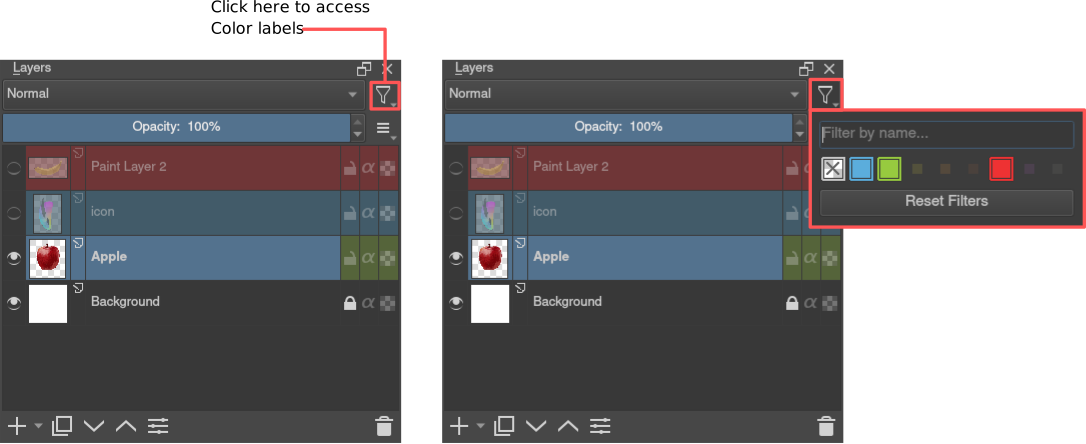
Adicionado na versão 5.0: Você também pode usar este menu suspenso para filtrar as camadas pelo nome da camada.
Tipos de camadas
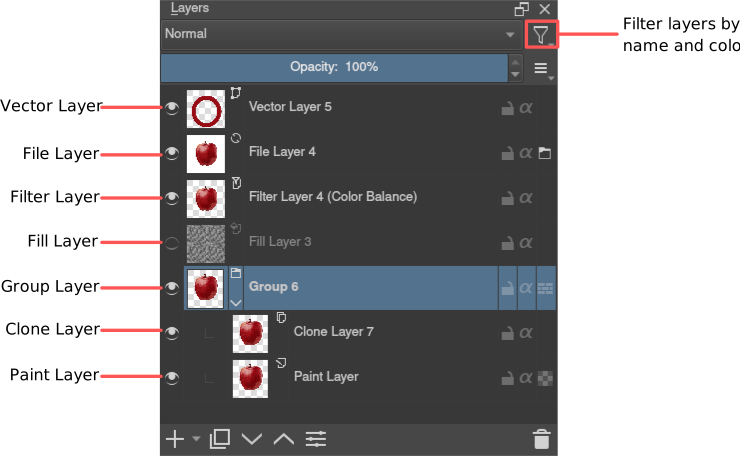
A imagem acima mostra os vários tipos de camadas no Camadas. Cada tipo de camada tem uma finalidade diferente. Por exemplo, todos os elementos vetoriais só podem ser colocados em uma camada vetorial, e elementos rasterizados normais ficam principalmente na camada de pintura. A página Camadas e Máscaras contém mais informações sobre esses tipos de camadas.
Agora vamos ver como essas camadas são compostas no Krita.
Como as camadas são compostas no Krita?
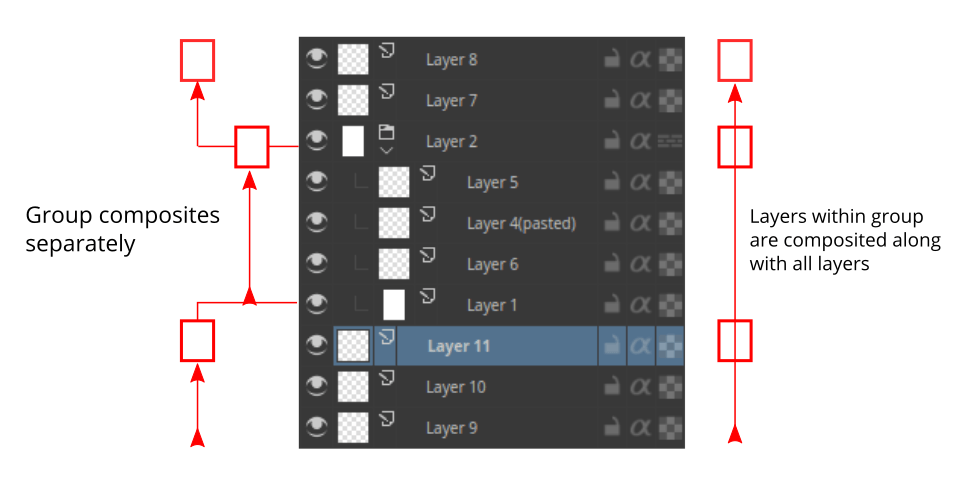
No Krita, as camadas visíveis formam uma imagem composta que é exibida na tela. A ordem em que o Krita compõe as camadas é de baixo para cima, semelhante à pilha de papéis que discutimos acima. À medida que adicionamos camadas, a imagem que vemos muda de acordo com as propriedades das camadas recém-adicionadas na parte superior.
Camadas de Grupo são compostas separadamente das outras camadas na pilha, exceto quando o modo de passagem está ativado. As camadas dentro de um grupo formam primeiro uma imagem composta, que depois é considerada enquanto a pilha de camadas é composta para formar uma imagem completa. Se o modo de passagem for ativado pressionando o ícone semelhante a uma parede de tijolos, as camadas dentro do grupo são consideradas como se estivessem fora daquele grupo específico na pilha de camadas. No entanto, a visibilidade das camadas em um grupo depende da visibilidade do grupo.
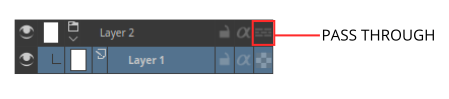
Os grupos em um arquivo PSD salvo do Photoshop têm o modo de passagem ativado por padrão, a menos que sejam especificamente definidos com outros modos de mesclagem.
Herança de alfa ou Camadas de recorte
Há uma funcionalidade de recorte no Krita chamado “herdar alfa”. Ela é indicada por um ícone alfa na pilha de camadas.
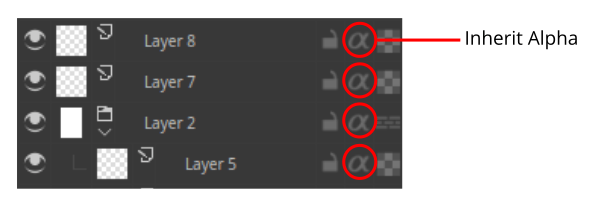
Pode ser um pouco difícil descobrir como a funcionalidade inherit alpha funciona no Krita pela primeira vez. Depois de clicar no ícone de herança alfa na pilha de camadas, os pixels da camada em que você está pintando são confinados à área de pixels combinada de todas as camadas abaixo dela. Isso significa que se você tiver a camada de fundo branca padrão como primeira camada, clicar no ícone de herança alfa e pintar em qualquer camada acima parecerá não ter efeito, pois toda a tela é preenchida com branco. Portanto, é aconselhável colocar a camada base que você deseja que os pixels recortem em uma camada de grupo. Como mencionado acima, as camadas de grupo são compostas separadamente, portanto, a camada que é a camada mais baixa em um grupo se torna a camada delimitadora e o conteúdo das camadas acima dessa camada é recortado para ela se a herança alfa estiver habilitada.
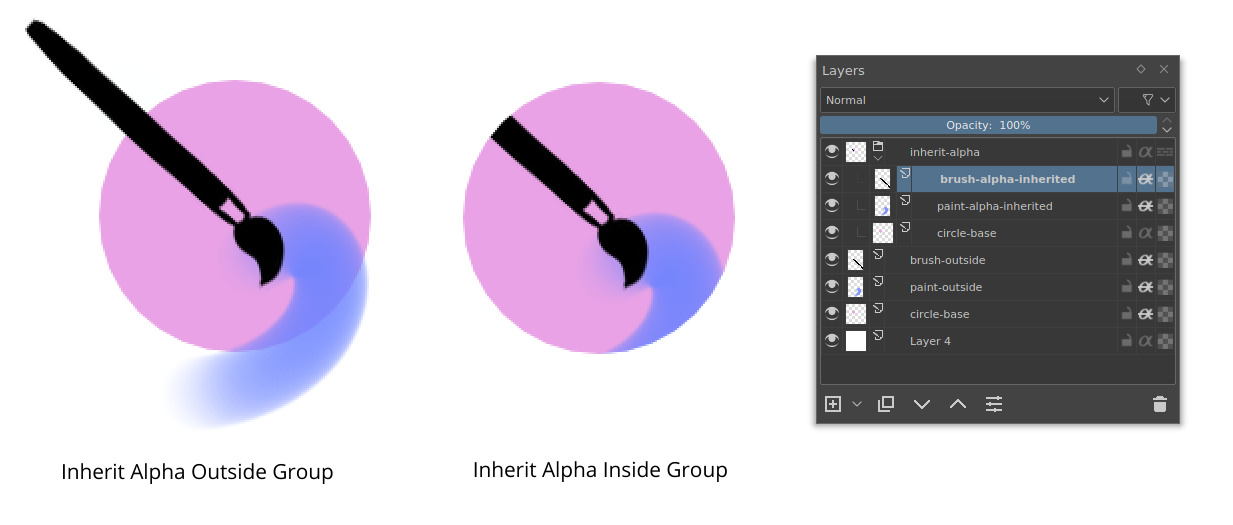
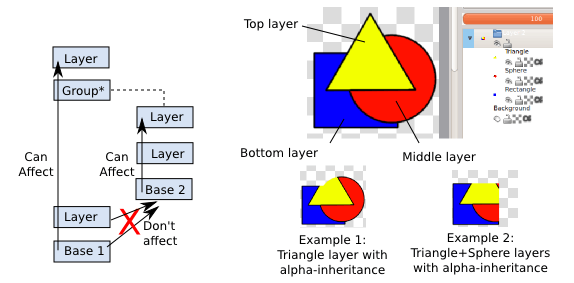
Você também pode habilitar a herança alfa para uma camada de grupo.
Máscaras e Filtros
O Krita suporta edição não destrutiva do conteúdo da camada. Edição não destrutiva significa editar ou alterar uma camada ou imagem sem alterar a imagem original permanentemente. As alterações são apenas adicionadas como filtros ou máscaras sobre a imagem original, mantendo-a intacta. Isso ajuda muito quando seu fluxo de trabalho exige constantes idas e vindas. Você pode retornar à imagem original com o clique de um botão. Basta ocultar o filtro ou a máscara que você usou na imagem inicial.
Você pode adicionar vários filtros a uma camada com a Máscara de Filtro ou adicionar uma Camada de Filtro que afetará toda a imagem. As camadas também podem ser transformadas de forma não destrutiva com as Máscaras de Transformação, e até mesmo ter partes temporariamente ocultas com uma Máscara de Transparência. Efeitos não destrutivos como esses são muito úteis quando você muda de ideia posteriormente ou precisa criar um conjunto de variações de uma determinada imagem.
Nota
Você pode mesclar todas as camadas visíveis selecionando tudo primeiro . Em seguida, combine todas elas mesclando .
Esses filtros e máscaras podem ser acessados por meio do menu do botão direito (como mostrado na imagem abaixo) e do ícone de adição no painel de camadas.
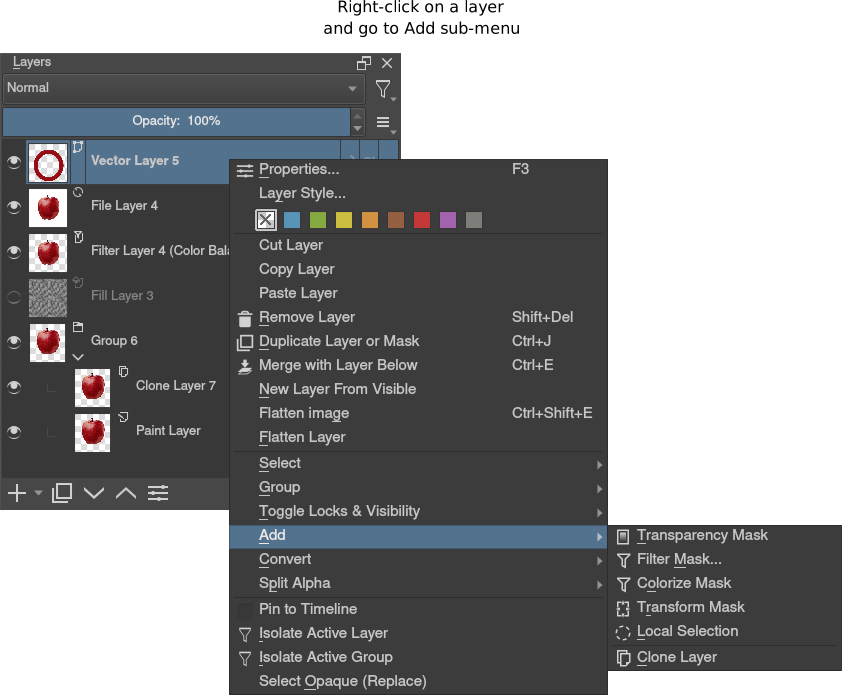
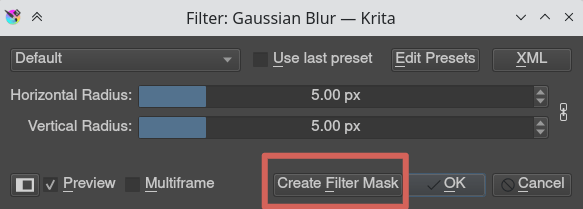
Você também pode adicionar um filtro como máscara na própria caixa de diálogo de filtro, clicando no botão Criar máscara de filtro.
Todos os filtros e máscaras também podem ser aplicados sobre um grupo, facilitando a edição não destrutiva de várias camadas ao mesmo tempo. Na categoria Camadas e máscaras, você pode ler mais sobre os tipos individuais de camadas e máscaras.
O painel de camada possui mais informações sobre os atalhos e outros fluxos de trabalho de gerenciamento de camadas.