
Mesas digitalizadoras
Esta página é sobre mesas digitalizadoras, o que são, como funcionam e onde as coisas podem dar errado.
O que são mesas digitalizadoras?
Desenhar com o mouse pode ser pouco intuitivo e difícil em comparação com lápis e papel. Pior ainda, o uso prolongado do mouse pode resultar em síndrome do túnel do carpo. É por isso que a maioria das pessoas que desenha digitalmente usa um hardware especializado conhecido como mesa digitalizadora.
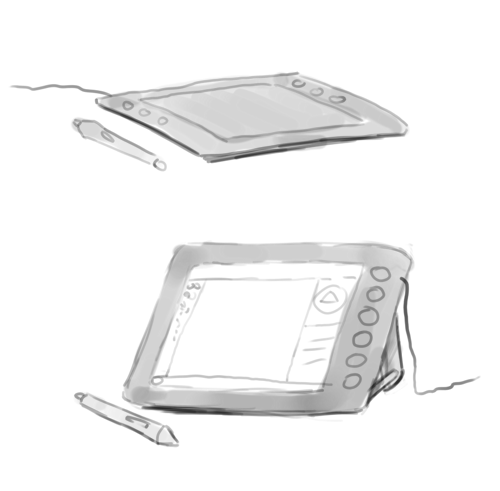
Uma mesa digitalizadora é um hardware que você pode conectar à sua máquina, semelhante a um teclado ou mouse. Geralmente, parece uma mesa digitalizadora de plástico com uma caneta stylus. Outro formato popular é um monitor de computador com caneta stylus, usado para desenhar diretamente na tela. Elas são melhores do que um mouse, pois é mais natural desenhar com uma caneta stylus e, geralmente, são melhores para os pulsos.
Com uma caneta stylus instalada corretamente, o Krita pode usar informações como sensibilidade à pressão, permitindo que você faça traços maiores ou menores dependendo da pressão aplicada, para criar traços mais ricos e interessantes.
Nota
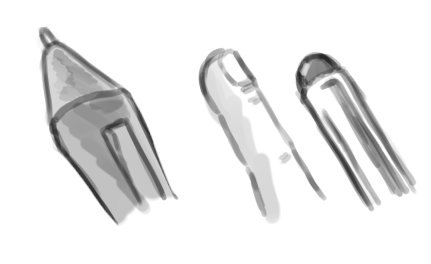
Às vezes, as pessoas confundem canetas touch com uma específica para mesa digitalizadora. A diferença pode ser notada porque uma caneta para mesa digitalizadora geralmente tem uma ponta pontiaguda, enquanto uma caneta touch tem uma ponta grande, redonda e emborrachada, como um dedo. Tablets comuns com canetas touch podem não dar bons resultados, sendo recomendado o uso de uma mesa digitalizadora sensível à pressão.
Mesas digitalizadoras suportadas
O suporte a mesas digitalizadoras e tablets é responsabilidade do sistema operacional. Se os drivers do tablet/mesa forem implementados corretamente e, no Windows, o protocolo correto (WinTab/Windows 8 Pointer API) for usado, o tablet/mesa funcionará.
Se você estiver procurando informações sobre tablets iPad ou Android, veja aqui.
Drivers e sensibilidade à pressão
Então você comprou uma mesa digitalizadora, uma mesa digitalizadora de desenho de verdade. E quer que ela funcione com o Krita! Então você conecta o cabo USB, inicia o Krita e… Não funciona! Ou bem, você consegue fazer traços, mas aquela sensibilidade à pressão de que tanto ouviu falar parece não funcionar.
Isso ocorre porque você precisa instalar um programa chamado “driver”. Normalmente, você encontra o driver em um CD que acompanha o tablet/mesa ou no site do fabricante. Instale-o e, enquanto espera, explicaremos em detalhes o que este driver ou controlador é!
Em seu computador, há um sistema básico que executa todas as partes complexas do funcionamento de um computador. Este é o sistema operacional, ou SO. A maioria das pessoas usa um sistema operacional chamado Windows, mas quem usa um dispositivo Apple usa um sistema operacional chamado macOS, e algumas pessoas, incluindo muitos desenvolvedores, usam um sistema chamado Linux.
O princípio básico de todos esses sistemas é o mesmo. Você gostaria de executar programas como o Krita, chamados de software, no seu computador, e quer que o Krita seja capaz de se comunicar com o hardware, como sua mesa digitalizadora. Mas fazer com que os dois se comuniquem pode ser muito difícil — então o sistema operacional funciona como uma espécie de elo entre os dois.
Sempre que você inicia o Krita, ele primeiro faz conexões com o sistema operacional, o que pode exigir várias coisas: exibir informações, usar a memória e assim por diante. Mais importante ainda, ele precisa obter informações da mesa digitalizadora!
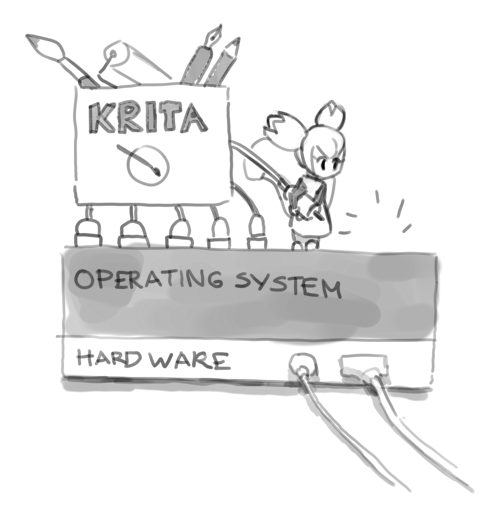
Mas não é possível! Acontece que seu sistema operacional não sabe muito sobre mesas digitalizadoras. É para isso que servem os drivers. A instalação de um driver fornece ao sistema operacional informações suficientes para que o SO possa fornecer ao Krita as informações corretas sobre a mesa digitalizadora. A função do fabricante do hardware é criar um driver adequado para cada sistema operacional.
Aviso
Como os drivers modificam um pouco o sistema operacional, você sempre precisará reiniciar o computador ao instalar ou desinstalar um driver, então não se esqueça de fazer isso! Por outro lado, como o Krita não é um driver, você nem precisa desinstalá-lo para redefinir a configuração, basta renomear ou excluir o arquivo de configuração.
Onde pode dar errado: Windows
O Krita se conecta automaticamente a sua mesa digitalizadora se os drivers estiverem instalados. Quando algo dá errado, geralmente o problema não é com o Krita.
Os tablets Surface Pro precisam de dois drivers
Certos tablets que usam n-trig, como o Surface Pro, têm dois tipos de drivers. Um é nativo, o n-trig, e o outro é chamado WinTab. Desde a versão 3.3, o Krita pode usar drivers no estilo do Windows Ink. Basta acessar e ativar a opção Entrada de ponteiro do Windows 8+ (Windows Ink). Você não precisa mais instalar os drivers do WinTab para canetas baseadas em n-trig.
Atualizações do Windows 10
Às vezes, uma atualização do Windows 10 pode causar problemas com os drivers do tablet. Nesse caso, reinstalar os drivers deve resolver.
Tablets da Wacom
Há três problemas conhecidos com tablets Wacom e Windows.
O primeiro é que, se você personalizou as configurações do driver, às vezes, frequentemente após uma atualização, mas isso não é necessário, o driver trava. Redefinir o driver para as configurações padrão e, em seguida, carregar as configurações de um backup resolverá esse problema.
O segundo é que, por algum motivo, pode ser necessário alterar a ordem de prioridade de exibição. Talvez seja necessário tornar a tela do Cintiq a tela principal ou, por outro lado, torná-la a tela secundária. Verifique novamente no utilitário de configurações da Wacom se o tablet no Cintiq está associado à tela do Cintiq.
O terceiro é que, se você tiver uma mesa digitalizadora como uma Cintiq e um controle remoto Wacom ExpressKeys, e tiver desativado o Windows Ink na página de calibração da caixa de diálogo de configurações da caneta, para ter acesso ao conjunto completo de recursos do WinTab, a Cintiq precisa ser o primeiro item na lista de aplicativos para desktop da Wacom. Caso contrário, haverá um descompasso entre a caneta e o mouse, que se agravará quanto mais monitores houver à esquerda da tela da Cintiq.
Drivers quebrados
Os drivers para tablets precisam ser desenvolvidos pelo fabricante. Às vezes, em tablets realmente baratos, o hardware é bom, mas o driver é mal escrito, o que significa que o driver simplesmente não funciona bem. Infelizmente, não podemos fazer nada a respeito. Você terá que enviar uma reclamação ao fabricante ou comprar um tablet melhor com drivers de melhor qualidade.
Conflito entre drivers
No Windows, você só pode ter um driver estilo WinTab instalado por vez. Portanto, certifique-se de desinstalar o driver anterior antes de instalar o que vem com o tablet que você deseja usar. Outros sistemas operacionais são um pouco melhores nisso, mas mesmo o Linux, onde os drivers geralmente vêm pré-instalados, não consegue executar dois tablets com drivers diferentes ao mesmo tempo.
Interferência de software
Às vezes, existem softwares que tentam criar uma camada de segurança entre o Krita e o sistema operacional. O Sandboxie é um exemplo disso. No entanto, o Krita nem sempre consegue se conectar a certas partes do sistema operacional enquanto está em sandbox, por isso frequentemente trava em programas como o Sandboxie. Da mesma forma, certos softwares de mouse, como os utilitários da Razer, também podem afetar a capacidade do Krita de se comunicar com o sistema operacional, convertendo informações do tablet em informações do mouse. Esse tipo de software deve ser configurado para ignorar o Krita ou ser desinstalado.
Foi relatado que o seguinte software interfere nos eventos do tablet no Krita:
Sandboxie
Utilitários de mouse da Razer
Modo jogo do AMD Catalyst TM (isso quebrou o botão direito para alguém)
Movimentos rápidos (espera o círculo aparecer e então chama a paleta instantânea)
Se você estiver tentando desenhar e a paleta instantânea do Windows aparecer, o problema pode ser os movimentos rápidos. Eles são um tipo de gesto, uma funcionalidade do Windows que permite que você faça um movimento para servir como um atalho de teclado. O Windows os ativa automaticamente quando você instala os drivers do tablet, porque as pessoas que criaram essa parte do Windows esqueceram que as pessoas também desenham com computadores. Portanto, você precisará desativá-los na configuração dos movimentos rápidos do Windows.
Sensibilidade de clique duplo Wacom (início reto das linhas)
Se você tiver um problema em que o início do traço é reto e tiver uma mesa digitalizadora Wacom, isso pode ser causado pela detecção de clique duplo do driver Wacom.
Para corrigir isso, acesse o utilitário de configurações do Wacom e diminua a sensibilidade do clique duplo.