Salvamento, salvamento automático e backup de arquivos
O Krita faz o possível para manter seu trabalho seguro. Mas se você quiser ter certeza de que não perderá seu trabalho, precisará entender como os recursos de salvamento, salvamento automático e backup de arquivos funcionam no Krita.
Salvar
O Krita não armazena suas imagens em nenhum lugar sem a sua intervenção. Você precisa salvar seu trabalho, ou ele será perdido irremediavelmente. O Krita pode salvar suas imagens em diversos formatos. Você deve sempre salvar seu trabalho no formato nativo do Krita, .kra, pois ele suporta todos os recursos do Krita.
Além disso, você pode exportar seu trabalho para outros formatos, para compatibilidade com outros aplicativos ou publicação na web ou em papel. O Krita avisará quais aspectos do seu trabalho serão perdidos ao salvá-lo em um formato diferente de .kra e se oferecerá para criar também um arquivo .kra para você.
Se você salvar seu trabalho, o Krita perguntará onde ele deve ser salvo no seu computador. Por padrão, é a pasta Imagens na sua pasta de usuário: isso vale para todos os sistemas operacionais.
Se você usar Salvar como…, sua imagem será salva com um novo nome. O arquivo original com o mesmo nome não será excluído. A partir de agora, seu arquivo será salvo com o novo nome.
Se você usar Exportar… com um novo nome de arquivo, um novo arquivo será criado com um novo nome. O arquivo aberto manterá o nome antigo e, na próxima vez que você salvá-lo, ele será salvo com o nome antigo.
Você pode Salvar, Salvar como… e Exportar… para qualquer formato de arquivo.
Veja também
Salvar automaticamente
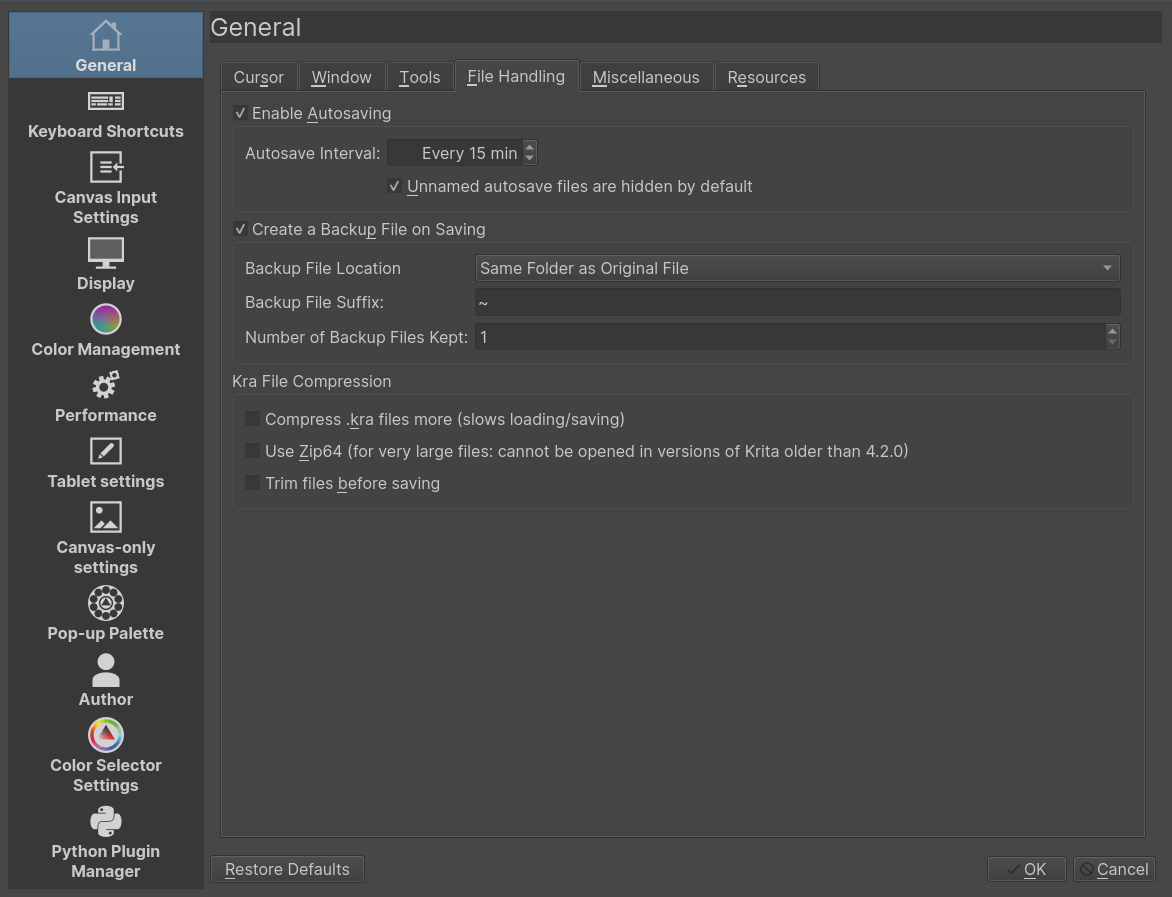
O salvamento automático acontece quando você trabalha por um tempo e não salva seu trabalho: o Krita salva seu trabalho para você. Os arquivos de salvamento automático ficam ocultos por padrão no seu gerenciador de arquivos. Você pode configurar o Krita 4.2 e versões posteriores para criar arquivos de salvamento automático visíveis no seu gerenciador de arquivos. Por padrão, o Krita salva automaticamente a cada quinze minutos; você pode configurar isso na aba Arquivo da página de Configurações Gerais da janela Configurar Krita, que está no menu Configurações (Linux, Windows) ou no menu Aplicativos (macOS).
Se você fechar o Krita sem salvar, seu trabalho não salvo será perdido e não poderá ser recuperado. Fechar o Krita normalmente também significa que os arquivos salvos automaticamente serão removidos.
Existem duas possibilidades:
Você não salvou seu trabalho
Você já salvou seu trabalho
Salvamento automático para arquivos não salvos
Se você ainda não salvou seu trabalho, o Krita criará um arquivo de salvamento automático sem nome.
Ao usar Linux ou macOS, o arquivo de salvamento automático será um arquivo oculto no seu diretório inicial. Se estiver usando Windows, o arquivo de salvamento automático será um arquivo na pasta %TEMP% do seu usuário. No Krita 4.2 e versões posteriores, você pode configurar o Krita para tornar os arquivos de salvamento automático visíveis por padrão.
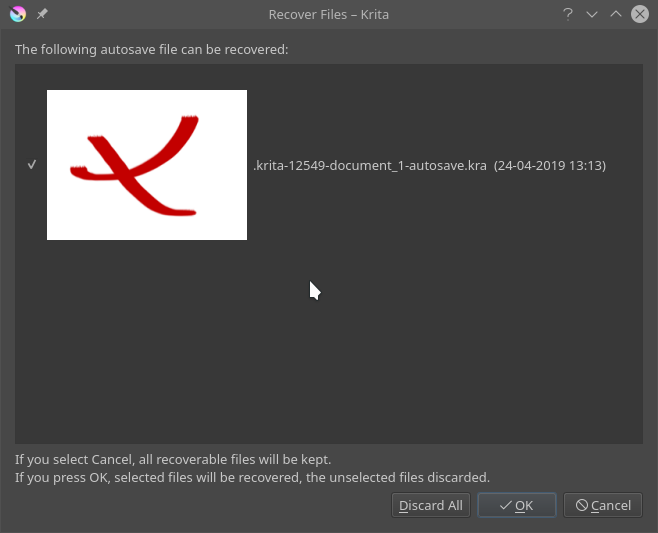
Um arquivo de salvamento automático oculto será nomeado como .krita-12549-document_1-autosave.kra
Se o Krita travar antes de você salvar o arquivo, na próxima vez que você iniciar o Krita, verá o arquivo em uma caixa de diálogo que aparece assim que o Krita inicia. Você pode optar por restaurar os arquivos ou excluí-los.
Se o Krita travar e você estiver no Windows e a pasta %TEMP% for limpa, você terá perdido seu trabalho. O Windows não limpa a pasta %TEMP% por padrão, mas você pode habilitar esse recurso nas Configurações. Aplicativos como Limpeza de Disco ou CCleaner também limpam a pasta %TEMP%. Novamente, se o Krita travar e você não tiver salvo seu trabalho e tiver habilitado algo que limpe a pasta %TEMP%, você terá perdido seu trabalho.
Se o Krita não travar e você fechar o Krita sem salvar seu trabalho, o Krita removerá o arquivo de salvamento automático: seu trabalho desaparecerá e não poderá ser recuperado.
Se você salvar seu trabalho e continuar, ou fechar o Krita e salvar seu trabalho, o arquivo de salvamento automático será removido.
Salvamento automático de arquivos salvos
Se você já salvou seu trabalho, o Krita criará um arquivo chamado AutoSave.
Um arquivo de salvamento automático oculto terá a seguinte aparência: .minhaimagme.kra-autosave.kra.
Por padrão, os arquivos de salvamento automático nomeados ficam ocultos. Eles são colocados na mesma pasta do arquivo em que você estava trabalhando.
Se você iniciar o Krita novamente após ele travar e tentar abrir o arquivo original, o Krita perguntará se você deseja abrir o arquivo de salvamento automático:
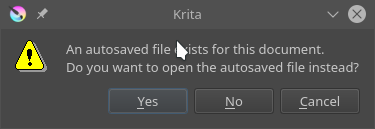
Se você escolher “não”, o arquivo de salvamento automático será removido. O trabalho realizado desde a última vez que você salvou o arquivo será perdido e não poderá ser recuperado.
Se você escolher “sim”, o arquivo de salvamento automático será aberto e, em seguida, removido. O arquivo aberto terá o nome do seu arquivo original. O arquivo será definido como modificado. Portanto, na próxima vez que você tentar fechar o Krita, ele perguntará se você deseja salvá-lo. Se você escolher “Não”, seu trabalho será perdido irrevogavelmente. Ele não poderá ser restaurado.
Se você usar Salvar como…, sua imagem será salva com um novo nome. O arquivo original com seu próprio nome e o arquivo de salvamento automático não serão excluídos. A partir de agora, seu arquivo será salvo com o novo nome; se você salvar novamente, um arquivo de salvamento automático será criado com o novo nome.
Se você usar Exportar… com um novo nome de arquivo, um novo arquivo será criado com um novo nome. O arquivo aberto manterá o novo nome e, na próxima vez que você salvá-lo, o arquivo de salvamento automático será criado a partir do último arquivo salvo com o nome atual, ou seja, não o nome que você escolheu para Exportar….
Arquivos de backup
Existem três tipos de arquivos de backup
Arquivos de backup comuns que são criados quando você salva um arquivo que foi aberto do disco
Arquivos de backup incremental que são cópias do arquivo como ele está no disco para um backup numerado, e enquanto seu arquivo é salvo com o nome atual
Arquivos de versão incremental que são salvamentos do arquivo no qual você está trabalhando com um novo número, deixando de lado os arquivos existentes no disco.
Arquivos de backup comuns
Se você abriu um arquivo, fez alterações e depois o salvou ou salvou um novo arquivo após a primeira vez que o salvou, o Krita salvará um backup do seu arquivo.
Você pode desativar esse mecanismo na aba Arquivo da página de configurações gerais da janela Configurar Krita, que fica no menu Configurações (Linux, Windows) ou no menu Aplicativos (macOS). Por padrão, os arquivos de backup estão habilitados.
Por padrão, um arquivo de backup estará na mesma pasta que o arquivo original. Você também pode optar por salvar os arquivos de backup na pasta do usuário ou na pasta %TEMP%; isso não é tão seguro, pois se você editar dois arquivos com o mesmo nome em duas pastas diferentes, os backups deles se sobrescreverão.
Por padrão, um arquivo de backup terá ~ como sufixo, para diferenciá-lo de um arquivo comum. Se estiver usando o Windows, você precisará habilitar “mostrar extensões de arquivo” no Windows Explorer para ver a extensão.
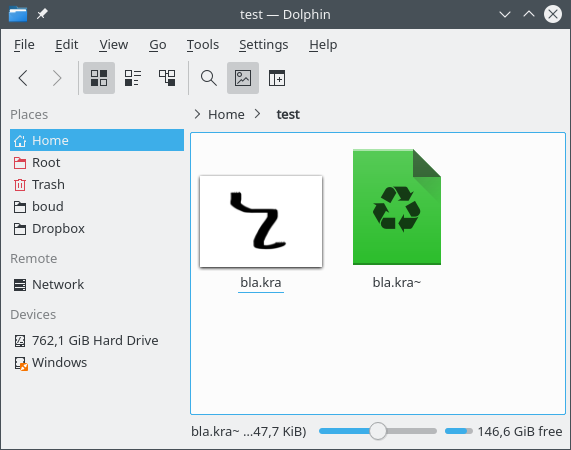
Se quiser abrir o arquivo de backup, você terá que renomeá-lo no seu gerenciador de arquivos. Certifique-se de que a extensão termine com .kra.
Toda vez que você salvar seu arquivo, a última versão sem o sufixo ~ será copiada para a versão com o sufixo ~. O conteúdo do arquivo original será perdido: não será possível restaurar essa versão.
Arquivos de backup incremental
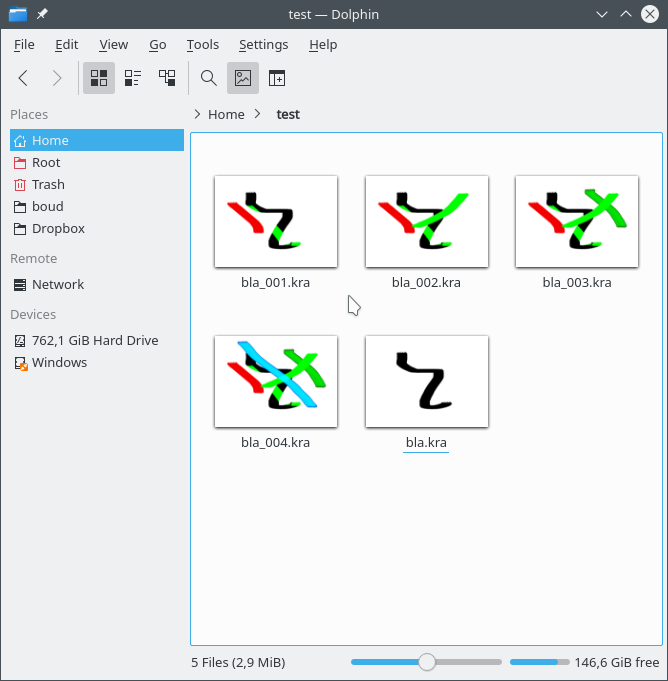
Os arquivos de backup incrementais são semelhantes aos arquivos de backup comuns: o último estado salvo é copiado para outro arquivo imediatamente antes de salvar. No entanto, em vez de substituir o arquivo de backup, os arquivos de backup são numerados:
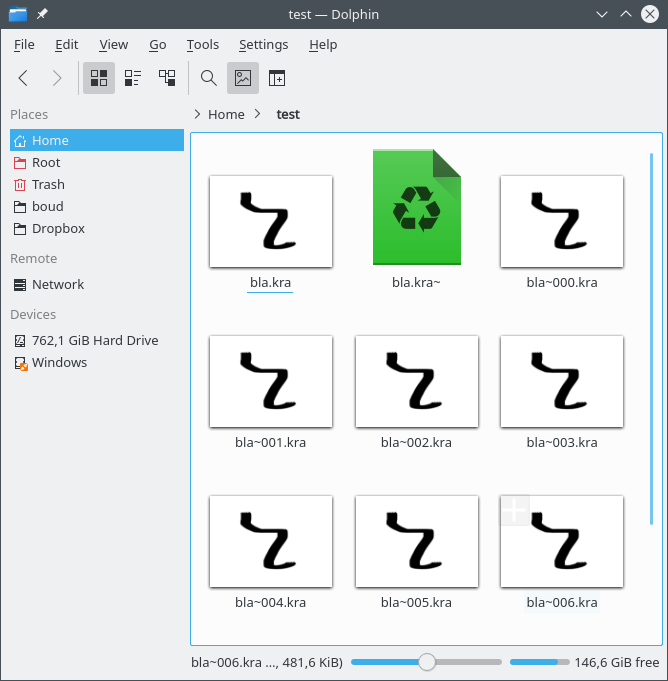
Use isso quando quiser manter vários estados bons e conhecidos da sua imagem durante o processo de pintura. Isso ocupa mais espaço em disco, é claro.
Não se confunda: o Krita não salva o estado atual do seu trabalho no arquivo incremental mais recente, mas copia o último arquivo salvo para o arquivo de backup e salva sua imagem com o nome do arquivo original.
Arquivos de versão incremental
A versão incremental funciona de forma semelhante ao backup incremental, mas mantém os arquivos originais. Em vez disso, salva um novo arquivo com um número: