Pintar com assistentes
O sistema de assistente permite que você tenha uma ajudinha ao desenhar linhas retas ou círculos.
Eles podem funcionar como uma forma de pré-visualização ou você pode encaixá-los com a ferramenta pincel à mão livre. Nas opções da ferramenta pincel à mão livre, você pode ativar a opção Ajustar aos assistentes para ativar o encaixe.
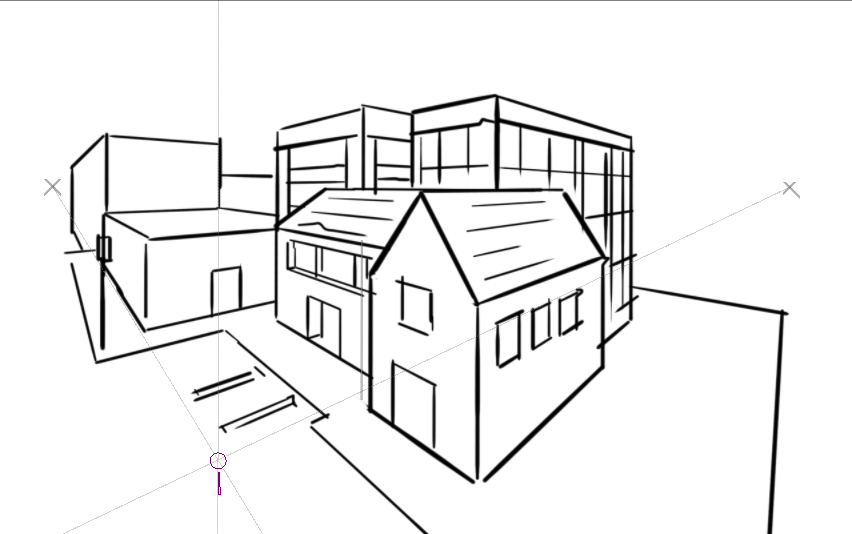
Assistentes de ponto de fuga do Krita em ação.
Os seguintes assistentes estão disponíveis no Krita:
Tipos
Existem vários tipos no Krita. Você pode selecionar um tipo de assistente na janela de opções de ferramentas.
Elipse
Um assistente para desenhar elipses e círculos.
Este assistente consiste em três pontos: os dois primeiros são o eixo da elipse e o último serve para determinar sua largura.
- Elipse concêntrica
O mesmo que uma elipse, mas permite criar elipses concêntricas entre si.
Se você pressionar a tecla Shift enquanto segura as duas primeiras alças, elas se ajustarão a linhas perfeitamente horizontais ou verticais. Pressione a tecla Shift enquanto segura a terceira alça, e ela se ajustará a um círculo perfeito.
Elipse de perspectiva
Assistente alternativo para desenhar elipses. Pode ser usado simplesmente para desenhar uma elipse definida por um tetrágono ao qual a elipse é tangente, ou em perspectiva, como uma elipse representando a transformação de perspectiva de um círculo.
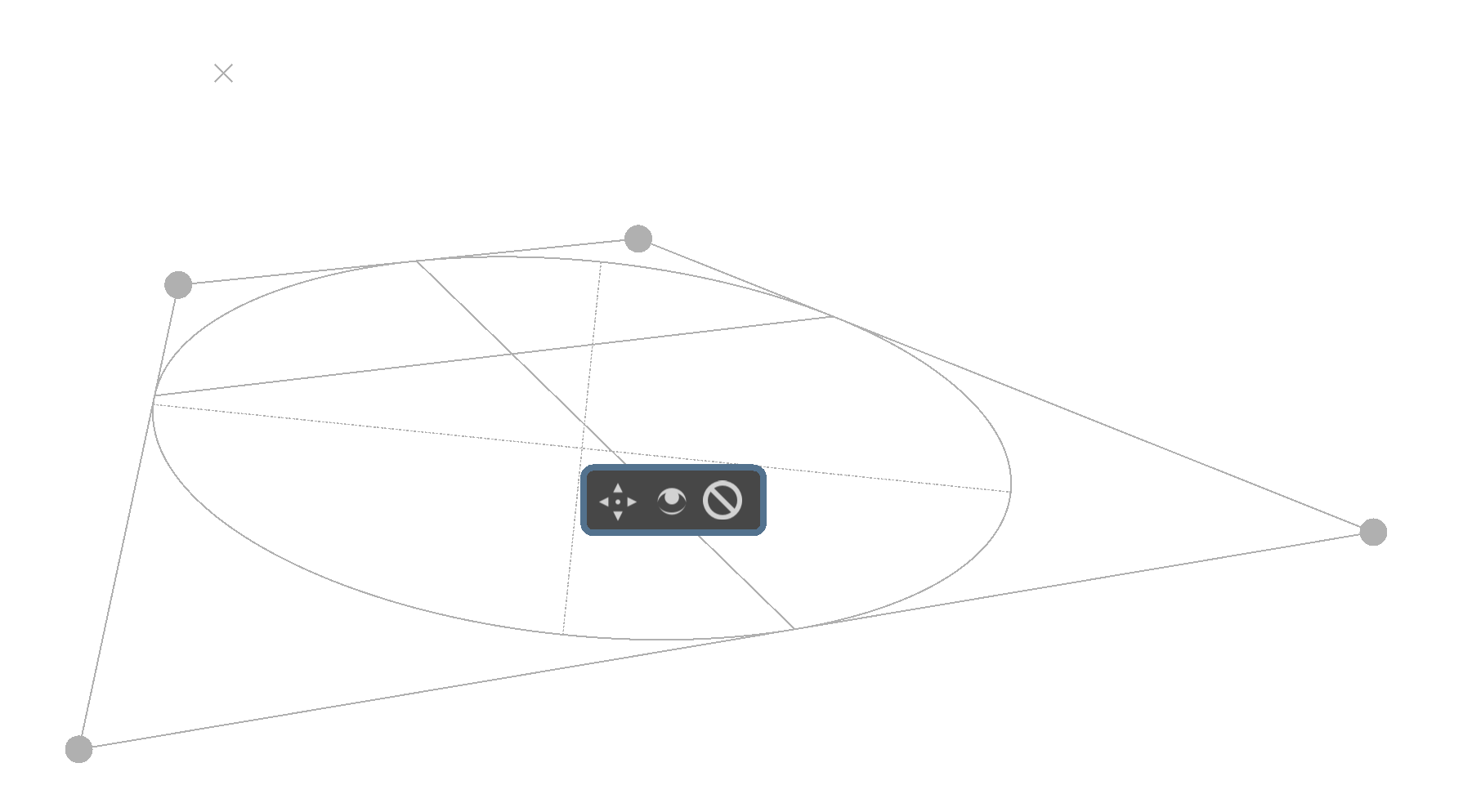
O assistente consiste em quatro pontos, que são os cantos do tetrágono que define a elipse.
As marcas em forma de X mostram as localizações dos pontos de fuga da perspectiva.
Há dois conjuntos de linhas dentro da elipse: um, sólido, são as linhas que conectam os pontos onde a elipse toca o tetrágono. Elas são o eixo do círculo em perspectiva. As linhas pontilhadas representam o eixo atual e real da elipse final.
Perspectiva
Esta régua permite desenhar e manipular grades na tela que podem servir como guias de perspectiva para sua pintura. Para adicionar uma grade à sua tela, clique primeiro na ferramenta na barra de ferramentas e, em seguida, clique em quatro pontos na tela, que servirão como os quatro cantos da grade.
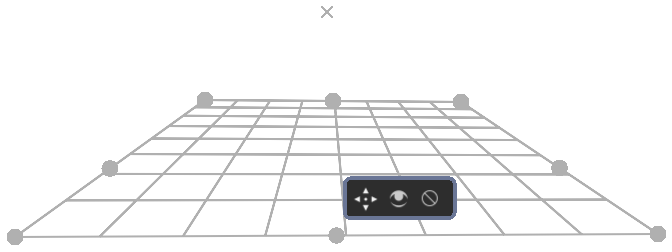
Esta grade pode ser usada com o sensor de “perspectiva”, que pode influenciar os pincéis.
A grade pode ser manipulada puxando qualquer um dos seus quatro cantos. Ela pode ser estendida clicando e arrastando o ponto médio de uma de suas bordas. Isso permitirá que você expanda a grade em outros ângulos. Esse processo pode ser repetido em qualquer grade ou seção de grade subsequente.
Se você pressionar a tecla Shift enquanto segura qualquer uma das alças de canto, elas se encaixarão em uma das outras alças de canto, em conjuntos. Você pode excluir qualquer grade clicando no botão Cancelar no centro dela. Esta ferramenta pode ser usada para criar referências para cenas complexas.
Régua
Há três assistentes neste grupo:
- Régua
Ajuda a criar uma linha reta entre dois pontos.
- Régua infinita
Extrapola uma linha reta além dos dois pontos visíveis na tela.
- Régua paralela
Esta régua permite que você desenhe uma linha paralela à linha entre os dois pontos em qualquer lugar da tela.
Se você pressionar a tecla Shift enquanto segura as duas primeiras alças, elas se encaixarão em linhas perfeitamente horizontais ou verticais.
Adicionado na versão 5.1: Dentre elas, o assistente Régua também possui opções extras para adicionar marcadores:
- Subdivisões
Isso adiciona entalhes ao comprimento do assistente, distribuídos uniformemente sobre ele.
- Subdivisões menores
Isso adiciona entalhes menores extras entre as Subdivisões.
Curva
Este assistente permite posicionar e ajustar quatro pontos para criar uma curva cúbica de Bézier. Você pode então desenhar ao longo da curva, encaixando a pincelada diretamente na linha da curva. Curvas perfeitas sempre!
Se você pressionar a tecla Shift enquanto segura as duas primeiras alças, elas se encaixarão em linhas perfeitamente horizontais ou verticais. Pressione a tecla Shift enquanto segura a terceira ou quarta alça, e elas se encaixarão em relação à alça à qual estão conectadas.
Ponto de fuga
Este assistente permite criar um ponto de fuga, normalmente usado para uma linha do horizonte. Uma linha de pré-visualização é desenhada e todas as suas linhas ajustadas são desenhadas para essa linha.
É um ponto, com quatro pontos auxiliares para alinhá-lo às linhas de perspectiva criadas anteriormente.
Eles são feitos e manipulados com o Ferramenta de assistente.
Se você pressionar a tecla Shift enquanto segura a alça central, elas se encaixarão em linhas perfeitamente horizontais ou verticais, dependendo da posição em que estavam anteriormente.
Alterado na versão 4.1: O assistente de ponto de fuga também mostra várias linhas gerais.
Ao criar ou mover um assistente de ponto de fuga, ele será selecionado. Isso significa que você pode modificar a quantidade de linhas exibidas nas opções da ferramenta Ferramenta de assistente.
Ponto de olho-de-peixe
Assim como o assistente de ponto de fuga, este assistente é um conjunto de retas paralelas em um espaço tridimensional. Para usá-lo de forma eficaz, use duas, com a segunda formando um ângulo de 90 graus em relação à primeira, e adicione um ponto de fuga ao centro de ambas. Ou combine uma com uma régua paralela e um ponto de fuga, ou mesmo uma com dois pontos de fuga. As possibilidades são bem amplas.
Este assistente não apenas fornecerá feedback/encaixe entre os pontos de fuga, mas também fornecerá feedback à esquerda e à direita relativas do assistente. Isso permite que você o use em situações extremas, como panoramas, com relativa facilidade.
Se você pressionar a tecla Shift enquanto segura as duas primeiras alças, elas se ajustarão a linhas perfeitamente horizontais ou verticais. Pressione a tecla Shift enquanto segura a terceira alça, e ela se ajustará a um círculo perfeito.
Perspectiva de 2 pontos
Adicionado na versão 5.0.
Este assistente simplifica a configuração de uma perspectiva de dois pontos, combinando as funções do assistente Ponto de fuga e do assistente Régua vertical paralelo em um único assistente. Além disso, ele exibe planos de grade quadrados precisos da perspectiva configurada, o que pode ajudar a ajustar visualmente a intensidade da distorção da perspectiva.
São necessários 3 pontos para isso: os 2 primeiros são os pontos de fuga, enquanto o terceiro ponto é usado para determinar o centro de visão, que afeta a forma como a grade é exibida. Na perspectiva de dois pontos, o centro de visão é um ponto na linha do horizonte, então o assistente exibe um pequeno entalhe para indicar sua localização. Geralmente, o centro de visão também é onde está o foco principal de uma ilustração.
- Densidade
Uma opção extra nas opções da ferramenta, que controla a densidade da grade.
- Ativar régua vertical
Isso permite que você desative a régua vertical, de modo que o assistente tenha apenas dois pontos de fuga e uma grade.
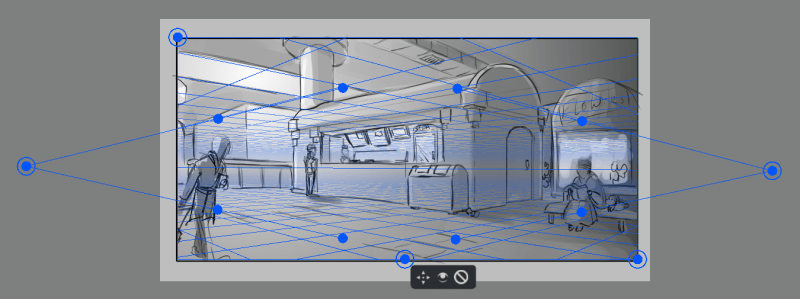
Na imagem acima, uma perspectiva de dois pontos com um limitador de área é suficiente para desenhar uma área interna. O assistente está colorido em azul aqui.
Perspectiva curvilinear
Adicionado na versão 5.3.
Usando este assistente, é possível desenhar linhas paralelas que se curvam para convergir em dois pontos de fuga especificados. Este assistente é semelhante ao Ponto de olho-de-peixe, exceto que usa arcos circulares para criar curvatura em vez de elipses. Isso permite um tipo diferente de perspectiva curva em comparação com o Ponto de olho-de-peixe, especialmente ao desenhar fora dos pontos de fuga.
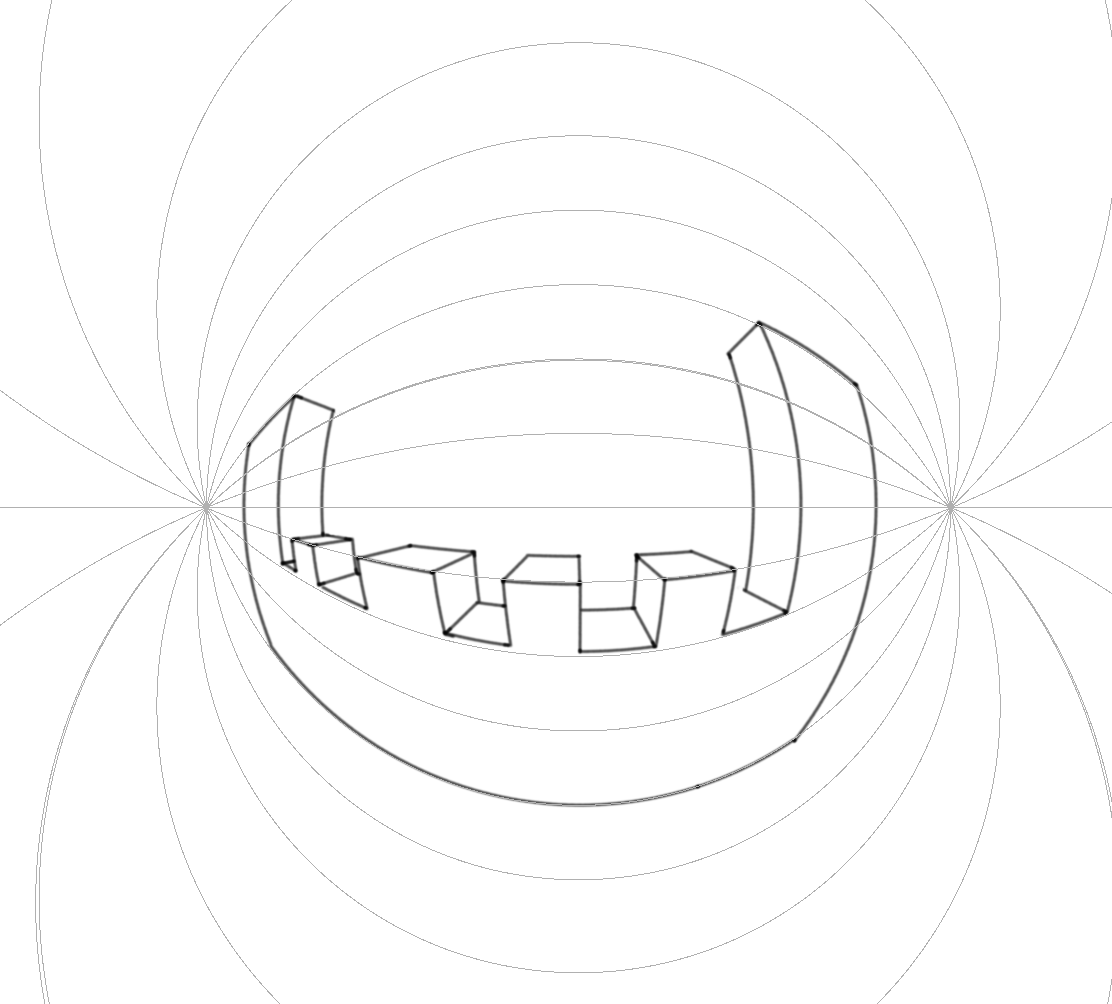
O assistente pode ser usado para criar perspectivas de 4 pontos, 5 pontos e certas formas de perspectivas de 6 pontos, utilizando combinações deste assistente com outros assistentes, como o Ponto de fuga.
Dicas
Você pode segurar combinações de teclas específicas enquanto move um ponto de fuga para ativar os seguintes comportamentos:
- Alt
O ponto de fuga só se moverá ao longo da linha do horizonte
- Ctrl
A grade girará junto com o ponto de fuga na linha do horizonte. Isso permite que você desenhe facilmente vários objetos de dois pontos que pertencem à mesma cena, em ângulos diferentes entre si.
- Ctrl+Shift
Ambos os pontos de fuga se movem para alterar o tamanho visual do campo de visão da grade.
Tutoriais
Confira esta discussão aprofundada e tutorial em https://www.youtube.com/watch?v=OhEv2pw3EuI
Configurar o Krita para perspectivas semelhantes a desenhos técnicos
Agora que você viu a ampla variedade de assistentes de desenho que o Krita oferece, aqui está um exemplo de como usar esses assistentes para configurar o Krita para desenho técnico.
O tutorial abaixo deve lhe dar uma ideia de como configurar os assistentes para tipos específicos de visualizações técnicas.
Se você quiser fazer a projeção verdadeira, confira a categoria de projeção.
Ortográfico
Ortográfico é um modo em que você tenta olhar para algo da esquerda ou de frente. Normalmente, você tenta manter tudo em escala exata, diferentemente da deformação da perspectiva.
O assistente principal que você precisa usar aqui é o de régua paralela. Você pode configurá-la horizontal ou verticalmente para sempre ter acesso a uma grade.
Axonométrico
Todos eles são configurados usando três réguas paralelas.
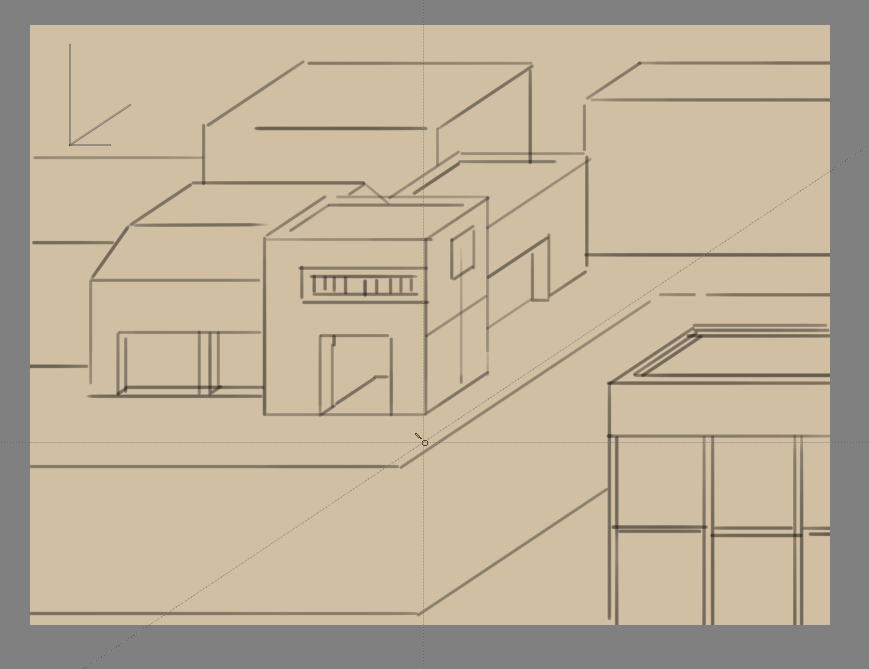
- Oblíquo
Para oblíquo, defina duas réguas paralelas na horizontal e na vertical, e uma em um ângulo, representando a profundidade.
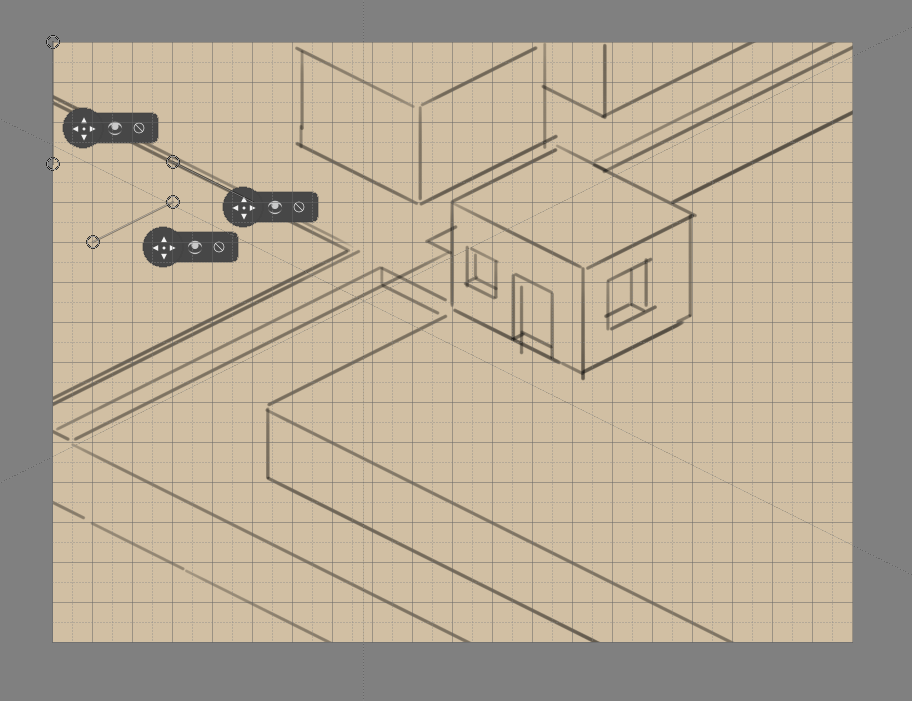
- Dimétrico e Isométrico
A perspectiva isométrica tecnicamente tem todas as três réguas configuradas a 120° uma da outra. Exceto quando se trata de isometria de jogo, que é um tipo de projeção dimétrica em que os valores diagonais estão a 116,565° da principal. Esta última pode ser facilmente configurada encaixando os assistentes em uma grade.
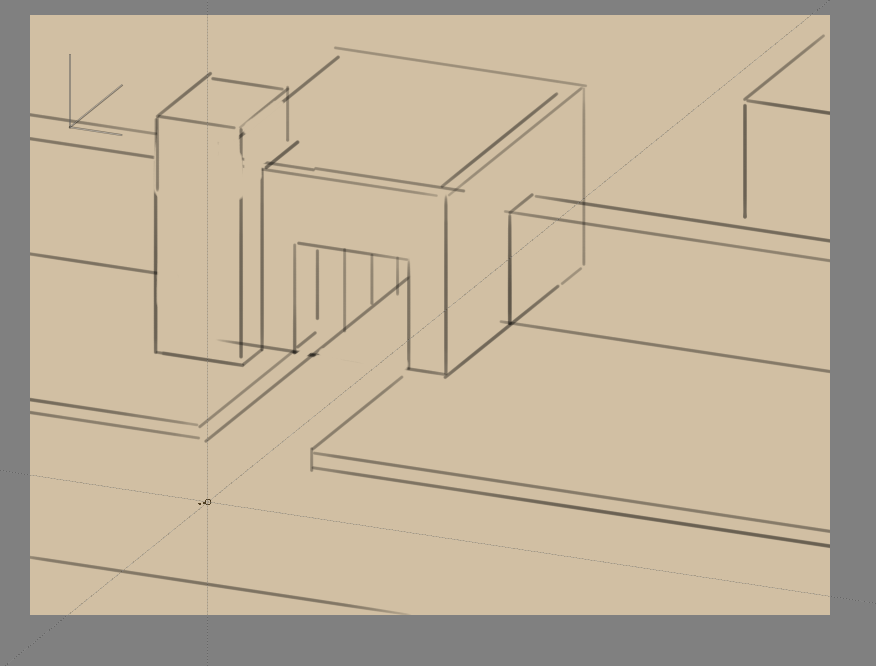
- Trimétrico
É quando todos os ângulos são ligeiramente diferentes. Geralmente parece uma isometria ligeiramente inclinada.
Perspectiva linear
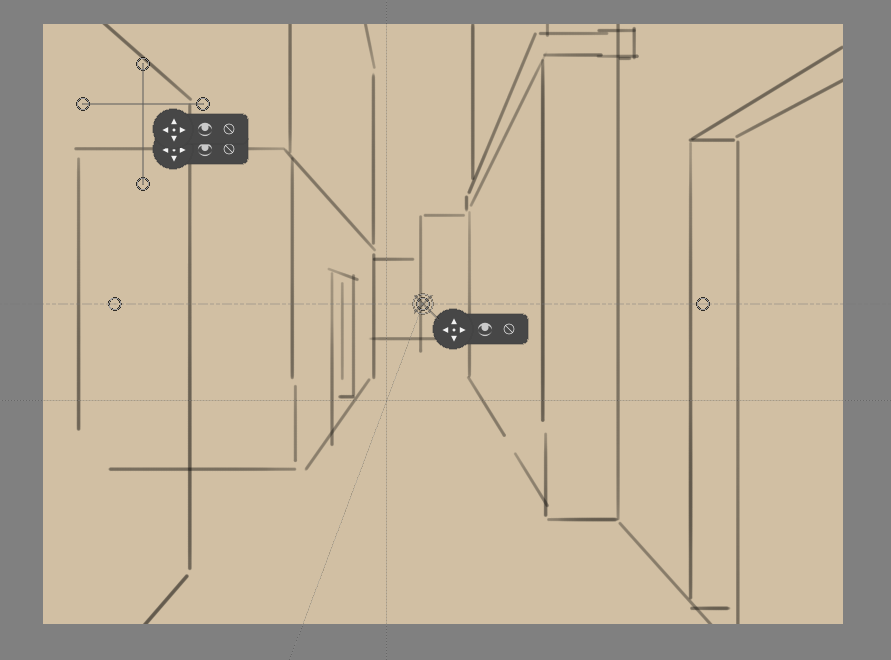
- Perspectiva de 1 ponto
Uma perspectiva de 1 ponto é configurada usando 1 ponto de fuga e duas réguas paralelas perpendiculares que se cruzam.
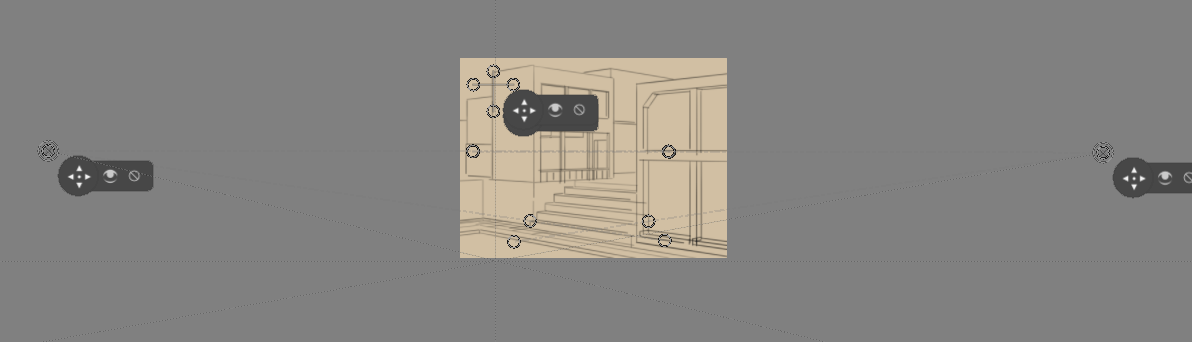
- Perspectiva de 2 pontos
Uma perspectiva de 2 pontos é configurada usando 2 pontos de fuga e 1 régua vertical paralela. Muitas vezes, colocar os pontos de fuga um pouco fora do enquadramento pode diminuir a intensidade do enquadramento. Você também pode usar uma régua Perspectiva de 2 pontos para configurar isso rapidamente.
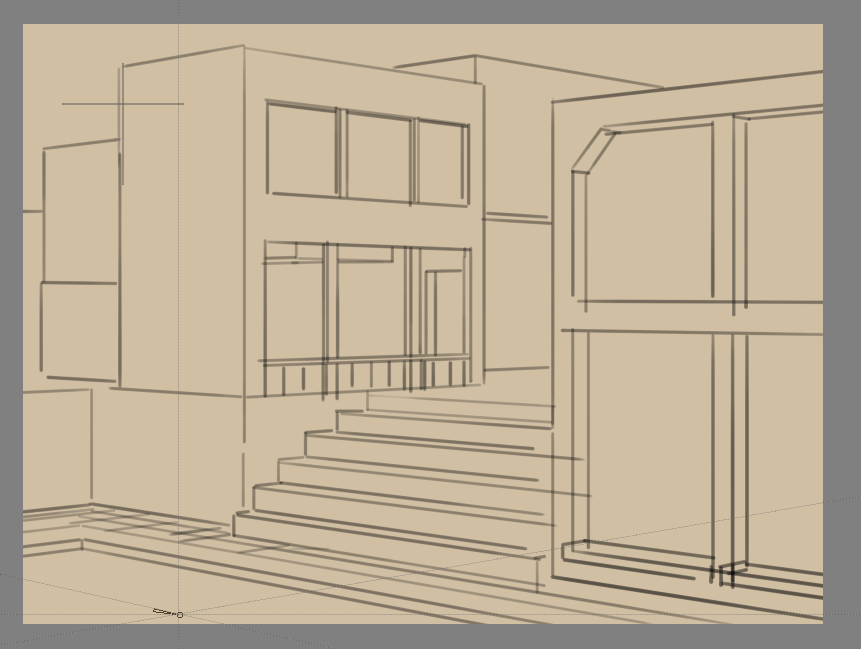
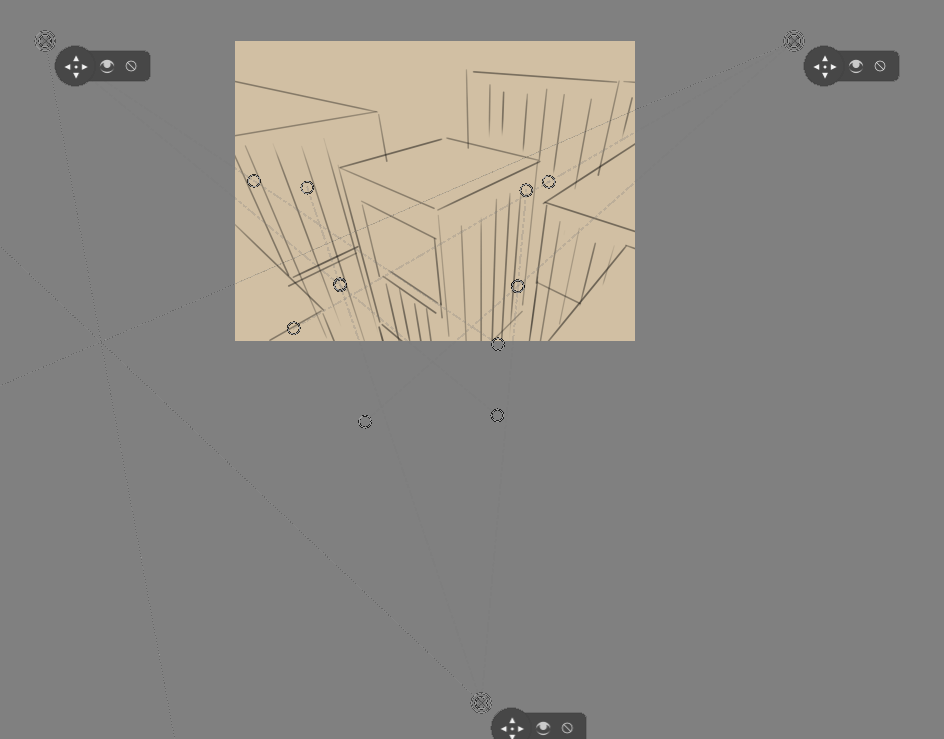
- Perspectiva de 3 pontos
Uma perspectiva de 3 pontos é configurada usando réguas de 3 pontos de fuga.
Lógica do ponto de fuga
Há um segredinho que os tutoriais de perspectiva nem sempre contam: um ponto de fuga é o ponto onde duas retas paralelas se encontram. Isso significa que uma perspectiva de 1 ponto e uma perspectiva de 2 pontos são praticamente a mesma coisa.
Podemos provar isso com um pequeno experimento. Aquele bom e velho problema: desenhar uma ferrovia.
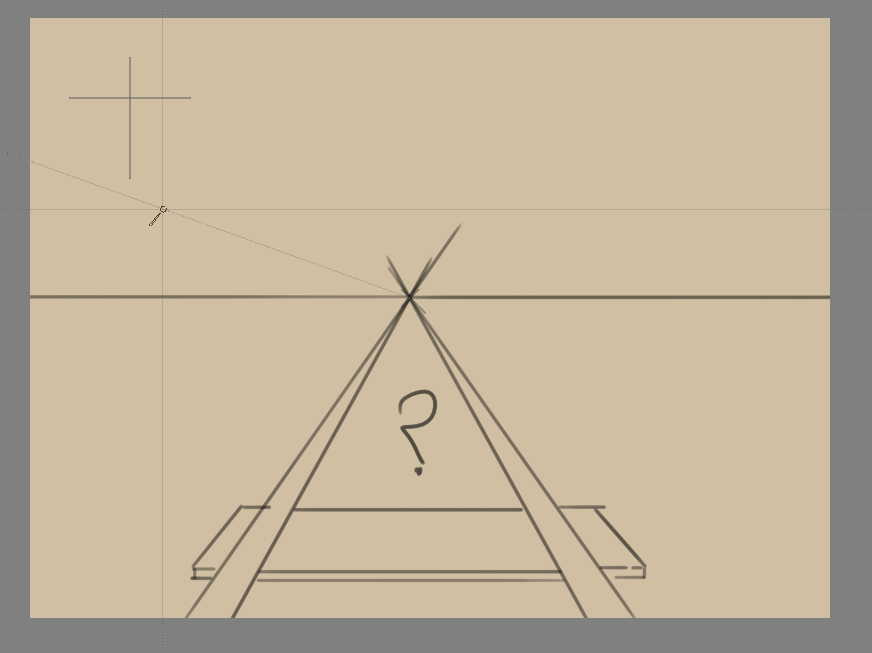
Você provavelmente está familiarizado com o problema: como determinar onde o próximo feixe ficará, já que a projeção em perspectiva fará com que eles pareçam mais próximos.
Normalmente, a solução é traçar uma linha no meio e, em seguida, traçar linhas diagonais. Afinal, essas linhas são paralelas, o que significa que a distância usada é exatamente a mesma.
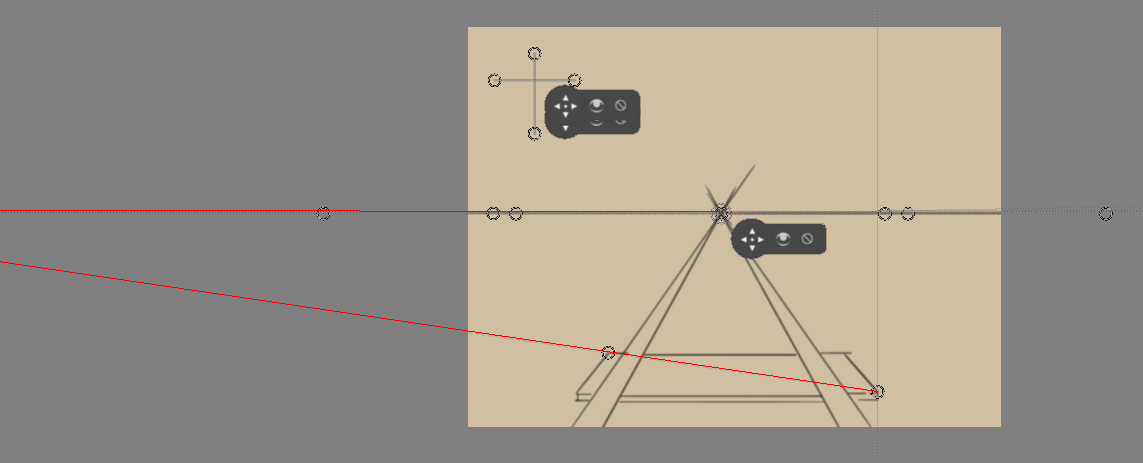
Mas, como elas são paralelas, podemos usar um assistente de ponto de fuga e usar as alças de alinhamento para alinhá-lo à diagonal do feixe e à horizontal (aqui marcada em vermelho).
Essa diagonal pode então ser usada para determinar a posição das vigas:
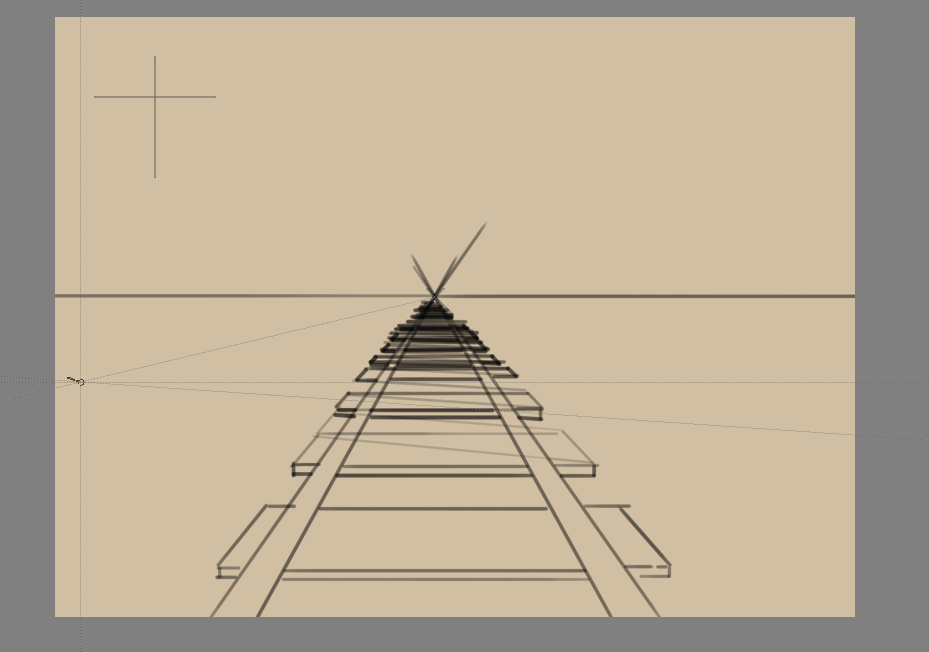
Como qualquer conjunto de linhas tem um ponto de fuga (fora dos pontos planos no plano de visão), pode haver uma quantidade infinita de pontos de fuga em uma perspectiva linear. Portanto, o Krita permite que você mesmo defina os pontos de fuga, em vez de forçar o uso de apenas alguns.
Perspectiva olho de peixe
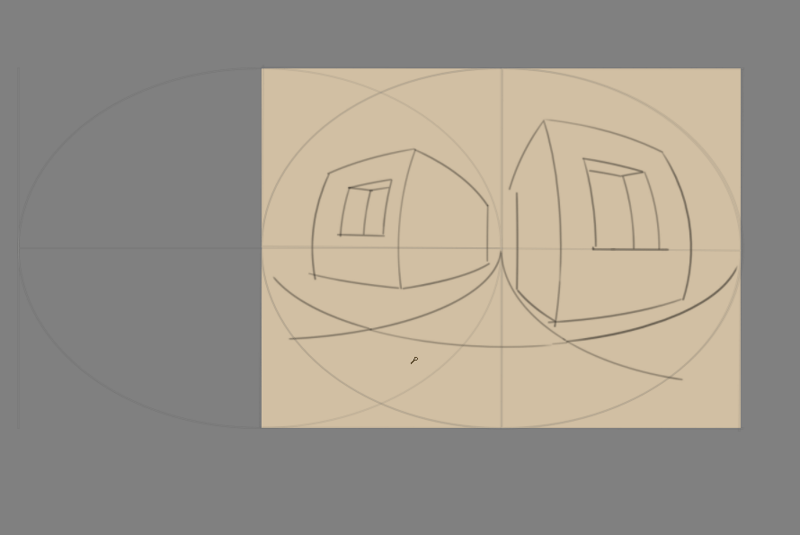
A perspectiva olho de peixe funciona de forma muito semelhante à perspectiva linear, a grande diferença é que na perspectiva olho de peixe, qualquer conjunto paralelo de linhas tem dois pontos de fuga, cada um para um lado.
Então, para configurá-los, a maneira mais fácil é um horizontal, um vertical, no mesmo local, e um assistente de ponto de fuga no meio.
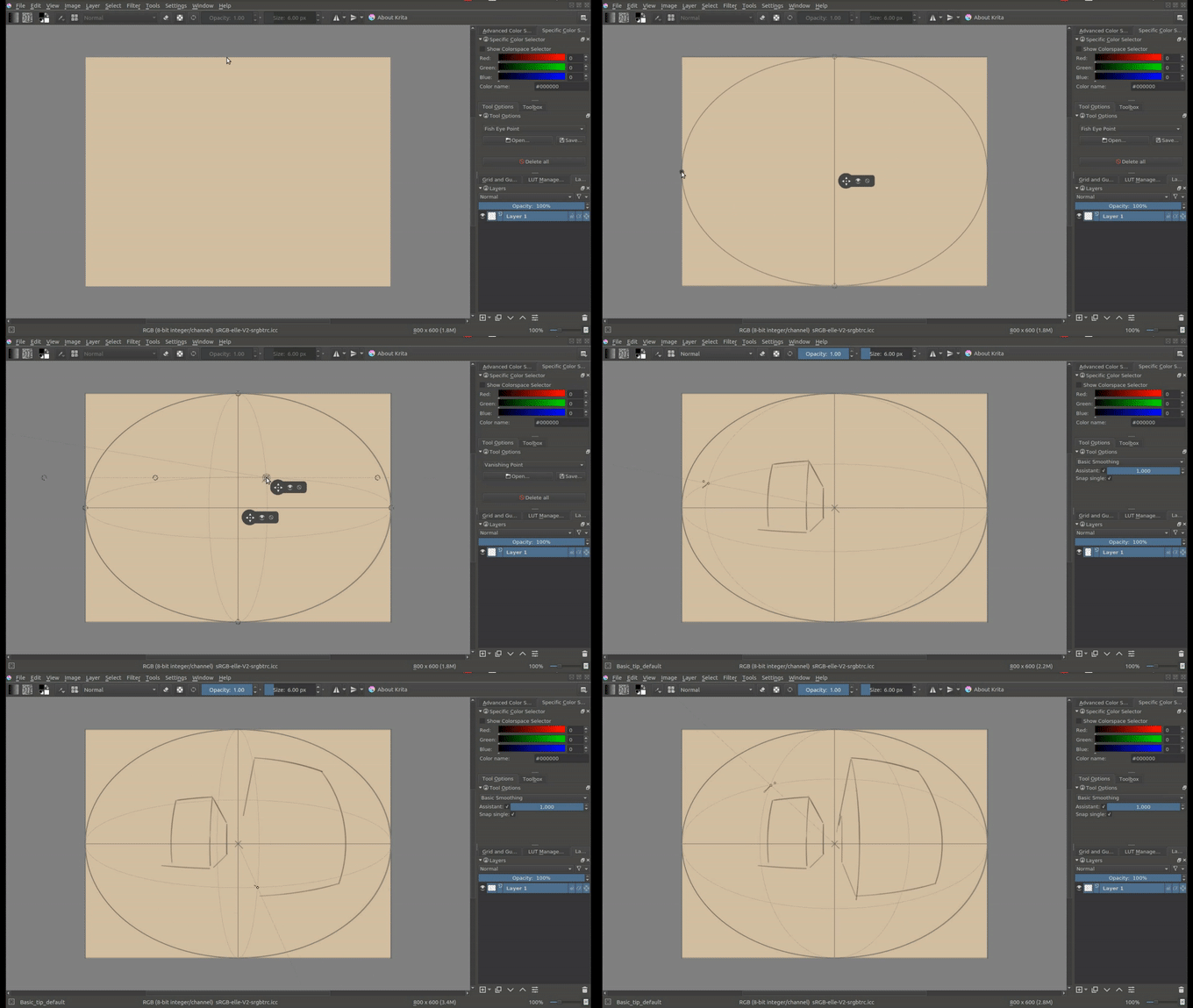
Mas você também pode fazer uma horizontal que seja tão grande quanto a outra horizontal e colocá-la na metade: