
Prova de tela
Nota
A prova de tela funciona apenas com Aceleração gráfica da tela ativada.
Quando criamos uma imagem no Krita e a imprimimos em uma impressora, ela tende a ficar diferente. As cores ficam mais escuras ou menos escuras do que o esperado, talvez os vermelhos sejam mais agressivos, talvez haja perda de contraste. Para documentos simples, isso não é um grande problema, mas para impressões profissionais, pode ser muito triste, pois pode alterar drasticamente a aparência de uma imagem.
A razão pela qual isso acontece é simplesmente porque a impressora usa um modelo de cor diferente (CMYK) e geralmente tem acesso a uma faixa menor de cores (chamada de gamute).
Uma pessoa ingênua sugeriria a seguinte solução: trabalhar dentro do modelo de cor CMYK! Mas há três problemas nisso:
Pintar em um espaço CMYK não garante que as cores serão as mesmas na sua impressora. Para cada combinação de tinta, papel e dispositivo de impressão, o gamute de cores resultante que você pode usar é diferente, o que significa que cada um deles pode ter um perfil diferente associado.
Além disso, mesmo que você tenha o perfil e esteja trabalhando no espaço de cor exato que sua impressora pode imprimir, o espaço de cor CMYK é muito irregular, o que significa que a matemática de cores não é tão precisa quanto em outros espaços. Os modos de mesclagem também são diferentes em CMYK.
Por fim, trabalhar naquele espaço CMYK específico significa que a imagem fica presa a esse espaço. Se você estiver preparando seu trabalho para um perfil CMYK diferente, devido ao papel, impressora ou tinta serem diferentes, você poderá ter um gamute maior com cores mais vibrantes que gostaria de aproveitar.
O ideal seria criar a imagem em RGB, usar todas as suas ferramentas RGB favoritas e deixar o computador fazer a conversão para um determinado espaço CMYK na hora, apenas para pré-visualização. Isso é possível e é o que chamamos de “Prova de tela”.
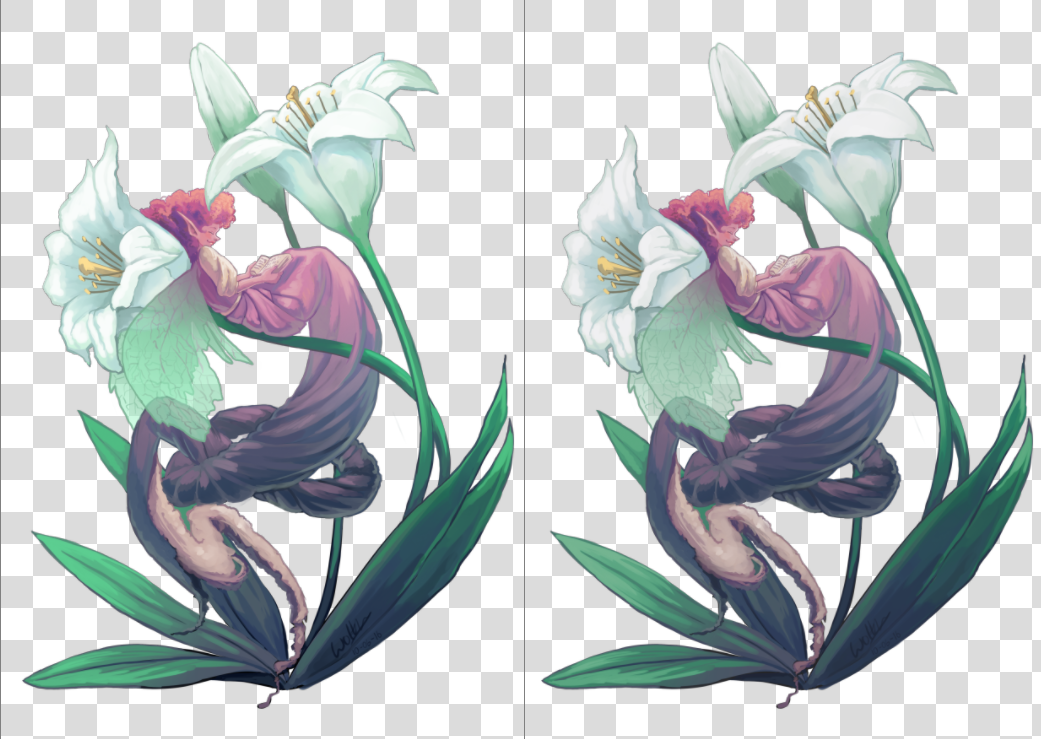
À esquerda, o original; à direita, uma vista com a prova de tela ativada. A diferença é sutil devido à ausência de cores realmente vibrantes, mas a versão com prova de tela apresenta um tom ligeiramente menos azulado no branco das flores e um tom ligeiramente menos saturado no verde das folhas.
Você pode ativar/desativar a prova de tela em qualquer imagem usando o atalho Ctrl + Y. Ao contrário de outros programas, isso é por visualização, permitindo que você veja sua imagem sem e com prova de tela, lado a lado. A configuração de prova de tela também pode ser definida por imagem e salva no arquivo .kra. Basta ativar Salvar configuração de prova de tela na imagem nas opções de prova de tela em . Se a caixa de seleção estiver desmarcada, o Krita usará as configurações globais de (para mais detalhes, consulte aqui).
Nota
Quando a opção Armazenar configuração de prova de tela na imagem está ativada, o Krita incorpora todo o perfil ICC de prova de tela em um arquivo .kra. Esse perfil ICC pode ser grande para alguns dispositivos de saída, especialmente os que usam CMYK.
Lá você pode definir as seguintes opções:
- Modelo, Perfil
Destes, apenas o perfil é realmente importante. Ele servirá como o perfil para o qual você fará a prova. Em um fluxo de trabalho de impressão profissional, esse perfil deve ser determinado pela gráfica.
- Intenção de renderização
Defina a intenção usada para converter a imagem para o perfil do dispositivo de saída com prova. Ela usa as mesmas opções das intenções mencionadas no fluxo de trabalho com gerenciamento de cor. Essa intenção deve coincidir com a intenção de conversão usada pela sua gráfica antes da impressão. Se a sua gráfica não realiza nenhuma conversão internamente, você deve realizar a conversão por conta própria antes de enviar o arquivo para eles.
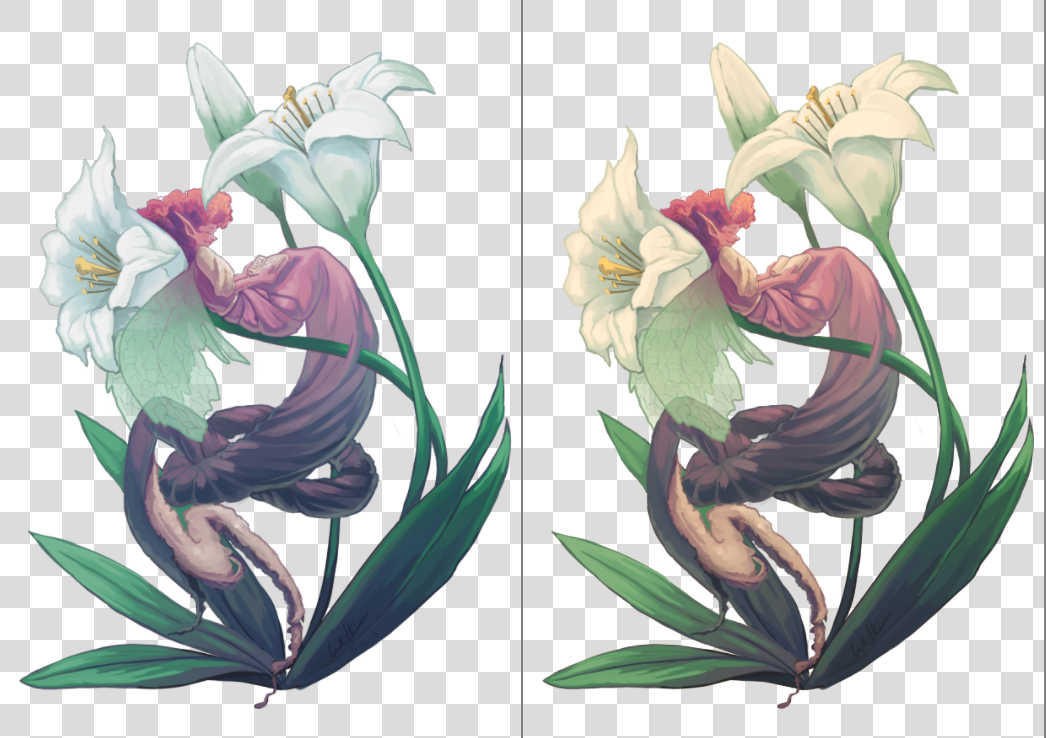
À esquerda: Imagem com prova de tela suave e adaptação cromática de intenção absoluta ativada. À direita: Imagem com prova de tela suave e adaptação cromática de intenção absoluta desativada.
- Compensação de pontos pretos
Habilita a compensação do ponto preto ao converter a imagem para o perfil do dispositivo de saída de prova. Desativar esta opção limitará os valores de sombra ao mínimo que a tela e o perfil de prova suportam, enquanto ativá-la ajustará o preto ao gamute da tela, exibindo todo o gamute de cinzas da imagem. Assim como Conversão de intenção de renderização, este valor deve coincidir com o valor usado pela gráfica ao realizar a conversão para o dispositivo.
- Modo de exibição
Define a forma como o espaço verificado (e possivelmente recortado) será exibido na tela, ou seja, qual intenção de renderização e sinalizadores serão usados para converter as cores do perfil do dispositivo de saída verificado para o perfil da tela.
Usar configurações de exibição globais instrui o Krita a renderizar o espaço de prova usando as configurações globais, definidas em .
Simular branco e preto do papel é usado para pré-visualizar o ponto branco (ou “matiz de cor”) do papel na tela atual. Em outras palavras, se o papel for fosco, metálico ou tiver algum tipo de efeito sépia, isso será visível na sua tela. Lembre-se de que o ponto branco das condições de visualização ainda será ajustado ao da tela. Isso significa que você não pode comparar visualmente a impressão física com a imagem na tela, a menos que os três pontos brancos coincidam: o do perfil do papel, o configurado na tela e o ponto branco da lâmpada que ilumina a sua impressão física.
Personalizado permite configurar manualmente a etapa de conversão final. Você pode querer configurar o pipeline dependendo do seu objetivo:
- Visualizar o gamute de cores (ou “variedade de cores”) da imagem
Intenção de renderização –> Colorimétrica relativa
Compensação de ponto preto –> Ativada
Nota
Se você deseja usar Avisos de fora do gamute, é melhor usá-los neste modo
- Visualizar a degradação do contraste causada pela cor do papel
Intenção de renderização –> Colorimétrica absoluta
Adaptação cromática de intenção absoluta –> Ativada
Aviso
Se você estiver usando o compositor Wayland, a intenção Colorimétrica Absoluta pode estar com problemas (mesmo no modo XWayland). Além disso, o problema pode se manifestar de maneiras diferentes em versões diferentes.
No KWin 6.4.x e versões anteriores, Colorimétrica absoluta se comportará como se Adaptação cromática absoluta de intenção estivesse sempre desativada. Isso causará uma forte distorção de cor se os pontos brancos (sigChromaticAdaptationTag) dos perfis da impressora e do monitor não coincidirem.
No KWin 6.5.x e versões posteriores, a opção Colorimétrica absoluta se comportará como se a opção Adaptação cromática absoluta de intenção estivesse sempre ativada. Contanto que você mantenha a caixa de seleção marcada, o recurso funcionará corretamente e permitirá visualizar as degradações de contraste, mas você não poderá obter os efeitos avançados de desativar a adaptação de cor ao espaço de exibição.
Este é um problema da especificação do protocolo Wayland, a correção é discutida aqui.
- Aviso de gamute
Define a cor dos Avisos de fora do gamute.
Você pode definir os padrões que o Krita usa em .
Para configurar isso corretamente, é recomendável fazer uma imagem de teste para imprimir (e que seja impressa por uma impressora configurada corretamente) e comparar, e então aproximar nas opções de prova, como a imagem fica em comparação com a cópia real que você fez.
Aviso de fora do gamute
O aviso de fora do gamute, ou alarme de gamute, é uma opção extra além da prova de tela: ele permite que você veja quais cores estão sendo cortadas, substituindo a cor resultante pela cor do alarme definida.
Isso pode ser útil para determinar onde certos contrastes estão sendo perdidos e permitir que você altere lentamente para uma imagem com menos contraste.
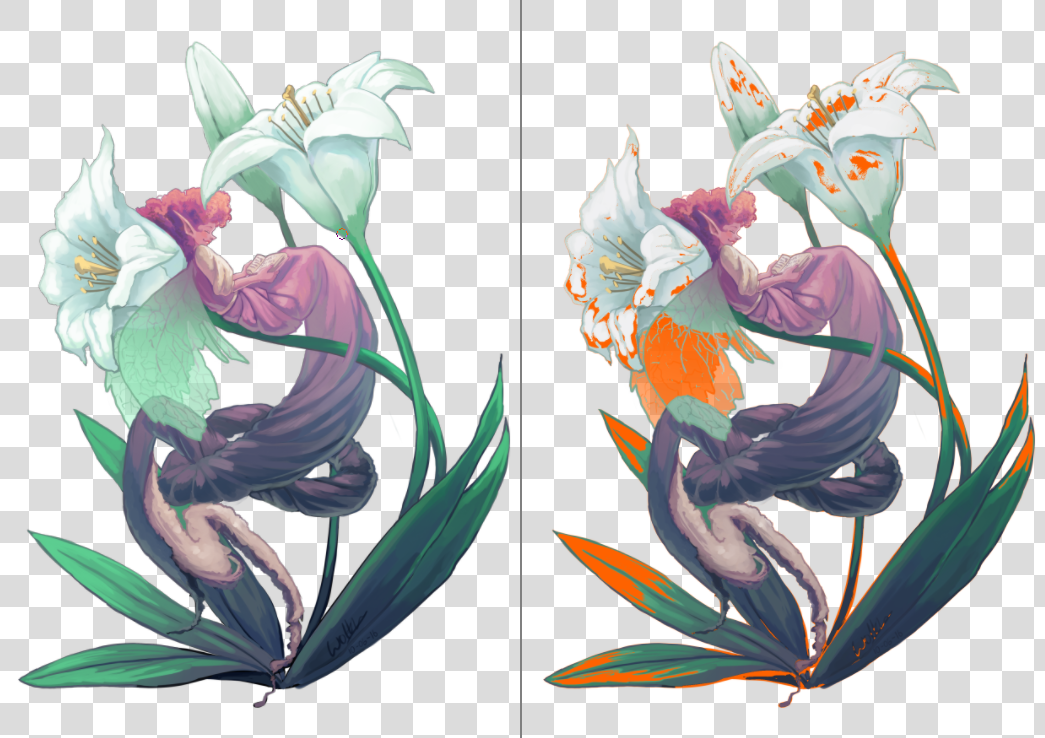
Esquerda: Visualização com a imagem original, Direita: Visualização com a prova de tela e os avisos de gamute ativados. O Krita salvará a cor do aviso de gamute, juntamente com as opções de prova, no arquivo KRA, então escolha uma cor que você acha que se destacará na sua imagem atual.
Você pode ativar os avisos de gamute com o atalho Ctrl + Shift + Y, mas é necessário que a prova de tela esteja ativada para funcionar completamente.
Nota
A prova de tela não funciona corretamente em espaços de ponto flutuante, e tentar forçá-la causará alarmes de gamute incorretos. Portanto, ela está desabilitada.
Aviso
Os avisos de gamute às vezes emitem avisos estranhos para perfis lineares nas sombras. Este é um bug no LittleCMS. Veja aqui para mais informações.