
Encaixando
No Krita 3.0, agora temos funcionalidade para Grades e Guias, mas é claro que essa funcionalidade por si só não é tão interessante sem o ajuste.
O encaixe é a capacidade de fazer com que o Krita alinhe automaticamente uma seleção ou forma às grades e guias, ao centro e às bordas do documento. Para camadas vetoriais, isso vai ainda mais além, e podemos permitir que você ajuste a caixas delimitadoras, interseções, linhas extrapoladas e muito mais.
Tudo isso pode ser alternado usando o menu pop-up atribuído ao atalho Shift + S.
Agora, vamos analisar o que cada opção significa:
- Grades
Isso encaixará o cursor na grade atual, conforme configurado no painel de grades. A grade não precisa estar visível. As grades são salvas por documento, o que é útil para alinhar sua arte a grades, como é o caso de sprites de jogos e designs baseados em grades.
- Pixel
Isso permite encaixar a cada pixel sob o cursor. Semelhante ao ajuste de grade, mas com uma grade com espaçamento = 1px e deslocamento = 0px.
- Guias
Isso permite que você encaixe nas guias, que podem ser arrastadas para fora da régua. As guias não precisam estar visíveis para isso e são salvas por documento. Isso é útil para painéis de quadrinhos e layouts de impressão semelhantes, embora recomendemos o Scribus para trabalhos mais intensivos.
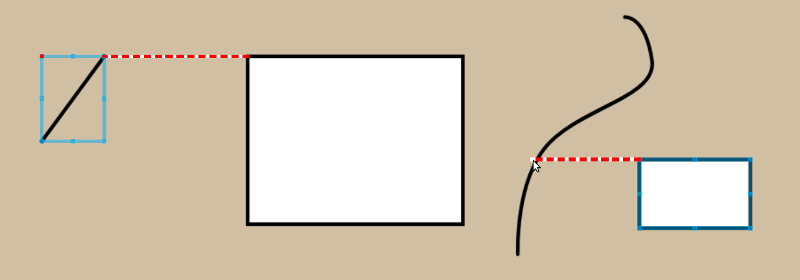
- Ortogonal (somente vetor)
Isso permite que você se encaixe em uma linha horizontal ou vertical a partir dos nós de objetos vetoriais existentes (a menos que esteja lidando apenas com o redimensionamento da altura ou largura, caso em que você pode arrastar o cursor sobre o caminho). Isso é útil para alinhar objetos horizontal ou verticalmente, como em painéis de quadrinhos.
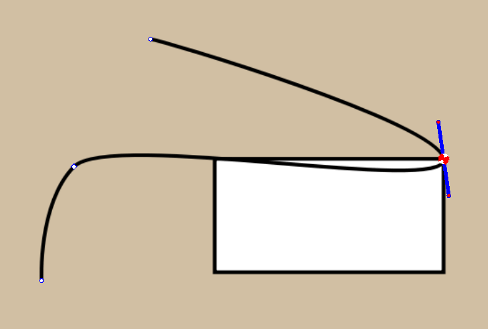
- Nó (somente vetor)
Isso encaixa um nó vetorial ou um objeto nos nós de outro caminho.
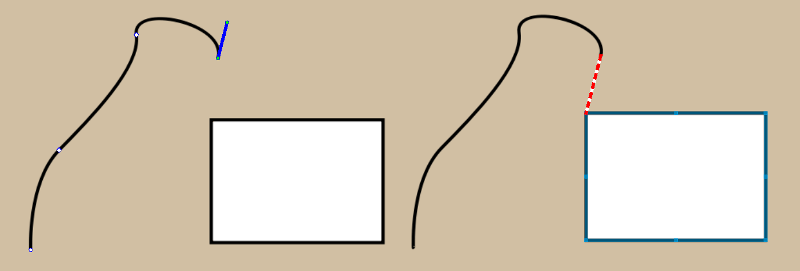
- Extensão (somente vetor)
Ao desenhar um caminho aberto, os últimos nós de cada lado podem ser estendidos matematicamente. Esta opção permite que você se encaixe neles. A direção do nó depende de suas alças laterais no modo de edição de caminho.
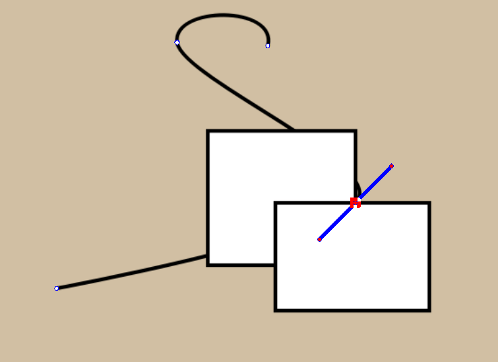
- Intersecção (somente vetor)
Isso permite que você ajuste a uma interseção de dois vetores.
- Caixa delimitadora (somente vetor)
Isso permite que você encaixe na caixa delimitadora de uma forma vetorial.
- Limites da imagem
Permite encaixar nas bordas verticais e horizontais de uma imagem.
- Centro da imagem
Permite que você encaixe no centro horizontal e vertical de uma imagem.
O encaixe funciona para as seguintes ferramentas:
Linha reta
Retângulo
Elipse
Linha poligonal
Caminho
Caminho à mão livre
Polígono
Gradiente
Ferramenta de manipulação de forma
A ferramenta de texto
Ferramentas de edição de assistente
A ferramenta Mover (observe que ela se encaixa na posição do cursor e não à caixa delimitadora da camada, seleção ou qualquer coisa que você esteja tentando mover)
A ferramenta de transformação
Seleção retangular
Seleção elíptica
Seleção poligonal
Seleção de caminho
Os próprios guias podem ser encaixados nas grades e vetores
O encaixe ainda não tem uma configuração de sensibilidade. Por padrão, é a sensibilidade é definida como 10 pixels de tela.