
Carregando e salvando pincéis
No mundo real, ao pintar ou desenhar, você não usa apenas uma ferramenta. Você usa lápis, borrachas, pincéis, diferentes tipos de tinta, nanquim, giz de cera, etc. Todos eles têm maneiras diferentes de fazer marcas.
Em um programa digital como o Krita, você tem algo semelhante. Chamamos isso de motor de pincel. E assim como os carros têm motores diferentes que proporcionam sensações diferentes ao dirigir, ou como os lápis fazem marcas distintamente diferentes das canetas rollerball, diferentes motores de pincel proporcionam sensações totalmente diferentes.
Os motores de pincel também têm muitas configurações diferentes. Você pode salvar essas configurações em predefinições.
Ao contrário do Photoshop, o Krita diferencia pontas de pincel de predefinições de pincel. As pontas são apenas uma espécie de carimbo, enquanto a predefinição usa uma ponta e muitas outras configurações para criar o pincel completo.
O menu suspenso de configurações do pincel
Para começar, o painel do editor de configurações de pincel pode ser acessado na barra de ferramentas, entre o botão Escolher predefinição de pincel à direita e o botão Padrões de preenchimento à esquerda. Como alternativa, você pode usar a tecla F5 para abri-lo.
Ao abrir o painel do editor de configurações de pincel, você verá algo assim:
Passeio pelo menu suspenso de configurações do pincel
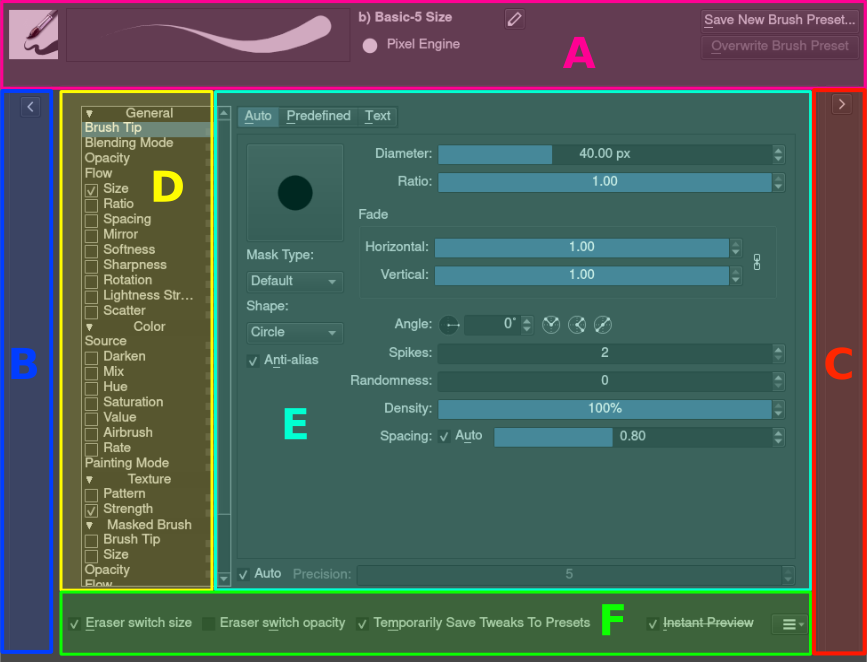
O menu suspenso de configurações do pincel é dividido em seis áreas,
Seção A – Informações gerais
Ela contém o Ícone de predefinição, Visualização de pincel ao vivo, o Nome da predefinição, o nome do Motor e vários botões para salvar, renomear e recarregar.
As configurações de pincéis do Krita são armazenadas nos metadados de um PNG de 200×200 (o arquivo KPP), onde a imagem no arquivo PNG se torna o ícone da predefinição. Este ícone é usado em todos os lugares no Krita e é útil para diferenciar pincéis de maneiras que a visualização ao vivo não consegue.
A visualização ao vivo mostra uma pincelada do pincel atual como uma pequena ondulação em forma de S, com a pressão inexistente à esquerda e aumentando até a pressão máxima à medida que avança para a direita. Assim, ela pode mostrar o efeito dos sensores de pressão, ângulo de desenho, distância, esmaecimento e dab difuso, mas nenhum dos outros. Para alguns motores de pincel, ela não pode mostrar nada. Para a ferramenta de borrão de cor, pincel de filtro e clonagem, ela mostra um padrão de linhas alternadas, pois esses motores de pincel usam os pixels já presentes na tela para alterar seu efeito.
Após o nome predefinido, há um botão para renomear o pincel. Isso salvará o pincel como um novo pincel e desativará o pincel anterior.
Motor
O motor de um pincel é a programação subjacente que gera o traço. Isso significa que diferentes motores de pincel têm opções e resultados diferentes. Você pode ver isso como a diferença entre usar giz de cera, lápis e tintas, mas como os computadores são dispositivos matemáticos, a maioria dos nossos motores de pincel produz coisas diferentes de uma forma mais matemática.
Para a maioria dos artistas, a natureza matemática não importa tanto quanto as diferentes texturas e marcas de cada motor de pincel, e cada motor de pincel tem seu próprio sabor e uso distintos, e pode ser ainda mais personalizado modificando as opções.
Recarregar
Se você alterar uma predefinição, um ícone aparecerá atrás do nome do motor. Este é o botão Recarregar a predefinição do pincel. Você pode usá-lo para reverter para as configurações originais do pincel.
Salvar uma predefinição
À direita, há os botões Salvar nova predefinição de pincel… e Substituir pincel.
- Salvar nova predefinição de pincel…
Pegará a predefinição atual e todas as suas alterações e a salvará como uma nova predefinição. Se nenhuma alteração tiver sido feita, você estará fazendo uma cópia da predefinição atual.
- Sobrescrever pincel
Isso só será ativado se houver alguma alteração. Ao pressionar essa opção, a predefinição atual será substituída pelas novas configurações, mantendo o nome e o ícone intactos. Isso sempre criará um backup com registro de data e hora na pasta de recursos.
Salvar nova predefinição abrirá a seguinte janela, com um mini rascunho e todos os tipos de opções para alterar o ícone da predefinição:
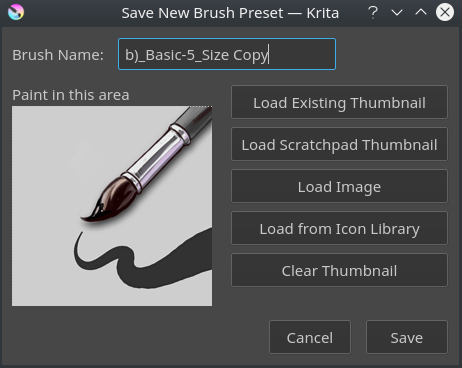
A imagem à esquerda é um mini rascunho, você pode desenhar nele com o pincel atual, permitindo realizar pequenas modificações rapidamente.
- Nome do pincel:
O nome do seu pincel. Também é usado para o arquivo
KPP. Se já houver um pincel com esse nome, ele será substituído.- Carregar uma miniatura existente
Isso carregará a miniatura existente dentro da predefinição.
- Carregar miniatura do rascunho
Isso carregará a área tracejada do rascunho grande (Seção C) para a área de miniaturas.
- Carregar imagem
Com isso você pode escolher uma imagem do disco para carregar como miniatura.
- Carregar a partir da biblioteca de ícones
Isso abre a biblioteca de ícones.
- Limpar miniatura
Isso deixará o mini rascunho em branco.
A biblioteca de ícones
Para tornar a criação de ícones predefinidos mais rápida, o Krita fornece uma biblioteca de ícones.
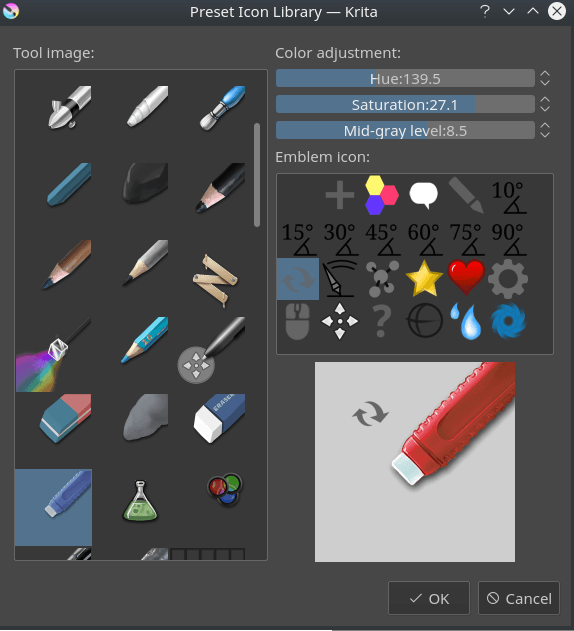
Isso permite selecionar ícones de ferramentas e um pequeno emblema opcional. Ao pressionar OK, a combinação resultante será carregada no mini rascunho, e você poderá desenhar o traço.
Se você acessar a pasta de recursos, encontrará uma pasta chamada preset\_icons, onde estão tool\_icons e emblem\_icons. Você pode adicionar PNGs semitransparentes aqui e o Krita também os carregará na biblioteca de ícones, para que você possa personalizar seus ícones ainda mais!
No canto superior direito da biblioteca de ícones, há três controles deslizantes. Eles permitem ajustar o ícone da ferramenta. Os dois superiores são os mesmos de Matiz e Saturação do ajuste HSL, e o inferior é um filtro de níveis super simples. Isso é feito porque o filtro de níveis permite manter as sombras mais escuras e os realces mais claros em um ícone de ferramenta, tornando-o muito melhor para ajustes rápidos.
Quando terminar tudo, você pode pressionar Salvar na janela Salvar nova predefinição de pincel e o Krita salvará o novo pincel.
Seção B – O seletor de predefinições
O seletor de predefinições é muito parecido com o painel de predefinições e o menu suspenso de predefinições acessado pela tecla F6. Ele é único porque permite filtrar por motor e também é aqui que você pode criar pincéis para um motor do zero.
Por padrão, ele fica recolhido, então você precisará pressionar a seta no canto superior esquerdo do motor do pincel para exibi-lo.
O menu suspenso superior está definido como “todos” por padrão, o que significa que mostra todos os motores. Em seguida, ele exibe uma seção de etiquetas onde você pode selecionar as etiquetas, a lista de predefinições e a barra de pesquisa.
Abaixo dele, há um ícone de mais que, ao ser pressionado, exibe a lista completa de motores do Krita. Selecionar um motor da lista exibirá os pincéis correspondentes a ele.
O ícone da lixeira faz a mesma coisa que no painel de predefinições: exclui, ou melhor, desativa uma predefinição, para que ela não apareça na lista.
Seção C – O rascunho
Ao ajustar seus pincéis, você quer poder verificar o que cada configuração faz. É por isso que, à direita do menu suspenso de configurações, há um rascunho.
Por padrão, ele é recolhido, então você terá que pressionar a seta no canto superior direito das configurações do pincel para exibi-lo.
Ao salvar uma nova predefinição, você pode escolher obter o ícone do rascunho. Isso carregará a área de traço no mini rascunho da janela Salvar nova predefinição de pincel.
O bloco de rascunho tem cinco botões abaixo dele. Eles são para:
Preencher a área com o ícone predefinido do pincel
Preencher a área com a imagem atual
Preencha a área com gradiente (útil para pincéis de borrar)
Preencher a área com a cor de fundo
Redefinir a área para branco
Seção D – A lista de opções
As opções, como mencionado acima, são diferentes para cada motor de pincel. Elas representam os diferentes parâmetros, opções e botões que você pode usar para tornar uma predefinição de pincel única. Para algumas opções, os principais itens a serem alterados são os controles deslizantes e as caixas de seleção, mas, para muitas delas, as curvas são usadas.
Algumas opções podem ser alternadas, como indicado pelas pequenas caixas de seleção ao lado delas, mas outras, como fluxo e opacidade, são tão fundamentais para o funcionamento do pincel que estão sempre ativadas.
O pequeno ícone de cadeado ao lado das opções serve para bloquear o pincel. Ele tem uma página própria.
Seção E – Widget de configuração de opção
Onde a seção D é a lista de opções, a seção E é o widget onde você pode alterar as coisas.
Usar curvas de sensor
Um dos grandes fatores que tornam a arte única para o artista que a criou é o estilo dos traços. Os traços são diferentes porque diferem em velocidade, rotação, direção e quantidade de pressão exercida sobre a caneta. Por serem tão importantes, gostaríamos de personalizar a forma como esses valores são compreendidos em detalhes. A melhor maneira de fazer isso é usar curvas.
As curvas aparecem com o widget de tamanho, por exemplo. Com um pincel de tinta, queremos que o tamanho seja mapeado para a pressão. Basta alternar a opção de tamanho na lista de opções para fazer isso.
No entanto, pessoas diferentes têm pulsos diferentes e, portanto, pressionam a caneta de forma diferente. Alguém que pressiona suavemente tende a achar fácil fazer traços finos, mas muito difícil fazer traços grossos. Por outro lado, alguém que pressiona a caneta com força naturalmente terá dificuldade em fazer traços finos, mas consegue fazer traços grossos com facilidade.
Essa situação pode ser melhorada usando as curvas para mapear a pressão e gerar linhas mais finas ou mais grossas.
As curvas de configuração do pincel ainda têm botões de curva rápida na parte superior. Quem tiver dificuldade para fazer traços pequenos deve tentar o penúltimo botão côncavo, enquanto quem tiver dificuldade para fazer traços grossos deve tentar o terceiro botão, o em forma de S.
Abaixo do widget de curva há mais duas opções:
- Compartilhar a curva em todas as configurações
Esta opção é para a lista de sensores. Ao ativar esta opção, todos os sensores usarão a mesma curva. Se desmarcada, todos os sensores marcados terão curvas separadas.
- Modo de cálculo de curvas:
Isso indica como os múltiplos valores das curvas do sensor são usados. As curvas sempre vão de 0 a 1,0, então se uma curva gera 0,5 e a outra 0,7, então…
- Multiplicação
Multiplicará os dois valores, 0,5*0,7 = 0,35.
- Adição
Adicionará os dois até um máximo de 1,0, então 0,5 + 0,7 = 1,2, que é então limitado a 1,0.
- Máximo
Irá comparar os dois e escolher o maior. Portanto, no caso de 0,5 e 0,7, o resultado é 0,7.
- Mínimo
Irá comparar os dois e escolher o menor. Portanto, no caso de 0,5 e 0,7, o resultado é 0,5.
- Diferença
Subtrairá o menor valor do maior, então 0,7-0,5 = 0,2.
Talvez seja melhor ver com o exemplo a seguir:
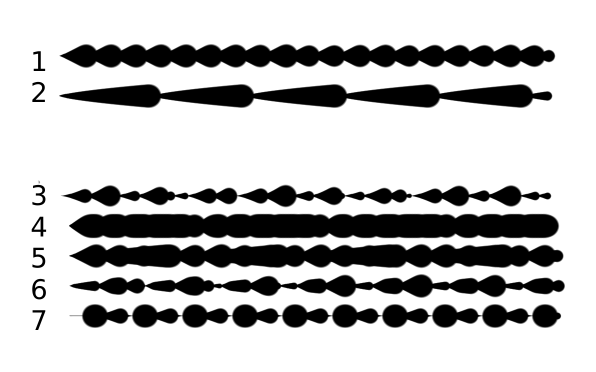
Os dois primeiros são regulares, o restante com diferentes tipos de multiplicação.
É um pincel com tamanho definido pelo sensor de distância.
É um pincel com o tamanho definido para o sensor de esmaecimento.
O tamanho é calculado a partir dos sensores de esmaecimento e distância multiplicados.
O tamanho é calculado a partir da soma dos sensores de esmaecimento e distância. Observe a espessura.
O tamanho pega o valor máximo dos valores dos sensores de esmaecimento e distância.
O tamanho pega o valor mínimo dos valores dos sensores de esmaecimento e distância.
O tamanho é calculado subtraindo o maior dos valores do menor dos valores.
Seção F – Opções diversas
- Mudança de tamanho da borracha
Isso alterna o pincel para um tamanho armazenado separadamente ao usar a tecla E.
- Mudança de opacidade da borracha
O mesmo que acima, mas com a opacidade da borracha.
- Salva temporariamente os ajustes na predefinição
Isso habilita predefinições sujas. Predefinições sujas armazenam os ajustes que você faz enquanto esta sessão do Krita estiver ativa. Depois disso, elas retornam ao padrão. Predefinições sujas podem ser reconhecidas pelo ícone no canto superior esquerdo da predefinição.
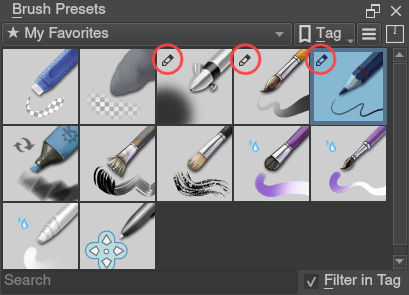
O ícone circulado em vermelho no canto superior esquerdo da terceira, quarta e quinta predefinições na primeira linha indica que está “Sujo”, o que significa que foram feitos ajustes na predefinição.
- Visualização instantânea
Isso permite que você ative a visualização instantânea no pincel. A visualização instantânea tem um recurso supersecreto: quando você pressiona o rótulo da visualização instantânea e, em seguida, clica com o botão direito, um controle deslizante de limite é exibido. Este controle deslizante determina em qual tamanho de pincel a visualização instantânea é ativada. Isso é útil porque pincéis pequenos podem ficar mais lentos com a visualização instantânea, então o limite garante que ela só seja ativada quando necessário.
Configurações do pincel na tela
.Há um Editor de pincel na tela de pintura. Se você abrir a paleta instantânea, deve haver um ícone no canto inferior direito. Pressione-o para exibir as configurações do pincel na tela. Você verá vários controles deslizantes aqui, para fazer pequenas alterações rapidamente.
Na parte superior, é exibida a predefinição atualmente ativa. Ao lado, há um botão de configurações. Clique nele para obter uma lista de configurações que podem ser exibidas e organizadas para o motor de pincel fornecido. Você pode usar as setas para cima e para baixo para ordenar suas posições e, em seguida, as setas para a esquerda e para a direita para adicionar ou remover da lista. Você também pode arrastar e soltar.
Criar uma predefinição de pincel
Agora, vamos fazer um pincel simples para testar:
Obtendo um padrão para o motor de pincel.
Primeiro, abra as configurações com a tecla F5.
Em seguida, pressione a seta no canto superior esquerdo para abrir o seletor de predefinições. Lá, pressione o ícone “+” para obter uma lista de motores. Para este pincel, faremos um pincel de pixel.
Exemplo: Fazendo um pincel de tinta
Desenhe no bloco de rascunho para ver como fica o pincel atual. Se feito corretamente, você terá um pincel de 5 px de largura com a pressão definida para opacidade.
Vamos primeiro desativar a opacidade. Clique na opção opacidade na lista à direita. As configurações agora devem ser alteradas para uma curva grande. Esta é a curva do sensor.
Desmarque a caixa de seleção Ativar configurações da caneta.
Teste no bloco de rascunho… parece que ainda há algo afetando a opacidade. Isso se deve à opção fluxo.
Selecione a opção de fluxo na lista à direita. O fluxo é como a opacidade, exceto que o fluxo é por dab e a opacidade é por traço.
Desmarque a caixa de seleção Ativar configurações da caneta aqui também. Teste novamente.
Agora você deve estar chegando perto de um pincel de tinta. Ele ainda é muito pequeno, porém, e com aparência meio granulada. Clique em Ponta do pincel nas opções do motor de pincel.
Aqui, o diâmetro é o tamanho da ponta do pincel. Você pode tocar no controle deslizante para alterar o tamanho ou clicar com o botão direito e digitar um valor. Defina como 25 e teste novamente. Deve ficar muito melhor.
Agora, para deixar o pincel um pouco mais suave, diminua o parâmetro de esmaecimento para aproximadamente 0,9. Isso dará à máscara de pincel uma borda mais suave.
Se você testar novamente, notará que o esmaecimento não parece ter muito efeito. Isso tem a ver com o espaçamento dos dabs: quanto mais próximos estiverem, mais nítida será a linha. Por padrão, esse valor é 0,1, o que é um pouco baixo. Se você definir como 10 e testar, verá o efeito que o espaçamento tem. A caixa de seleção Automático altera a forma como o espaçamento é calculado, e o espaçamento automático com um valor de 0,8 é o melhor valor para pincéis de tinta. Não se esqueça de que você pode usar o botão direito do mouse para digitar um valor.
Agora, ao testar, o esmaecimento parece ter um efeito normal… exceto nos tamanhos realmente pequenos, que parecem irregulares. Para se livrar disso, marque a caixa de seleção anti-aliasing. Se você testar novamente, as linhas deverão ficar muito mais bonitas agora.
Salvar o novo pincel
Quando estiver satisfeito, vá para o canto superior esquerdo e selecione o botão Salvar nova predefinição de pincel….
Você verá a janela para salvar predefinições. Nomeie o pincel como “Minha predefinição”. Em seguida, selecione Carregar da biblioteca de ícones para acessar a biblioteca de ícones. Escolha um ícone de ferramenta interessante e pressione OK.
O ícone será carregado no mini bloco de rascunho à esquerda. Agora, faça um belo traço ao lado dele. Se achar que errou, basta voltar à biblioteca de ícones para carregar um novo ícone.
Por fim, pressione Salvar e seu pincel estará pronto.
Você pode modificar ainda mais seu pincel de tinta…
- Alterando a quantidade de pressão que você precisa aplicar em um pincel para deixá-lo no tamanho máximo.
Para fazer isso, selecione a opção tamanho e pressione o sensor de pressão na lista ao lado da curva. A curva deve parecer uma linha reta. Agora, se você quiser um pincel que fique grande com pouca pressão, marque a curva para criar um ponto e arraste-o para o canto superior esquerdo. Quanto mais o ponto estiver para o canto superior esquerdo, mais extremo será o efeito. Se, em vez disso, você quiser um pincel que precise pressionar com muita força para atingir o tamanho máximo, arraste o ponto para o canto inferior direito. Esse tipo de pincel é útil para detalhes finos. Não se esqueça de salvar as alterações no seu pincel quando terminar.
- Deixe as linhas finas ainda mais suaves usando a opção de fluxo.
Para fazer isso, selecione a opção de fluxo e ative novamente a caixa de seleção Ativar configurações da caneta. Agora, se você testar, verá que está um pouco mais suave, mas pode estar um pouco demais. Clique na curva para criar um ponto e arraste-o para o canto superior esquerdo, na metade da horizontal do primeiro quadrado da grade. Agora, se você testar, as linhas finas ficam muito mais suaves, mas quanto mais forte a pressão, mais duro o pincel se torna.