
Pontas de pincel
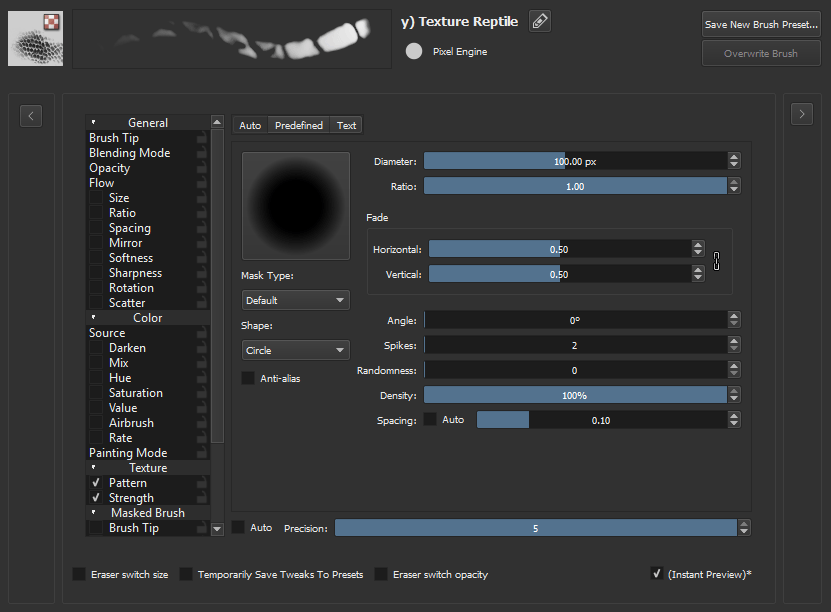
Pincel automático
O círculo ou quadrado genérico. Essas pontas de pincel são geradas pelo Krita por meio de determinados parâmetros.
Tipos
Primeiro, existem três tipos de máscara, cada uma com formato circular e quadrado:
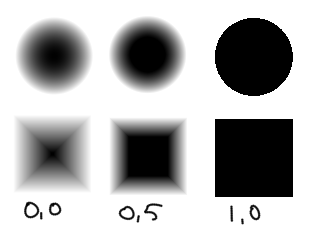
- Padrão
Este é o tipo genérico definitivo. O parâmetro de esmaecer produz os resultados abaixo. Dos três pincéis automáticos, este é o mais rápido.
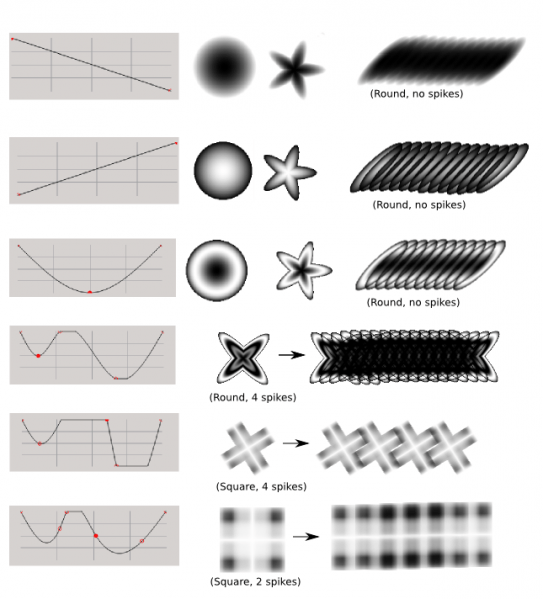
- Suave
O esmaecimento deste é controlado por uma curva!
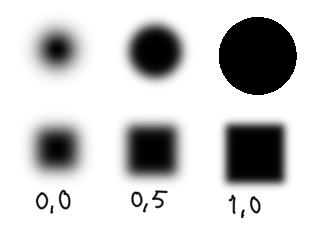
- Gaussiano
Este usa o algoritmo gaussiano para determinar o esmaecimento. Dos três pincéis automáticos, este é o mais lento.
Parâmetros
- Diâmetro
O tamanho do pixel do pincel.
- Proporção
Se o pincel é alongado ou não.

- Esmaecer
isso define a suavidade do pincel. Você pode clicar no símbolo de corrente para bloquear e desbloquear essas configurações. O efeito de esmaecimento varia de acordo com o tipo de máscara, então não se assuste se parecer estranho, talvez você tenha o tipo de máscara errado.
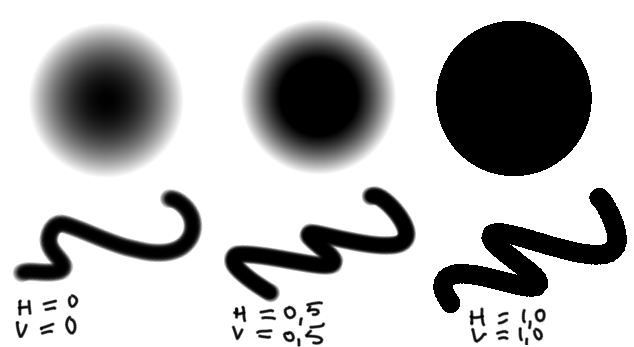
Com o esmaecimento bloqueado.

Com esmaecimento separado na horizontal e vertical.
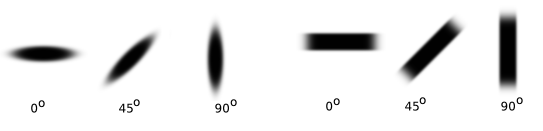
- Ângulo
Isso muda o ângulo em que o pincel está.
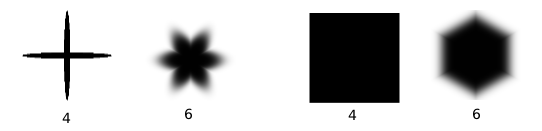
- Pontas
Isso fornece a quantidade de pontas relacionadas à proporção.
- Densidade
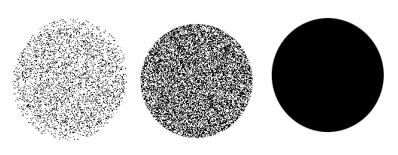
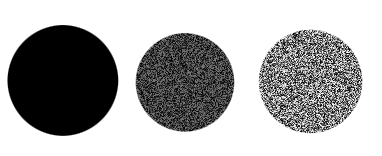
Isso determina a área que o pincel cobre em relação ao seu tamanho: ele gera ruído. No exemplo abaixo, o pincel está definido com densidade de 0%, 50% e 100%, respectivamente.
- Aleatoriedade
Isso altera a aleatoriedade da densidade. No exemplo abaixo, o pincel é definido com aleatoriedade de 0%, 50% e 100%, respectivamente.
- Espaçamento
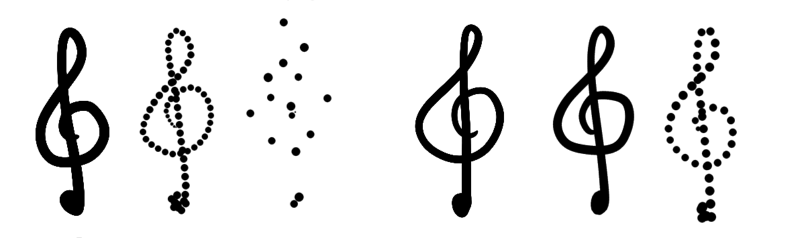
Isso afeta o espaçamento entre os pincéis. Na imagem abaixo, os três exemplos à esquerda estão com espaçamento 0, 1 e 5.
- Automático (espaçamento)
Marcar esta opção definirá o espaçamento do pincel para um algoritmo diferente (quadrático). O resultado é um controle preciso sobre o espaçamento. Na imagem abaixo, os três exemplos à direita estão com espaçamento automático, 0, 1 e 5, respectivamente.
- Linhas suaves
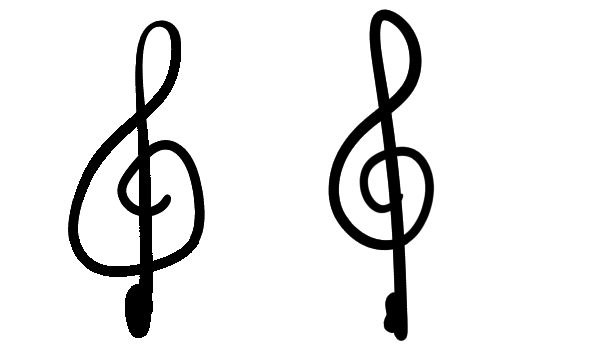
Isso ativa o anti-aliasing super suave. No exemplo abaixo, ambos os traços são desenhados com um pincel padrão com esmaecimento definido como 0. À esquerda, sem linhas suaves, e à direita, com. Muito útil para pincéis de tinta. Esta opção é melhor usada em combinação com o espaçamento automático.
- Precisão
Isso altera a suavidade da renderização do pincel. Quanto mais baixo, mais rápido o pincel, mas pior a renderização. Um pincel de tinta precisaria de uma precisão de 5 o tempo todo, mas um pincel de preenchimento grande para pintura não exige essa precisão e pode ser facilmente acelerado definindo a precisão como 1.
- Automática (precisão)
Isso permite que você defina a precisão vinculada ao tamanho. O primeiro valor é o tamanho do pincel no qual a precisão é, no mínimo, 5, e o segundo é a diferença de tamanho na qual a precisão diminuirá.
Por exemplo: Um pincel com ‘’tamanho inicial’’ 10 e ‘’delta’’ 4 terá…
precisão 5 no tamanho 10
precisão 4 no tamanho 14
precisão 3 no tamanho 18
precisão 2 no tamanho 22
precisão 1 em tamanhos acima de 26.
Pincéis predefinidos
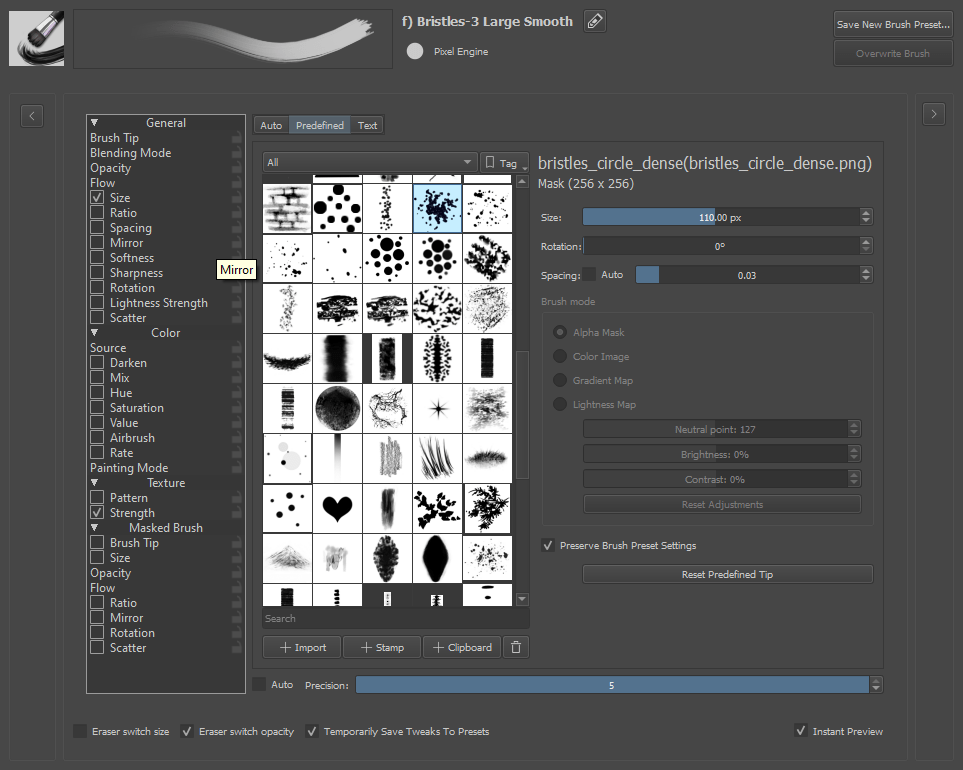
Se você já usou outros aplicativos como GIMP ou Photoshop, você já deve ter usado esse tipo de pincel. O Krita é (principalmente) compatível com os arquivos de definições de ponta de pincel desses aplicativos:
- abr
Definições de pontas de pincel automático do Gimp.
- *.gbr
Ponta de pincel de bitmap simples do Gimp. Pode ser preto e branco ou colorido.
- *.gih
Ponta de pincel Gimp Image Hose: contém uma série de pontas de pincel pintadas aleatoriamente ou em ordem uma após a outra. Pode ser preto e branco ou colorido. O Krita ainda não suporta todos os parâmetros.
- abr
Coleções de pontas de pincéis do Photoshop. Oferecemos suporte a muitos dos recursos desses arquivos de pincéis, embora alguns recursos avançados ainda não sejam suportados.
Observe que a definição de pincéis ABR foi submetida a engenharia reversa, já que a Adobe não torna a especificação pública. Recomendamos fortemente que todos os usuários do Krita compartilhem dicas de pincéis nos formatos GBR e GIH, além de pincéis mais complexos como predefinições do Krita.
Todas as pontas de pincel predefinidas são exibidas em um seletor. Há mais quatro opções que influenciam a ponta do pincel de bitmap inicial com a qual você começa a pintar:
- Tamanho
Dimensiona a ponta do pincel. 1,0 é o tamanho nativo da ponta do pincel. Pode ser bem grande! Ao pintar com tamanho variável (por exemplo, governado pela pressão), esta é a base para os cálculos.
- Rotação
Rotação inicial da ponta do pincel.
- Espaçamento
Distância entre as impressões da ponta do pincel.
Modo do pincel
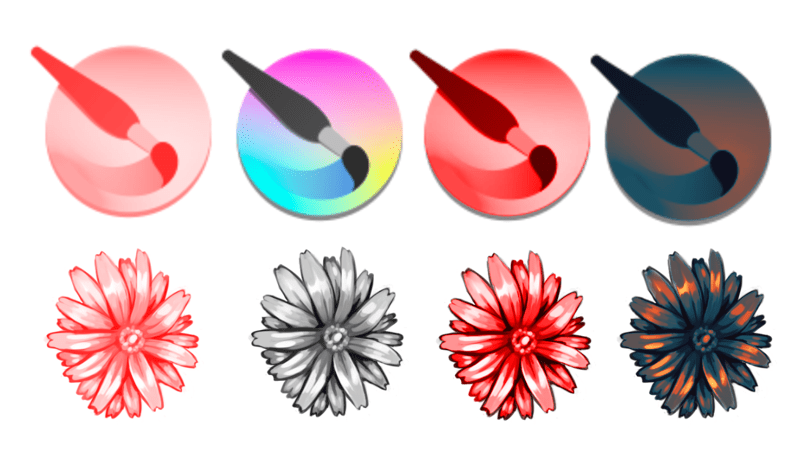
Diferentes modos mostrados com diferentes pontas de pincel.
- Máscara alfa
Para pincéis coloridos, não pinta as cores reais, mas cria uma ponta de pincel em tons de cinza que será colorida com a cor de primeiro/segundo plano selecionada. Áreas mais claras serão interpretadas como mais transparentes.
- Imagem colorida
Use a imagem da ponta do pincel exatamente como ela está. Especialmente útil para carimbos de imagem.
- Mapa de luminosidade
Adicionado na versão 4.3: Combina os recursos dos modos de máscara alfa e carimbo de imagem. A transparência é preservada como no modo de carimbo de imagem, mas as cores ou tons de cinza no pincel são substituídos pela cor de primeiro plano. Os valores de luminosidade da imagem da ponta do pincel (se estiver pensando no modo HSL) são preservados, de modo que as partes escuras da imagem ficam escuras e as partes claras ficam claras. Isso permite carimbos de imagem nos quais você pode escolher a cor, mas preserva realces e sombras, e pode até criar um efeito de tinta espessa em uma pincelada, simulando os realces e sombras causados pela textura da tinta e da pincelada (às vezes chamado de efeito “impasto”).
Há três controles deslizantes aqui, para controlar a sensação exata da ponta do pincel atual no modo Luminosidade ou Gradiente:
- Ponto neutro
Este é o nível de luminosidade que será igual à sua cor de primeiro plano atual. Valores maiores que isso serão versões mais claras da cor de primeiro plano atual, e menores, versões mais escuras da cor atual.
- Brilho
Deixa a ponta como um todo mais clara ou mais escura.
- Contraste
Aumenta o contraste entre as áreas claras e escuras na ponta.
- Mapa de gradiente
Adicionado na versão 4.4: Usa os valores de luminosidade da imagem da ponta do pincel como um mapa para um gradiente. O preto mapeia para o lado esquerdo do gradiente e o branco para o lado direito. O gradiente usado é o gradiente selecionado na janela principal, permitindo que você altere o gradiente de forma rápida e fácil enquanto pinta. Este modo permite carimbos de imagem com várias cores que podem ser alteradas (ótimo para flores ou outras vegetações coloridas) e permite pincéis com várias cores. Os controles deslizantes de ajuste de imagem para o modo de mapa de luminosidade também podem ser usados neste modo. Um tutorial para este modo está aqui: Pontas de pincel de mapa de gradiente .