
*.gih
O formato GIMP Image Hose. O Krita pode abrir e salvar estas imagens, bem como importá-las através da aba de pincéis predefinidos.
Image Hose significa que esse formato de arquivo permite que você armazene várias imagens e então defina algumas opções para especificar como gerar as várias imagens.
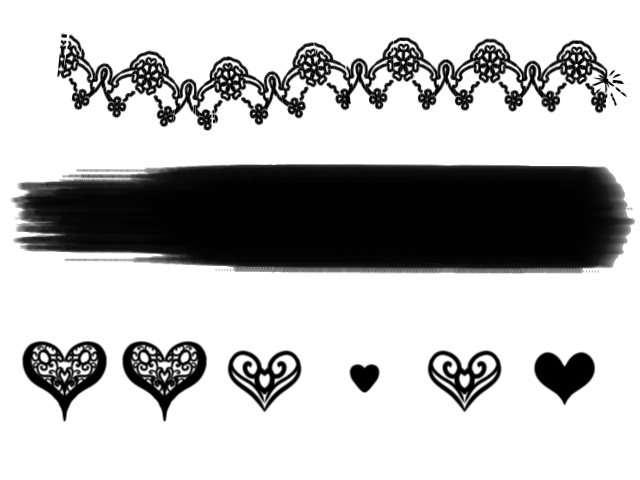
De cima para baixo: Incremental, Pressão e Aleatório
Dimensão e classificações.
O formato GIMP Image Hose permite múltiplas dimensões para um determinado pincel. Você pode, por exemplo, ter uma dimensão que atualiza incrementalmente e uma que atualiza sob pressão ou atualiza aleatoriamente. Ao exportar, o Krita usará as classificações para subdividir as camadas por dimensão. Se você tiver uma imagem de 24 camadas e três classificações, e a primeira dimensão estiver definida como 2, a segunda como 4 e a terceira como 3, o Krita dividirá 24 em 2 grupos de 12, cada um com imagens exclusivas para as 2 partes da primeira dimensão. Em seguida, esses 2 grupos de 12 são divididos em 8 grupos de 4, cada um com pontas de pincel exclusivas para as quatro partes da segunda dimensão e, finalmente, as três imagens agrupadas terão cada uma um pincel exclusivo para a dimensão final.
Portanto, a imagem a seguir tem uma tabela onde a dimensão 1 é única em um de 4 números, enquanto a dimensão 2 é única em uma de 3 formas. Portanto, nossas classificações para a dimensão 1 e a dimensão 2 precisam ser 4 e 3, respectivamente. Agora, para ordenar as camadas, você precisa subdividir a tabela primeiro pela primeira dimensão e depois pela segunda. Assim, terminamos com três camadas, cada uma para uma forma na segunda dimensão, exceto para o primeiro número, depois outras três camadas, cada uma para uma forma, exceto para o segundo número, e assim por diante.
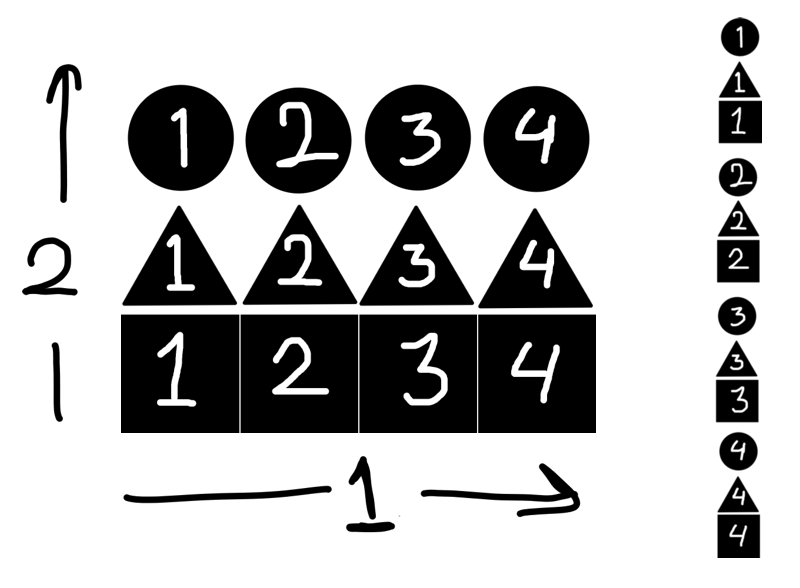
Veja a documentação do GIMP para uma explicação mais completa.
Opções de formato GIMP Image Hose:
- Constante
Isso usará a primeira imagem, não importa o que aconteça.
- Incremental
Isso pintará as camadas da imagem em sequência. Isso é bom para imagens que podem ser encadeadas para criar um padrão.
- Pressão
Isso pintará as imagens dependendo da pressão. É bom para pincéis que imitam os pelos de um pincel natural.
- Aleatório
Isso desenhará as imagens aleatoriamente. É bom para coleções de imagens usadas em pintura rápida, bem como imagens que geram textura. Ou talvez símbolos mais gráficos.
- Ângulo
Isso usará o ângulo de arrasto para determinar qual imagem será desenhada.
Ao exportar um arquivo Krita como .gih, você também terá a opção de definir o espaçamento padrão, a opção de definir o nome (muito importante para consultá-lo na interface do usuário) e a capacidade de escolher se deseja ou não gerar a máscara a partir das cores.
- Usar cor como máscara
Isso transformará os valores mais escuros da imagem em cores que serão pintadas, e os mais brancos em transparentes. Desmarque esta opção se estiver usando imagens coloridas para o pincel.
Temos uma página de dicas do pincel do Krita sobre como criar seu próprio pincel GIH.