Pincéis animados
Pincéis animados são oficialmente chamados de “mangueiras de imagem” e são bem divertidos. São basicamente pontas de pincel com vários arquivos de imagem.
A maneira típica de fazê-los é primeiro desenhar os “quadros” em uma pequena tela, por camada:
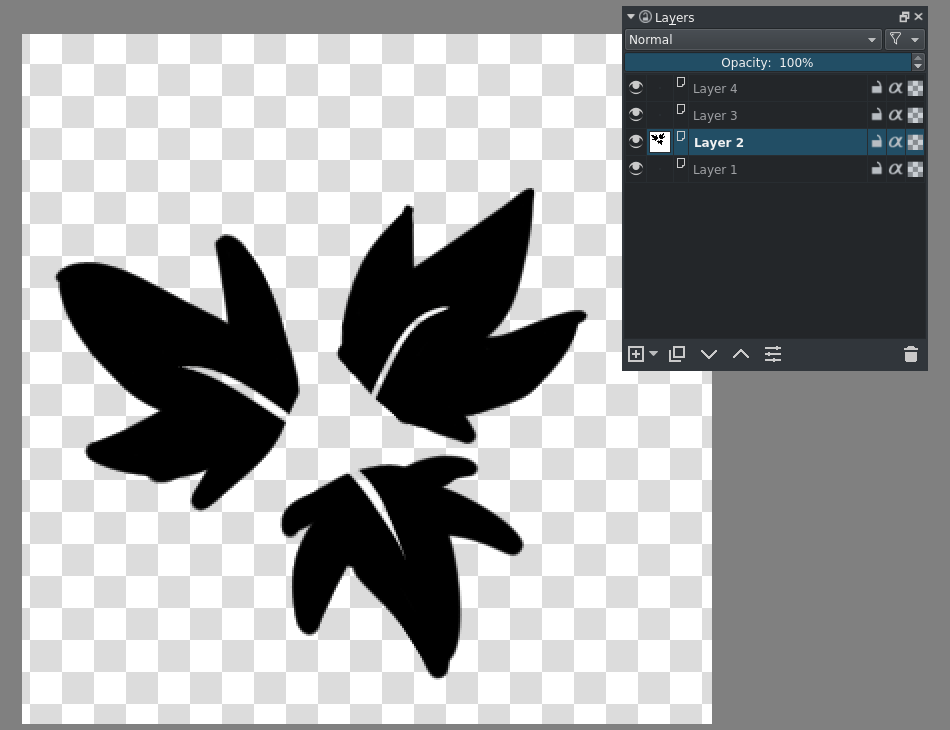
Você pode usar o atalho Alt +  nas miniaturas das camadas para isolar camadas sem ocultá-las.
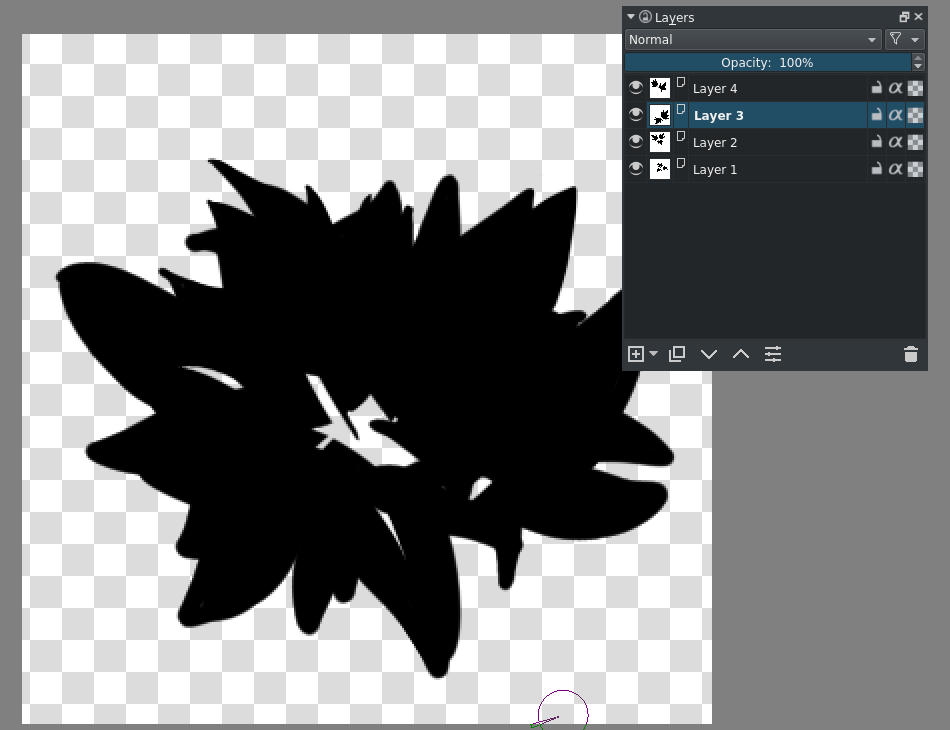
Quando terminar, você deverá ter uma bagunça como essa.
Acesse as configuraçõesdo pincel (tecla:kbd:F5), vá até as pontas de pincel predefinidas e clique em carimbo. Você verá esta janela.
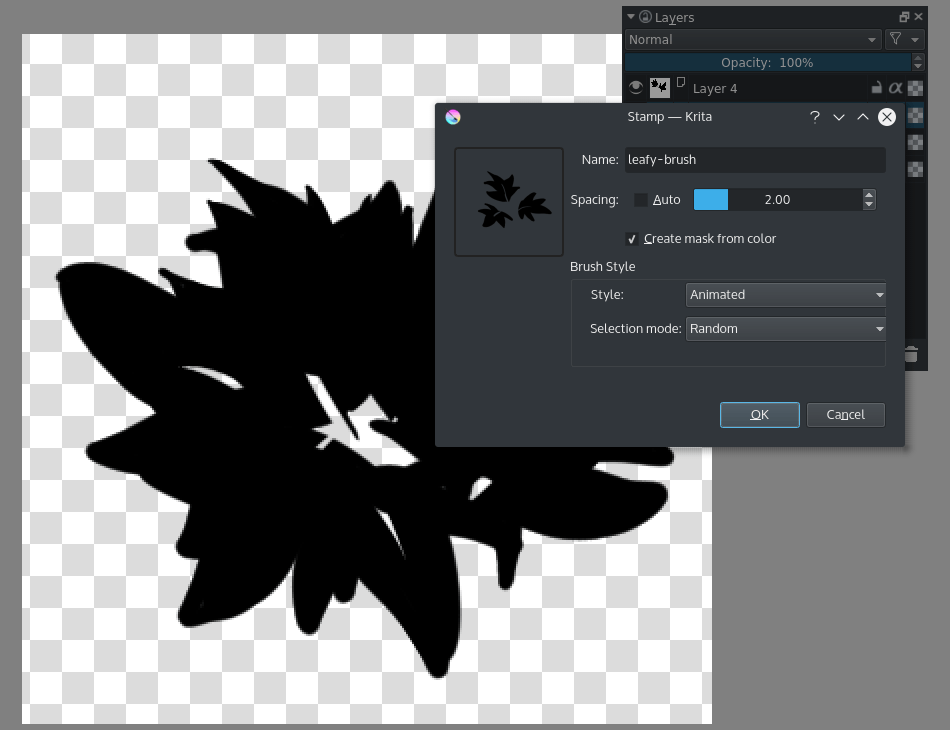
E então use o estilo animado e o modo de seleção definido como aleatório.
O Krita usa o formato de mangueira de imagem do Gimp que permite seleção aleatória de imagens, seleção baseada em ângulo, seleção baseada em pressão e seleção incremental.
Quando você cria uma ponta de pincel, o Krita alterna automaticamente para ela no pincel atual, mas você sempre poderá encontrá-la na aba de pincéis predefinidos.
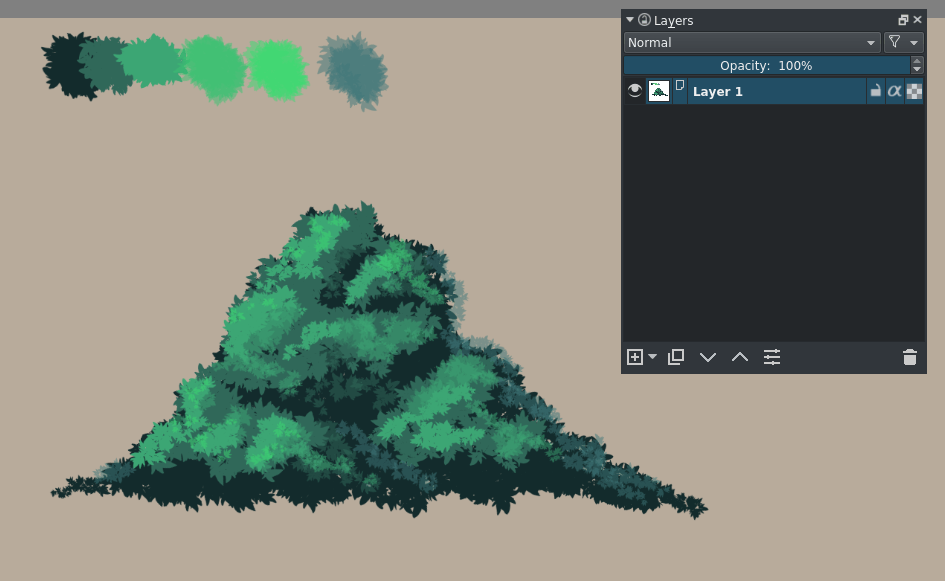
E agora você pode usá-lo para pintar árvores! (por exemplo)
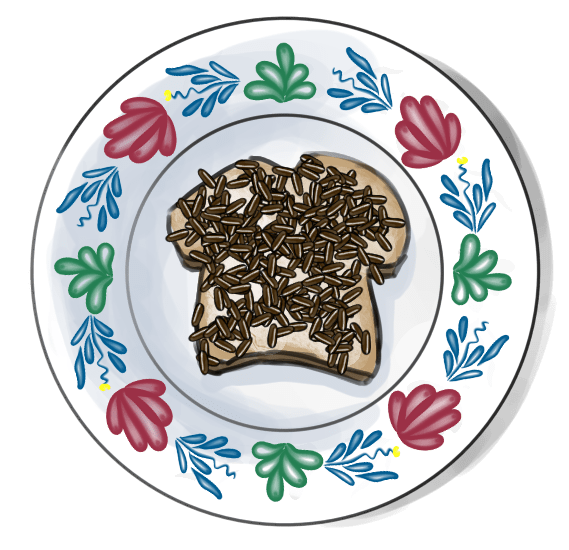
Você também pode usar pontas de pincel animadas para emular pontas de pincel de cerdas, que variam de cerdas muito finas a um carimbo totalmente opaco com base na pressão, como um pincel seco faria. Ou crie padrões incrementais como os que você vê na porcelana.