
Um exemplo de configuração para usar o Krita com um rastreador ocular
Atenção
Este não é um documento de referência. Baseia-se nas experiências de apenas um usuário. As informações podem não ser tão aplicáveis ao uso de diferentes dispositivos de rastreamento ocular ou softwares de controle.
Dispositivos de rastreamento ocular estão se tornando mais acessíveis e estão sendo incorporados a mais configurações de computador. Embora esses dispositivos sejam usados por diversos tipos de usuários, nosso foco principal será em usuários com deficiência física que só conseguem usar os olhos para interagir com o computador.
Se você ainda não tem experiência com esse caso, aqui estão algumas coisas que você precisa saber antes de começar:
O rastreador ocular precisa ser calibrado corretamente para que o ponteiro fique bem próximo do ponto para onde o usuário está olhando. Isso pode ser difícil de conseguir, especialmente se o posicionamento do rastreador ocular em relação ao usuário não puder ser corrigido entre as diferentes sessões.
A falta de precisão no controle torna quase impossível atingir pequenas áreas da tela, como botões ou itens de menu. Cantos e bordas da tela também podem ser difíceis de alcançar. Você também não deve colocar elementos da interface muito próximos uns dos outros, pois isso aumenta as chances de selecionar o elemento errado acidentalmente.
Operações do mouse como clique único, clique duplo, clique com o botão direito, arrastar e soltar, etc., exigem esforço extra na forma de alternar os modos no programa que controla o dispositivo. Você deve manter essas alternâncias no mínimo para que o trabalho não seja interrompido com frequência.
Alternar o modo não inicia a operação automaticamente. Você precisa de uma ação extra para isso. No nosso caso, essa ação é “permanecer”. Por exemplo, para iniciar um programa, você alterna para o modo de clique duplo com o botão esquerdo do mouse e, em seguida, mantém o cursor do mouse sobre o ícone do aplicativo para ativar o clique duplo. Ajustar o tempo de permanência é uma compensação importante: tempos de permanência mais curtos permitem um trabalho mais rápido, mas também são mais propensos a erros.
Requisitos
Além do requisito óbvio de ter um dispositivo rastreador ocular, você também precisará de um programa de controle que permita interagir com o dispositivo. Ao adquirir o dispositivo, esse programa provavelmente será fornecido, mas pode não ser suficiente para usar o dispositivo com o Krita.
Uma das funcionalidades básicas desses programas é emular cliques do mouse. No nosso caso, o programa oferece um menu flutuante que inclui botões grandes para alternar entre os modos de clique esquerdo/direito do mouse e clique simples/duplo. Após selecionar o modo, o menu flutuante pode ser recolhido para liberar mais espaço na tela para o aplicativo.
Para facilitar a configuração e o uso, alguns programas incluem apenas modos básicos, como cliques simples. Isso é suficiente para muitos aplicativos populares, como agentes de e-mail e navegadores, mas para o Krita você precisa do modo arrastar e soltar para poder desenhar. Se o software de controle fornecido não suportar esse modo (geralmente chamado de “emulação de mouse”), você pode entrar em contato com o fabricante do dispositivo para obter assistência ou procurar opções de código aberto.
Iniciando o Krita
Basicamente, configurar o programa de controle para o modo de clique duplo com o botão esquerdo e clicar no ícone do Krita na área de trabalho seria suficiente para iniciar o Krita, mas há alguns problemas com isso:
Na inicialização, o Krita solicita que você escolha um modelo. É provável que você não queira passar por essa configuração toda vez e queira começar com um modelo em branco.
Mais tarde, salvar o documento exigirá a interação com a janela de salvamento de arquivo, o que não é muito amigável para esse tipo de uso.
Uma solução alternativa para esses problemas poderia ser criar e salvar um modelo em branco e executar um script que copiará esse modelo com um novo nome e o enviará ao Krita. Aqui está um script de exemplo para Windows que usa um sufixo de carimbo de data/hora para garantir que cada arquivo tenha um nome diferente (substitua USERNAME pelo nome de usuário real):
@echo off
for /f "tokens=2 delims==" %%a in ('wmic OS Get localdatetime /value') do set "dt=%%a"
set "YY=%dt:~2,2%" & set "YYYY=%dt:~0,4%" & set "MM=%dt:~4,2%" & set "DD=%dt:~6,2%"
set "HH=%dt:~8,2%" & set "Min=%dt:~10,2%" & set "Sec=%dt:~12,2%"
set "datestamp=%YYYY%%MM%%DD%" & set "timestamp=%HH%%Min%%Sec%"
set "fullstamp=%YYYY%-%MM%-%DD%_%HH%-%Min%-%Sec%"
set filename=USERNAME_%fullstamp%.kra
copy "C:\Users\USERNAME\Pictures\blank.kra" "%filename%"
start "C:\Program Files\Krita (x64)\bin\krita.exe" "%filename%"
Clicar duas vezes neste script criará um novo arquivo Krita na mesma pasta do arquivo de script. Como o arquivo já tem um nome, a janela para salvar o arquivo será ignorada. Combinado com o salvamento automático, esta pode ser uma maneira eficiente de salvar seu trabalho.
Dica
Armazenar esses arquivos diretamente em um serviço de armazenamento em nuvem será ainda mais seguro.
Você também pode enfrentar alguns problemas de tempo ao iniciar o Krita:
Depois que o ícone do Krita ou do script for clicado duas vezes e o Krita começar a carregar, permanecer no ícone iniciará uma segunda instância.
Da mesma forma, após clicar duas vezes, se outra janela for acidentalmente trazida para o primeiro plano, o Krita pode iniciar parcialmente visível atrás dessa janela.
Para evitar esses problemas, será útil que os usuários se treinem para olhar para algum lugar inofensivo (como um espaço vazio na área de trabalho) até que o Krita seja carregado.
Layout
Como os elementos da interface precisam ser grandes, você precisa usar a área da tela com moderação. Executar em tela cheia e se livrar de menus e barras de ferramentas não utilizados são os primeiros passos que você pode tomar. Aqui está a captura de tela do nosso layout:
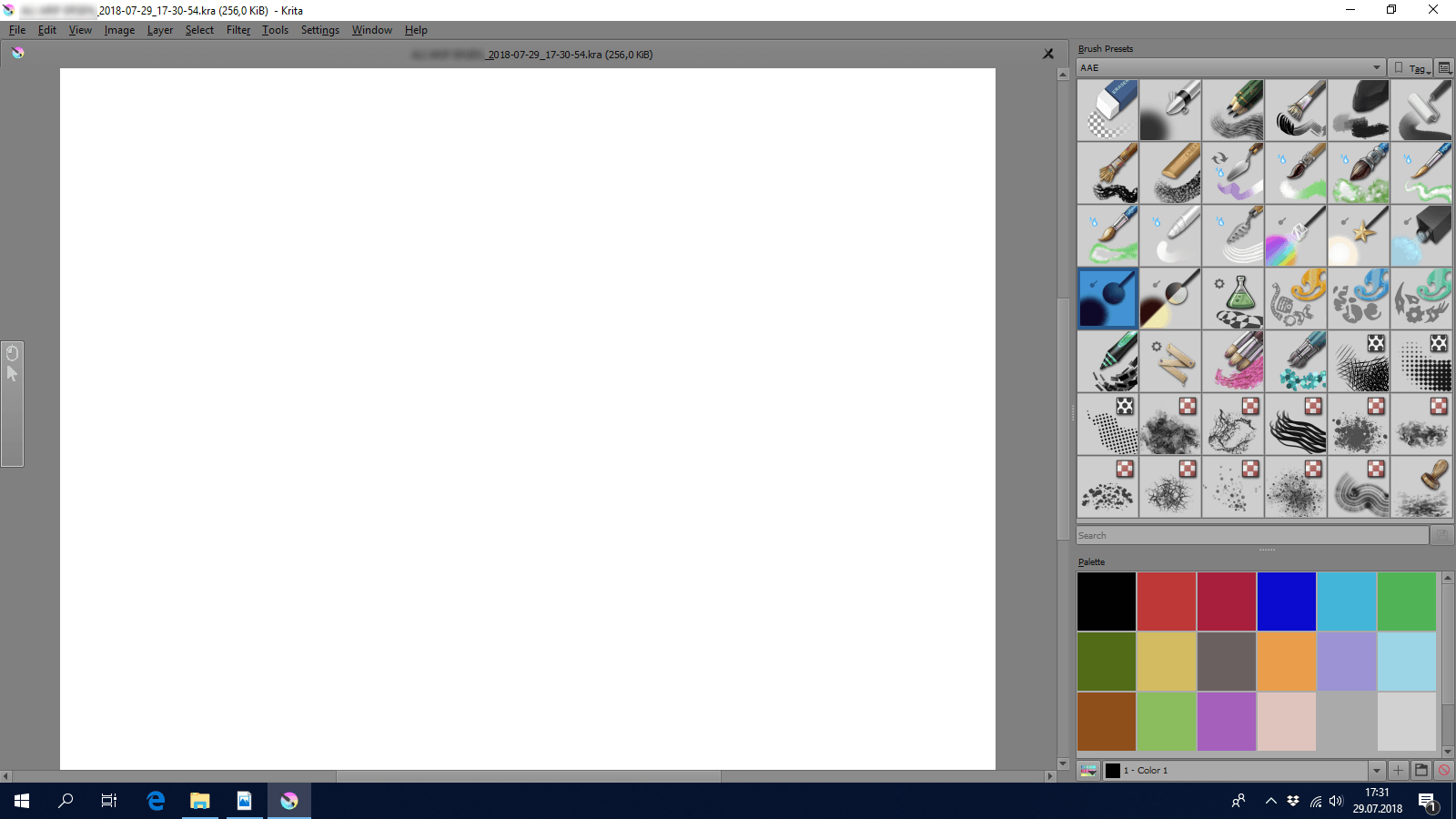
Você vai querer colocar tudo o que precisa em um lugar de fácil acesso. Para os nossos desenhos, os itens essenciais são pincéis e tintas. Por isso, decidimos colocar painéis permanentes para eles.
O Krita oferece muitos pincéis, mas o painel precisa conter um número limitado deles para que os ícones dos pincéis sejam grandes o suficiente. Recomendamos que você crie uma predefinição de pincel personalizada ao seu gosto.
Existem várias ferramentas para selecionar cores, mas a maioria delas não é fácil de usar, pois exige um alto nível de controle do mouse. O painel de Paletas do Python é o mais simples de usar, onde você seleciona entre um conjunto de cores predefinidas, semelhante às predefinições de pincéis. Novamente, semelhante à seleção de pincéis, ele ajudará a criar um conjunto personalizado de cores favoritas.
Quando estiver satisfeito com o seu layout, outro recurso que o ajudará é bloquear os painéis. É possível fechar ou mover painéis acidentalmente. Por exemplo, no modo arrastar e soltar, você pode acidentalmente pegar um painel e arrastá-lo pela tela. Para evitar isso, coloque a seguinte configuração no arquivo kritarc:
LockAllDockerPanels=true
(Consulte o FAQ do Krita para saber como encontrar o arquivo de configuração kritarc no seu sistema.)
Se você estiver usando um menu de controle de mouse flutuante como o nosso, também precisará descobrir onde colocá-lo quando estiver recolhido. Coloque-o em algum lugar de fácil acesso, mas que não interfira no Krita. Na captura de tela, você pode vê-lo na borda esquerda da tela.
Resumo
Em resumo, trabalhamos conforme explicado abaixo.
Para iniciar o Krita:
Na área de trabalho, abra o menu do mouse e selecione o modo de clique duplo com o botão esquerdo.
Clique duas vezes no script de criação do novo desenho. Olhe para algum ponto inofensivo até o Krita carregar.
Desenhando com o Krita:
Mude para o modo de clique único com o botão esquerdo.
Selecione um pincel e/ou cor usando os painéis.
Mude para o modo arrastar e soltar. Você está pronto para desenhar.
Vá até o ponto onde você quer iniciar um traço e permaneça até que o arrasto comece (isso simula pressionar e segurar o dedo no botão do mouse).
Desenhe.
Quando quiser finalizar o traço atual, permaneça no ponto final até parar de arrastar (isso simula a retirada do dedo do botão do mouse).
Repita todo o processo.
Concluindo:
Mude para o modo de clique único com o botão esquerdo.
Clique no botão para fechar a janela.
Quando for avisado sobre alterações não salvas, clique no botão para salvar o arquivo.