
Coloração plana
Então você tem um desenho preto e branco incrível e agora quer colori-lo! O objetivo deste tutorial é colorir sua arte de linha com cores sólidas. Sem sombreamento ainda. Veremos algumas técnicas para preparar a arte de linha e usaremos o painel de camadas para colocar cada cor em uma camada separada, para que possamos acessar facilmente cada cor ao adicionar sombreamento.
Nota
Este tutorial foi adaptado deste tutorial do autor original.
Compreendendo camadas
Para preencher a arte de linha confortavelmente, é melhor aproveitar a pilha de camadas. A pilha de camadas é incrível e é um dos recursos que tornam a arte digital superconveniente.
Na arte tradicional, não é incomum desenhar primeiro todo o fundo antes de desenhar o assunto. Ou desenhar primeiro uma linha e depois colori-la. Os computadores funcionam de forma semelhante.
Em programação, se você disser a um computador para desenhar um círculo vermelho e, em seguida, pedir para ele desenhar um círculo amarelo menor, verá o círculo amarelo menor sobrepor-se ao círculo vermelho. Alterne os comandos e você não verá o círculo amarelo: ele foi desenhado antes do círculo vermelho e, portanto, “atrás” dele.
Isso é chamado de “ordem de desenho”. Assim como o artista tradicional, o computador primeiro desenha as imagens que estão por trás de tudo e sobrepõe o objeto e o primeiro plano. O painel de camadas é uma maneira de controlar a ordem de desenho de várias imagens. Por exemplo, você pode desenhar sua arte de linha depois das cores, o que significa que as linhas serão desenhadas sobre as cores, facilitando a organização!
Outras coisas que uma pilha de camadas pode fazer são misturar as cores de diferentes camadas de forma diferente com modos de mesclagem, usar um filtro na pilha de camadas ou usar uma máscara que permite tornar partes transparentes.
Dica
Os programadores se referem à transparência como “Alfa”, pois o símbolo “a” é usado para representar a transparência nos algoritmos que pintam uma cor sobre a outra. Normalmente, quando você vê a palavra “Alfa” em um programa gráfico, pense nela como algo que afeta a transparência.
Preparando sua arte de linha
Coloque a nova camada abaixo da camada que contém a arte de linha (arraste e solte ou use as setas para cima/baixo para isso) e desenhe nela.
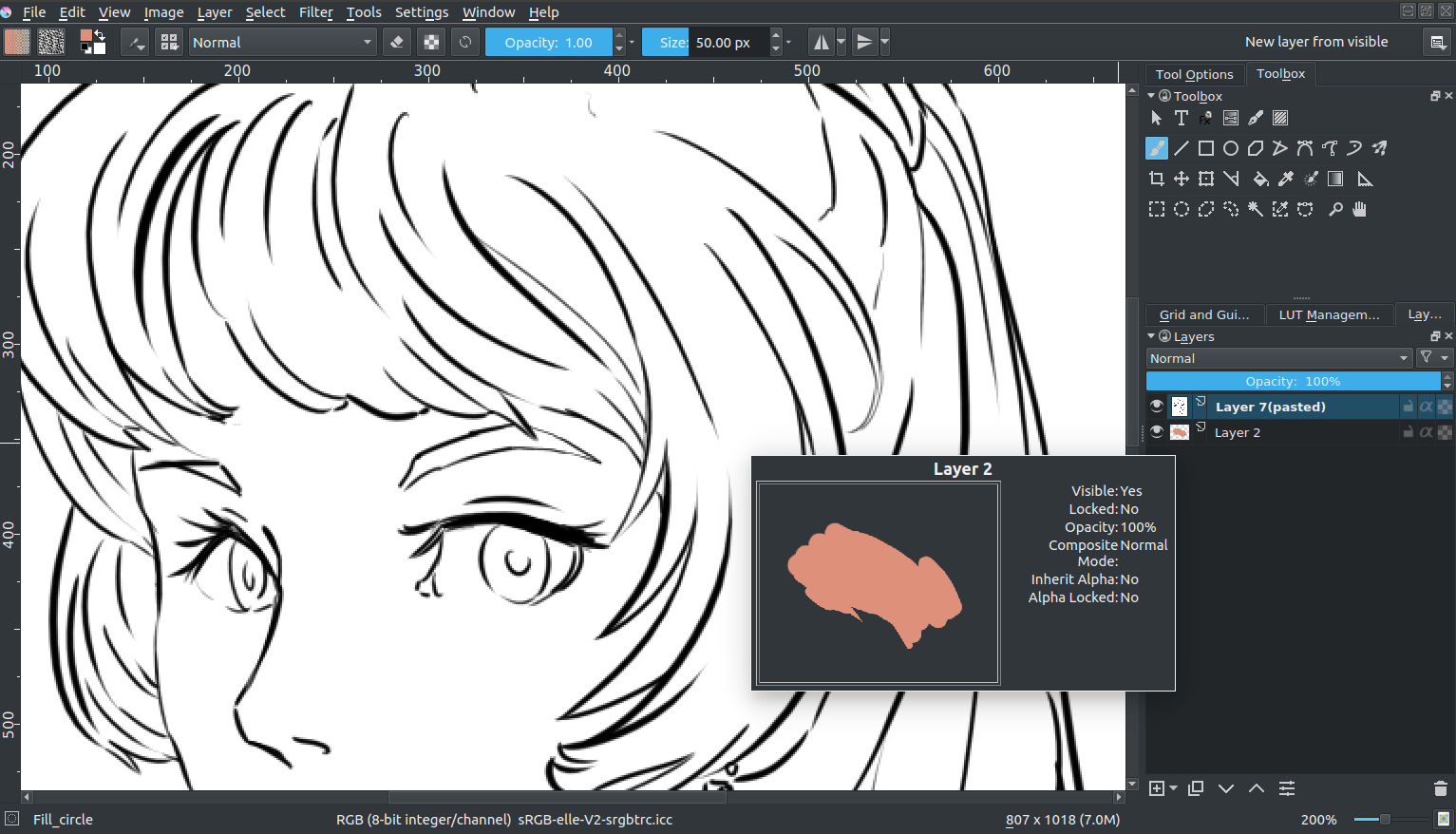
…E repare que nada acontece. Isso porque o branco não é transparente. Você também não gostaria que fosse, de que outra forma você conseguiria realces convincentes? Então, o primeiro passo para colorir nosso desenho é preparar nossa arte de linha. Existem vários métodos para isso, cada um com qualidades diferentes.
O modo de mesclagem Multiplicar
Então, normalmente, para obter uma arte de linha em preto e branco utilizável para colorir, você pode definir o modo de mesclagem da camada de arte de linha como Multiplicar. Para isso, selecione a camada, acesse o menu suspenso Normal e defina como Multiplicar.
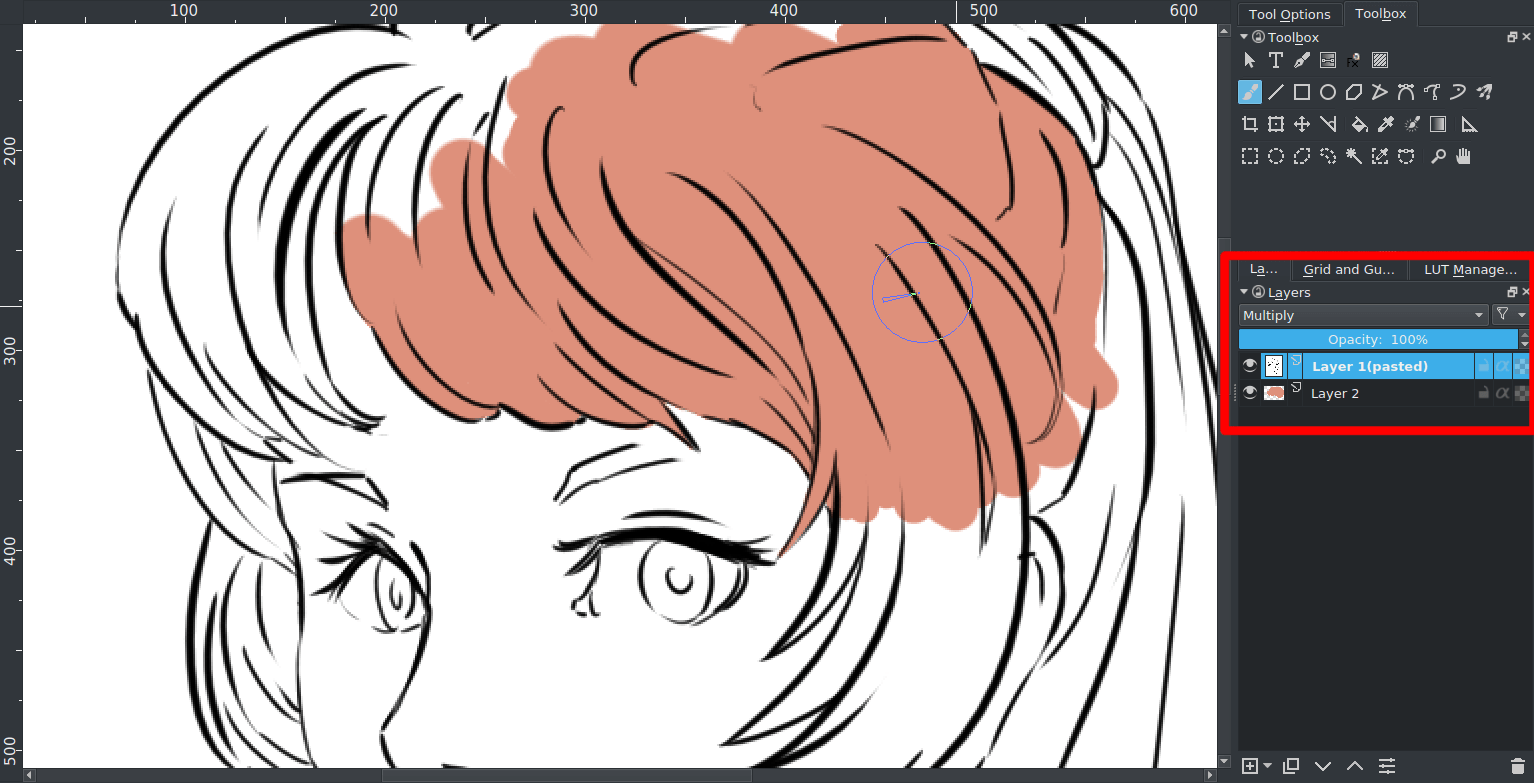
E então você poderá ver suas cores!
Multiplicar, no entanto, não é uma solução perfeita. Por exemplo, se, com alguma mágica de edição de imagem, eu deixar a linha azul, o resultado será isto:
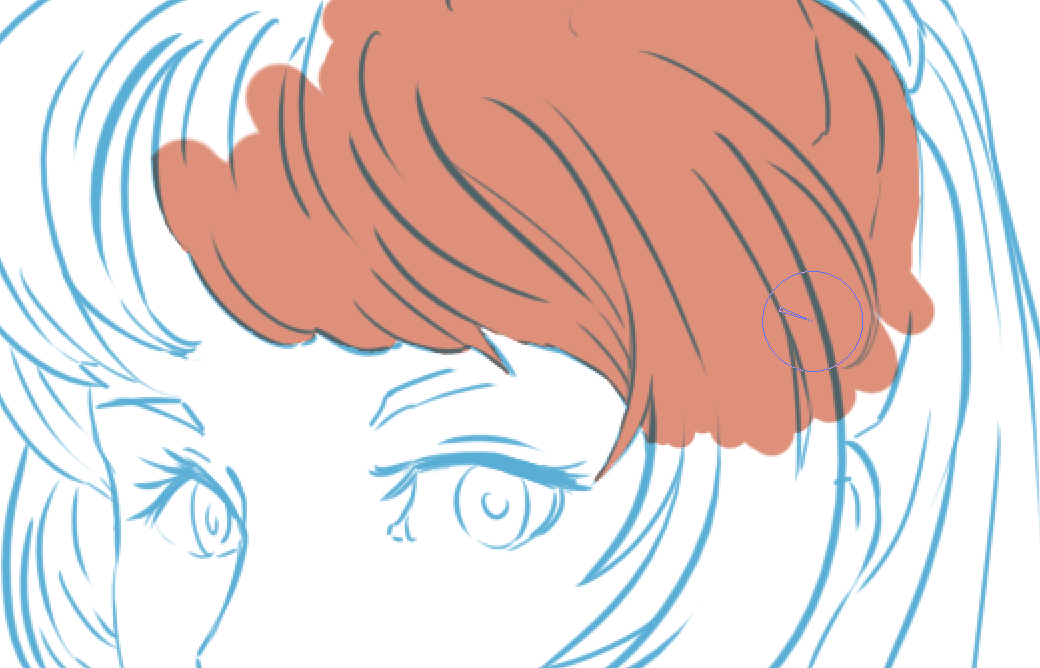
Isso ocorre porque multiplicar literalmente multiplica as cores. Então, ele usa matemática!
O que ele faz primeiro é pegar os valores dos canais RGB e, em seguida, dividi-los pelo máximo (como estamos em 8 bits, este é 255), um processo que chamamos de normalização. Em seguida, ele multiplica os valores normalizados. Por fim, ele pega o resultado e o multiplica por 255 novamente para obter os valores finais.
Rosa |
Rosa (normalizado) |
Azul |
Azul (normalizado) |
Normalizado, multiplicado |
Resultado |
|
|---|---|---|---|---|---|---|
Vermelho |
222 |
0,8705 |
92 |
0,3607 |
0,3139 |
80 |
Verde |
144 |
0,5647 |
176 |
0,6902 |
0,3897 |
99 |
Azul |
123 |
0,4823 |
215 |
0,8431 |
0,4066 |
103 |
Isso não é totalmente indesejável, e muitos artistas usam esse efeito para adicionar um pouco de riqueza às suas cores.
Vantagens
Fácil, pode funcionar a seu favor até mesmo com linhas coloridas, suavizando a aparência das linhas e mantendo um bom contraste.
Desvantagens
Na verdade, não é transparente. É um pouco engraçado com linhas coloridas.
Usando seleções
O segundo método é aquele em que o tornaremos realmente transparente. Em outros programas, isso seria feito por meio do painel de canais, mas o Krita não cria canais personalizados; em vez disso, usa máscaras de seleção para armazenar seleções personalizadas.
Duplique sua camada de arte de linha.
Converta a duplicata em uma máscara de seleção.
 na camada e então .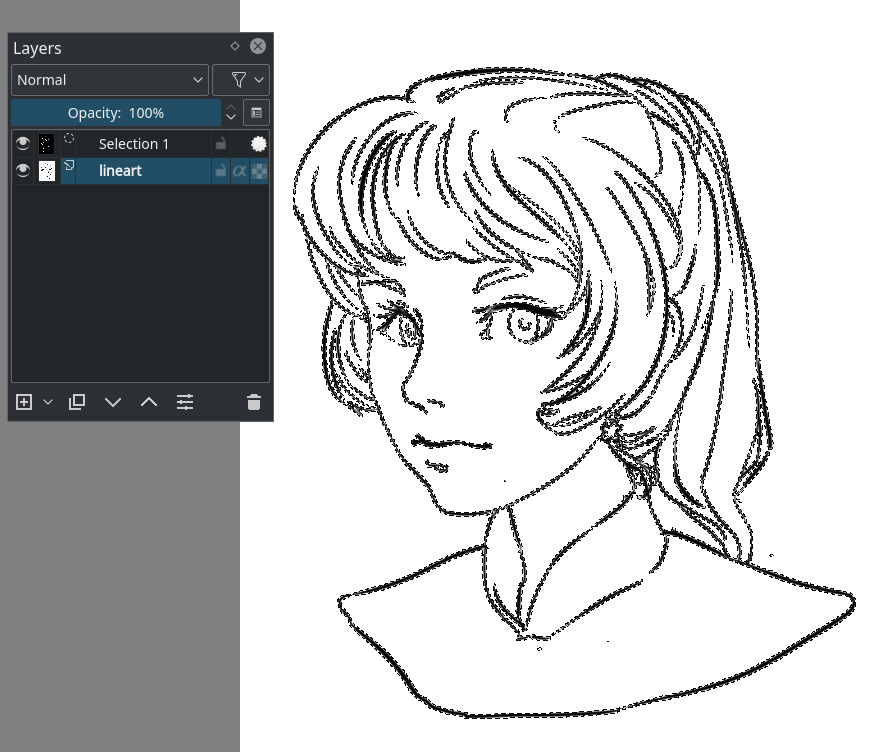
Inverter a máscara de seleção. .
Crie uma nova camada e faça .
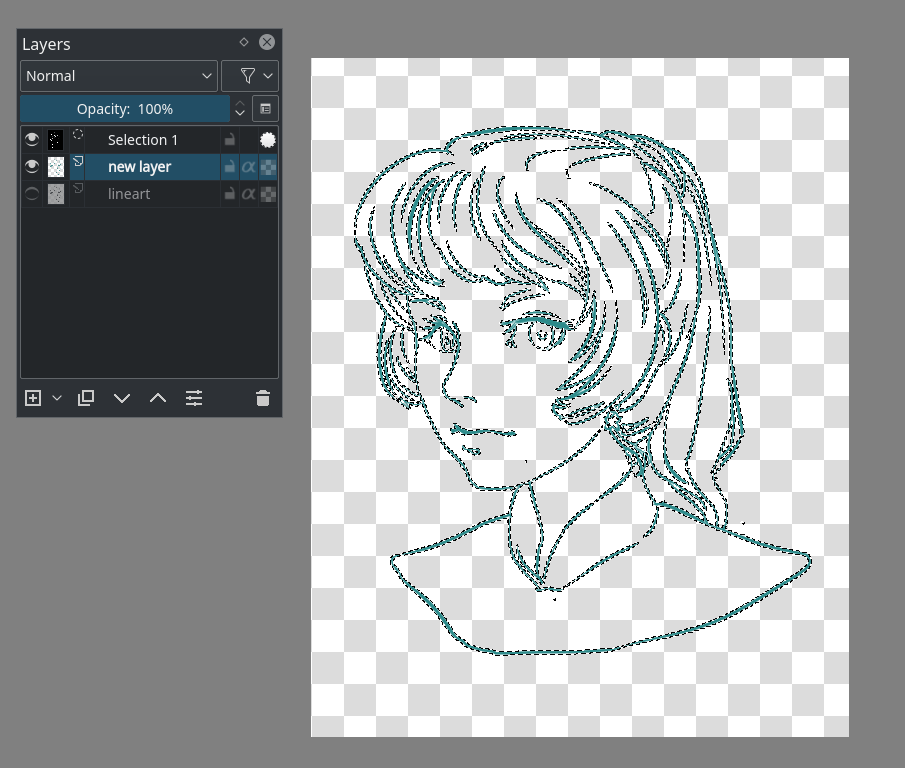
E agora você deve ter a arte de linha em uma camada separada.
Vantagens
Transparência real.
Desvantagens
Não funciona quando a arte de linha é colorida.
Usando máscaras
Esta é uma variação mais simples do exemplo acima.
Crie uma camada preenchida abaixo da camada de arte de linha.
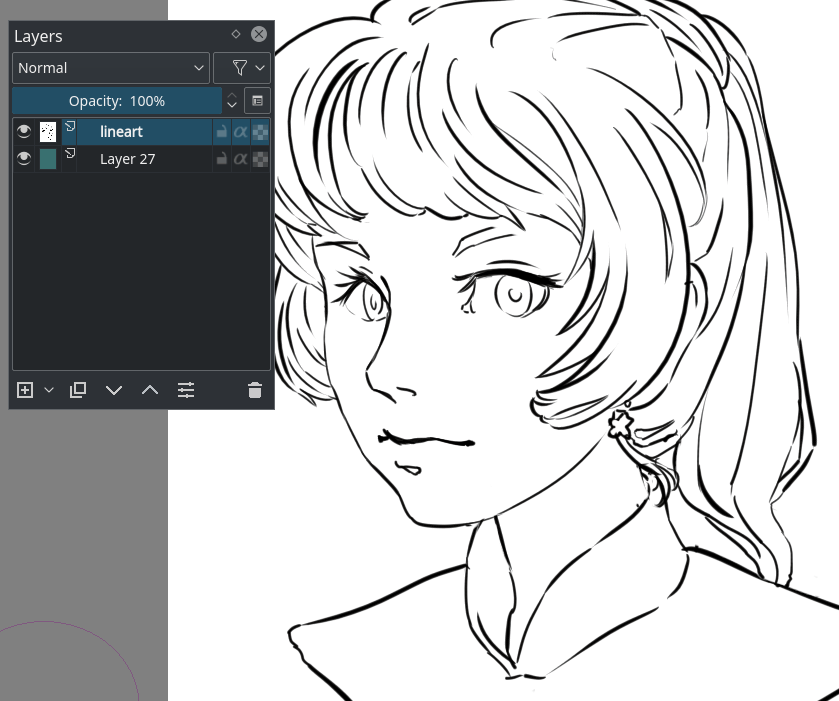
Converta a camada de arte de linha em uma máscara de transparência
na camada e, em seguida, .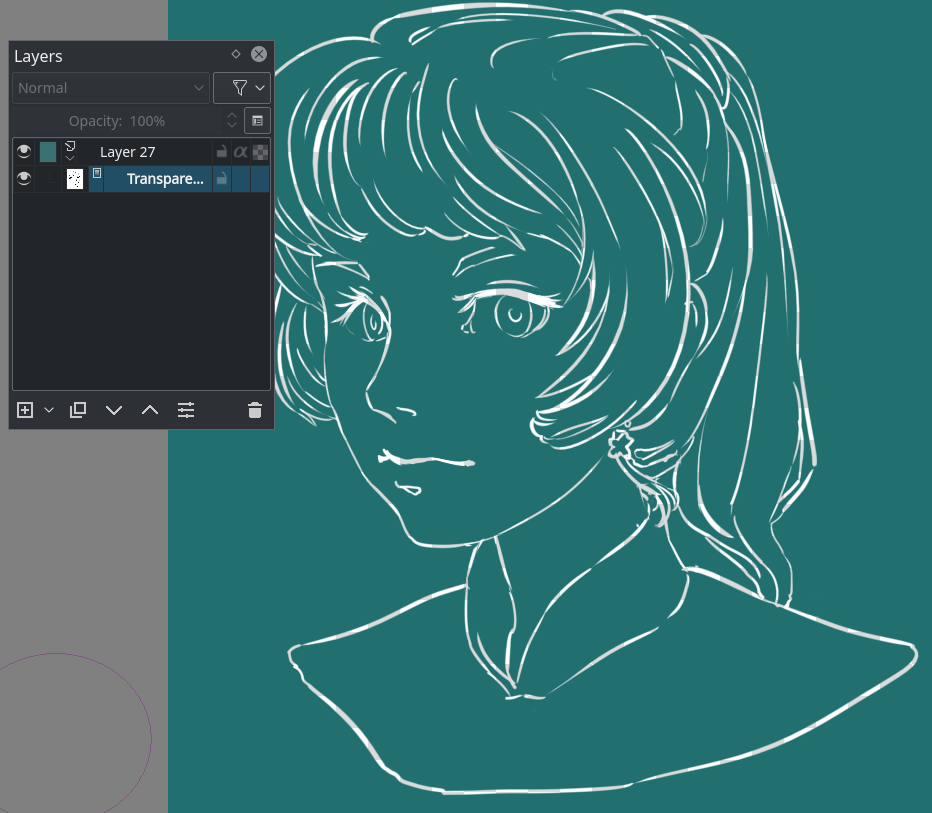
Inverta a máscara de transparência acessando .
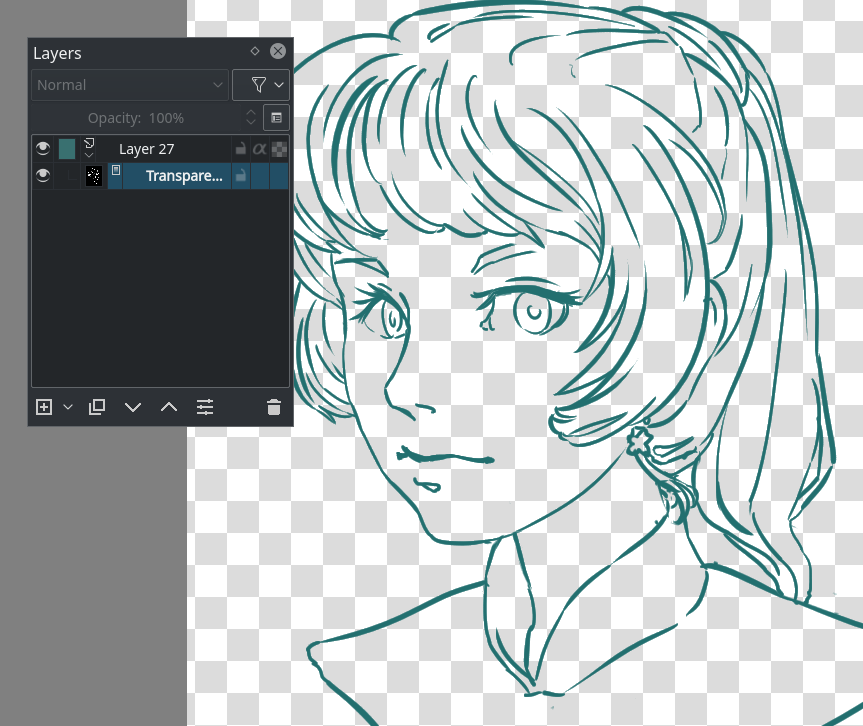
Vantagens
Transparência real. Você também pode facilmente rabiscar um padrão na camada preenchida onde a máscara está inserida, sem afetar a transparência.
Desvantagens
Não funciona quando a linha já está colorida. Ainda podemos ir mais rápido.
Usando cor para alfa
De longe, a maneira mais rápida de obter arte de linha transparente.
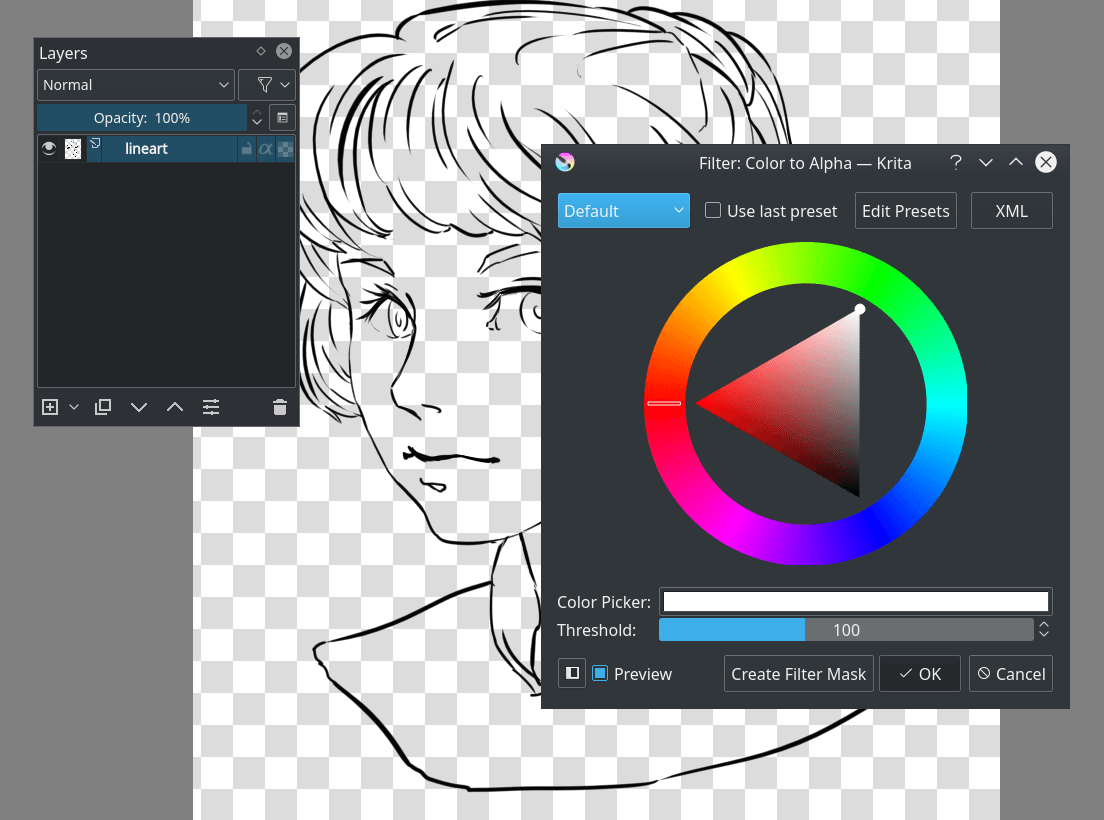
Selecione a camada de arte de linha e aplique a caixa de diálogo Filtro: Cor para alfa no item de menu . Os valores padrão devem ser suficientes para a arte de linha.
Vantagens
Transparência real. Funciona também com arte linear colorida, pois remove especificamente o branco.
Desvantagens
Você terá que bloquear a transparência da camada ou separar o alfa por meio do menu do botão direito se quiser colori-lo facilmente.
Colorindo a imagem
Assim como na preparação da arte de linha, há muitas maneiras diferentes de colorir uma camada.
Você poderia, por exemplo, preencher tudo à mão, mas, embora seja muito preciso, também dá muito trabalho. Vamos dar uma olhada nas outras opções?
Ferramenta de preenchimento

Na maioria dos casos, a ferramenta de preenchimento não consegue lidar com o anti-aliasing (a suavização da borda da sua arte de linha para torná-la mais suave quando ampliada). No Krita, você tem a opção de aumentar/diminuir. Definir isso para… 2 expande a cor em dois pixels.
O limite define quando a ferramenta de preenchimento deve considerar um pixel de cor diferente como borda. E o enevoamento adiciona uma borda extra suave ao preenchimento.
Agora, se você clicar em uma parte sem lacunas da imagem com sua cor preferida… (Lembre-se de definir a opacidade para 1,0!)
Dependendo da sua arte de linha, você pode fazer planos bem rápido. Mas definir um limite baixo pode resultar em pequenos artefatos ao redor do encontro das linhas:
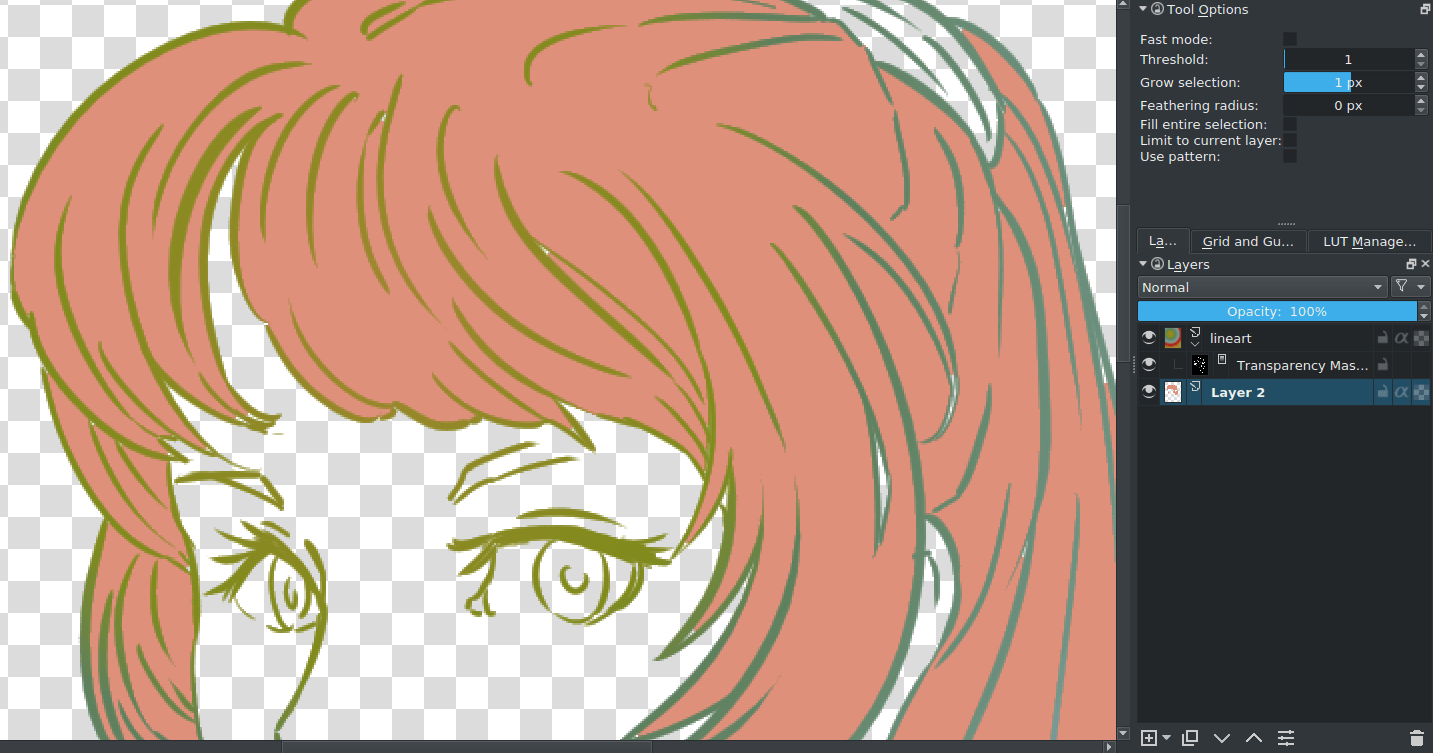
No entanto, definir um limite alto pode fazer com que o preenchimento não reconheça algumas das linhas mais claras. Além disso, esses pequenos artefatos podem ser removidos facilmente com o pincel.
Vantagens
Bem rápido, dependendo das configurações disponíveis.
Desvantagens
Novamente, não é muito bom com lacunas ou detalhes. E funciona melhor com arte de linha com serrilhado.
Seleções
As seleções funcionam usando as ferramentas de seleção.
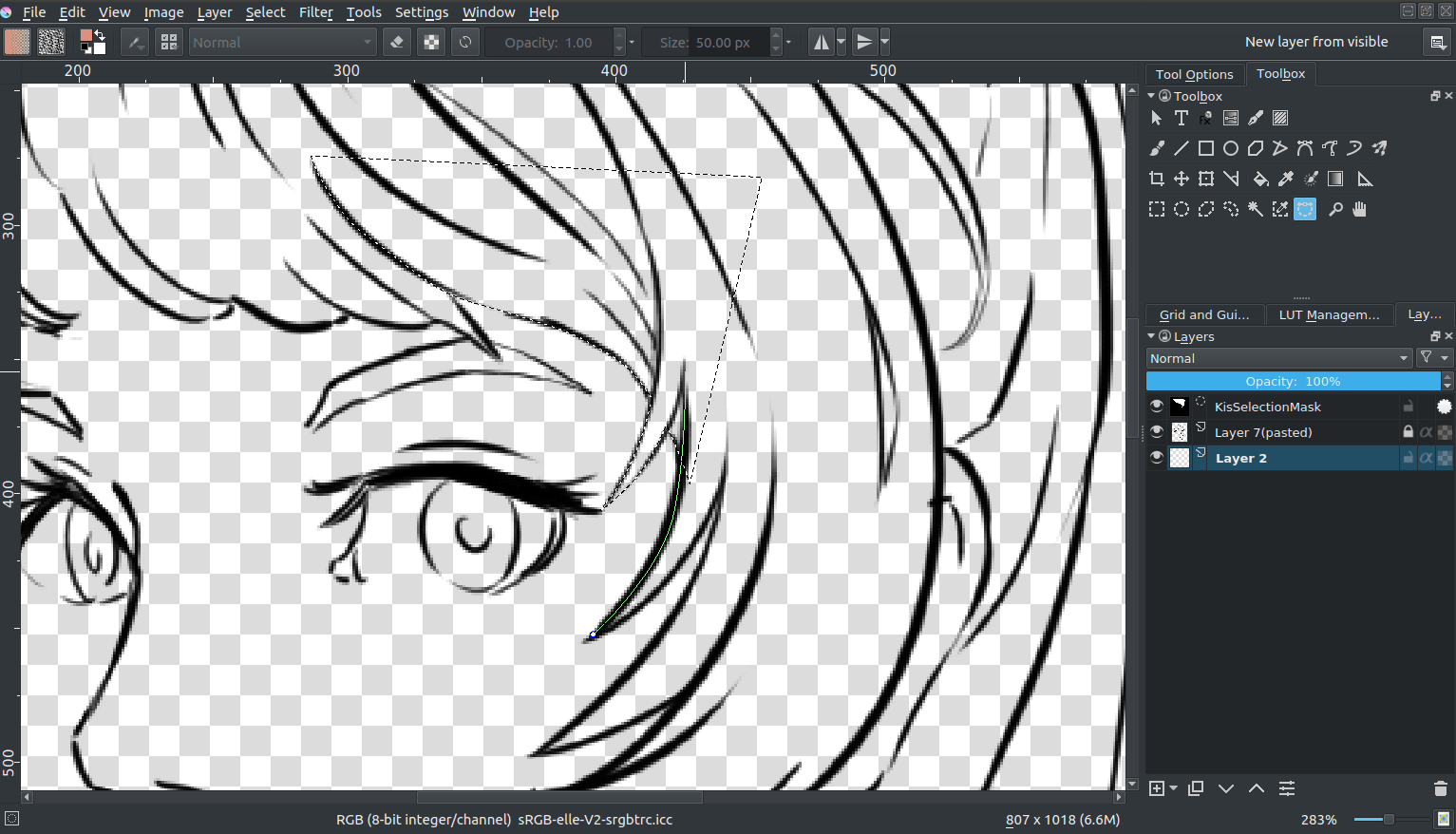
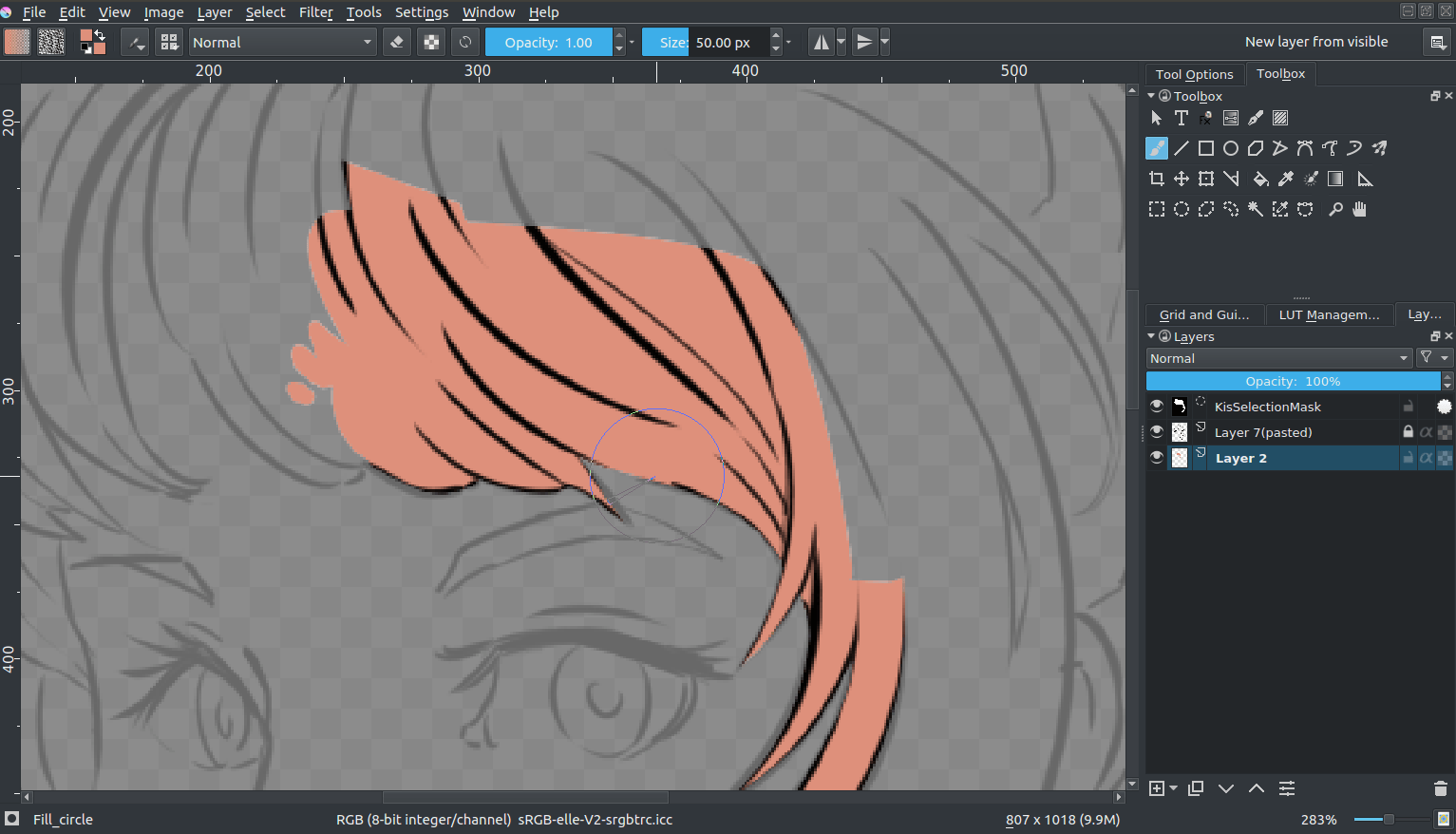
Por exemplo, com a Ferramenta de seleção de caminho você pode facilmente selecionar uma área curva, e com Shift +  (não + Shift, há uma diferença!) você pode facilmente adicionar a uma seleção existente.
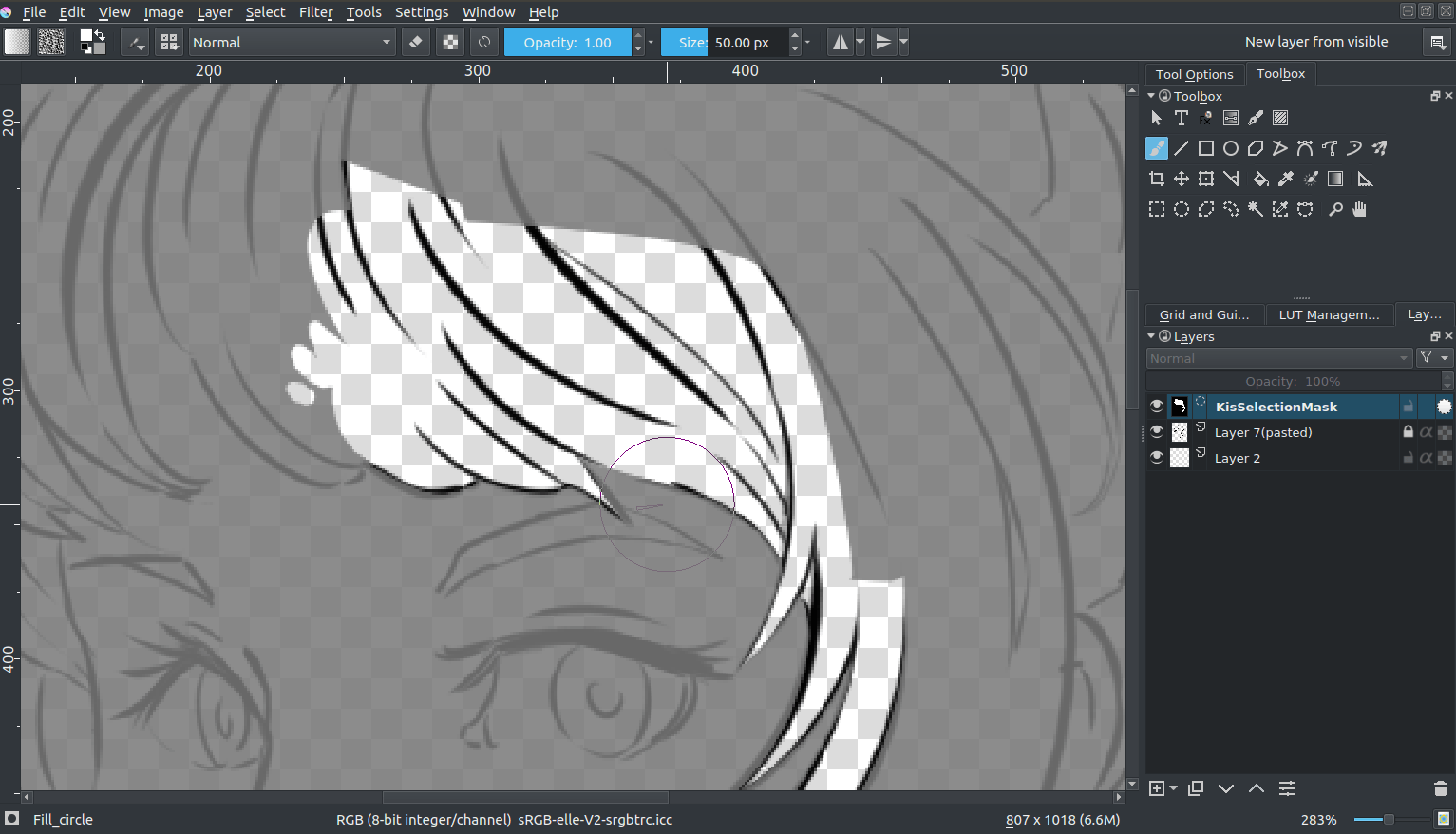
Você também pode editar a seleção se tiver a opção ativada. Em seguida, você pode selecionar a máscara de seleção global e pintar sobre ela. (Acima, com o modo de seleção alternativo, ativado no canto inferior esquerdo da barra de estatísticas)
Quando terminar, selecione a cor com a qual deseja preencher e pressione o atalho Shift + Backspace.
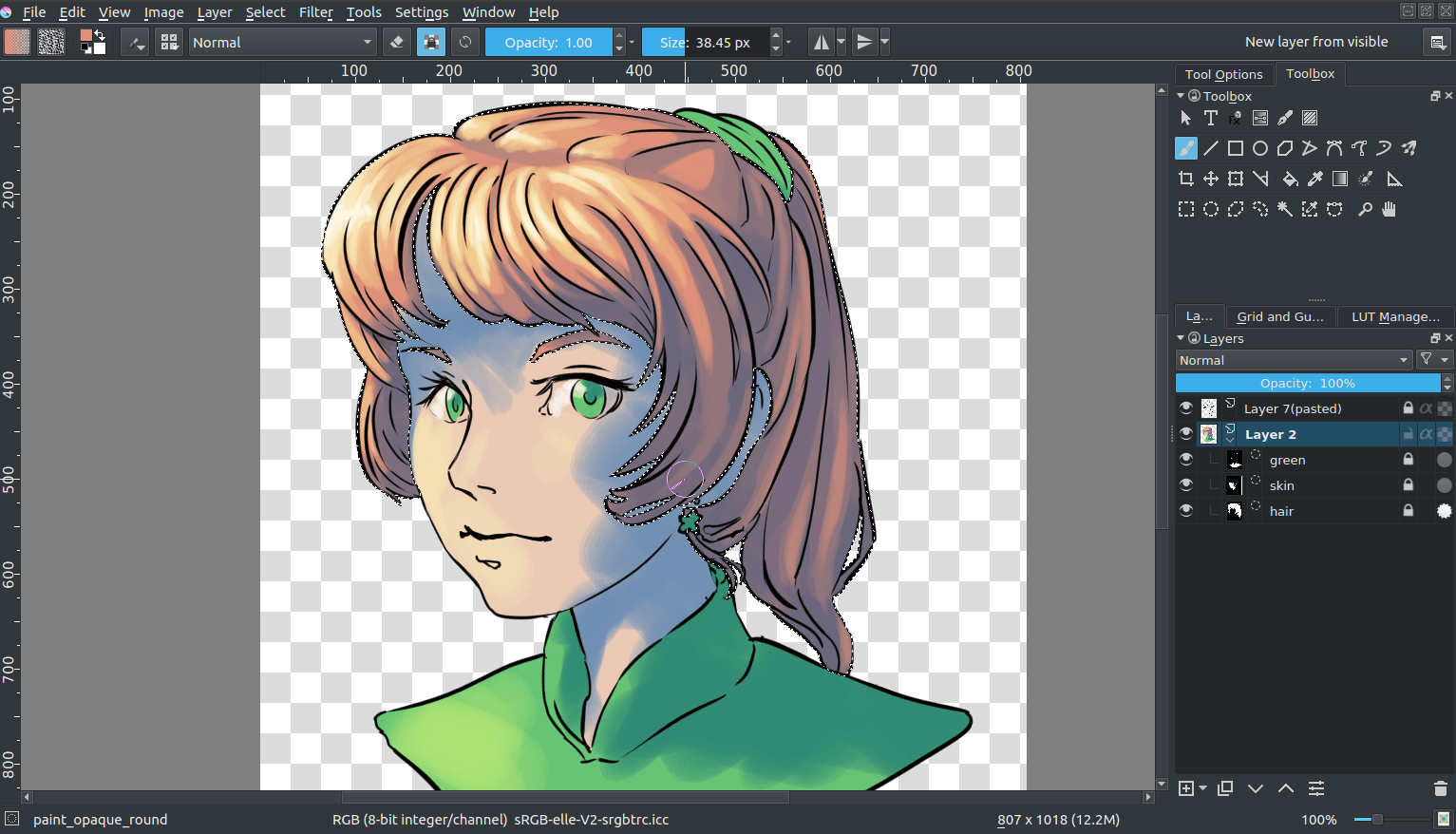
Você pode salvar seleções em máscaras de seleção pressionando o botão direito do mouse sobre uma camada e, em seguida, acessando . Primeiro, você precisa desativar uma seleção pressionando o círculo antes de adicionar uma nova seleção.
Isso pode servir como uma maneira alternativa de dividir diferentes partes da imagem, o que é bom para peças mais pictóricas:
Vantagens
Um pouco mais preciso do que preencher.
Desvantagens
Visualizar sua cor não é tão fácil.
Ferramentas geométricas
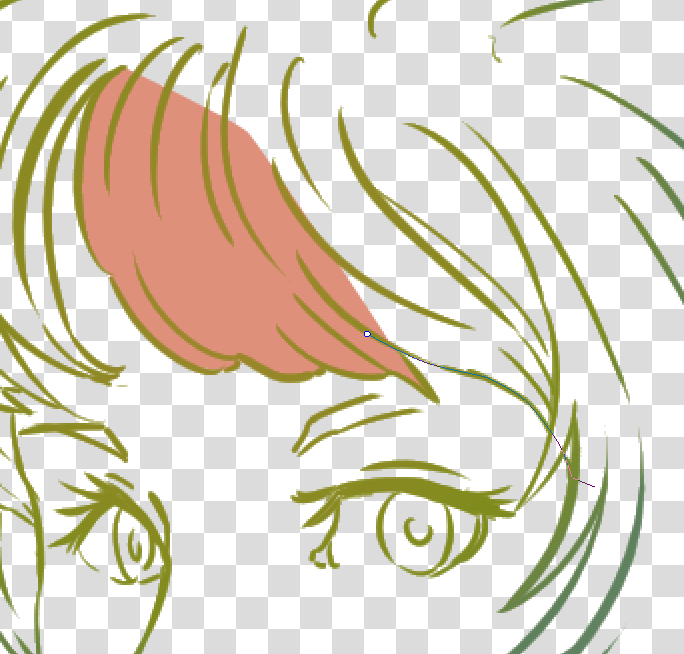
Então você tem uma ferramenta para criar retângulos ou círculos. E, no caso do Krita, uma ferramenta para curvas de Bézier. Selecione a ferramenta de caminho ( ) e defina as opções da ferramenta como preenchimento=primeiro plano e contorno=nenhum. Certifique-se de que a opacidade esteja definida como 1,00 (totalmente opaca).
Ao clicar e segurar, você pode influenciar o quão curvada será a linha desenhada com a ferramenta de caminho. Soltar o botão do mouse confirma a ação e você está livre para desenhar o próximo ponto.
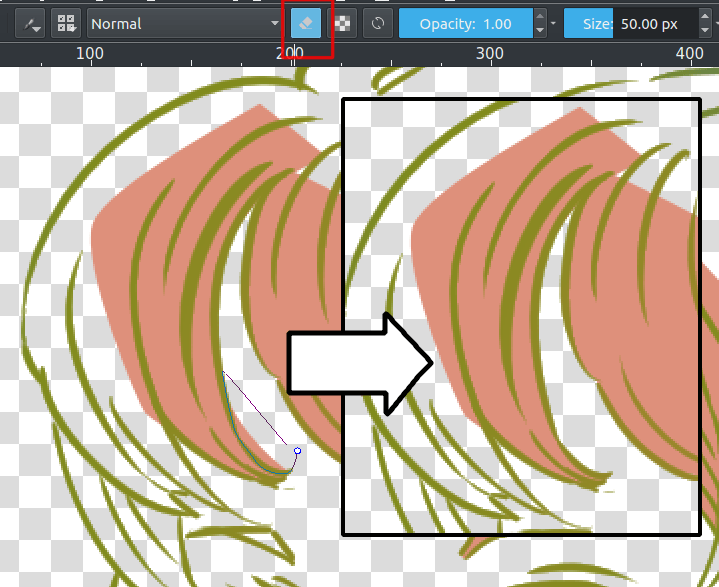
Você também pode apagar com uma ferramenta geométrica. Basta pressionar a tecla E ou o botão da borracha.
Vantagens
Mais rápido do que usar o pincel ou seleções. Também funciona bem com arte de linha com lacunas.
Desvantagens
Detalhes complicados não são fáceis de preencher com isso. Então, recomendo ignorá-los e preenchê-los depois com um pincel.
Máscara de colorir
Então funciona assim:
Selecione a ferramenta de máscara de colorir.
Marque a camada que você está usando.
Pinte as cores que você deseja usar na máscara de colorir.
Clique em atualizar para ver os resultados:
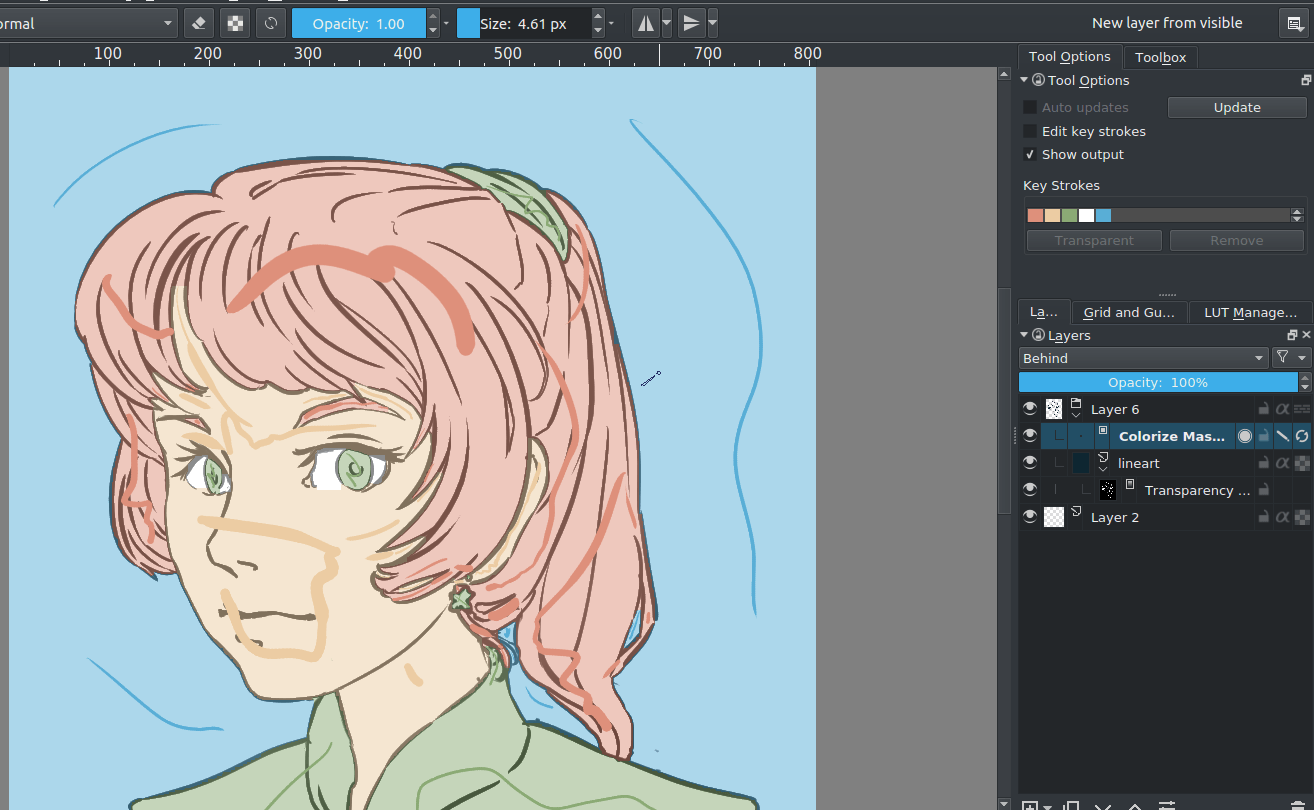
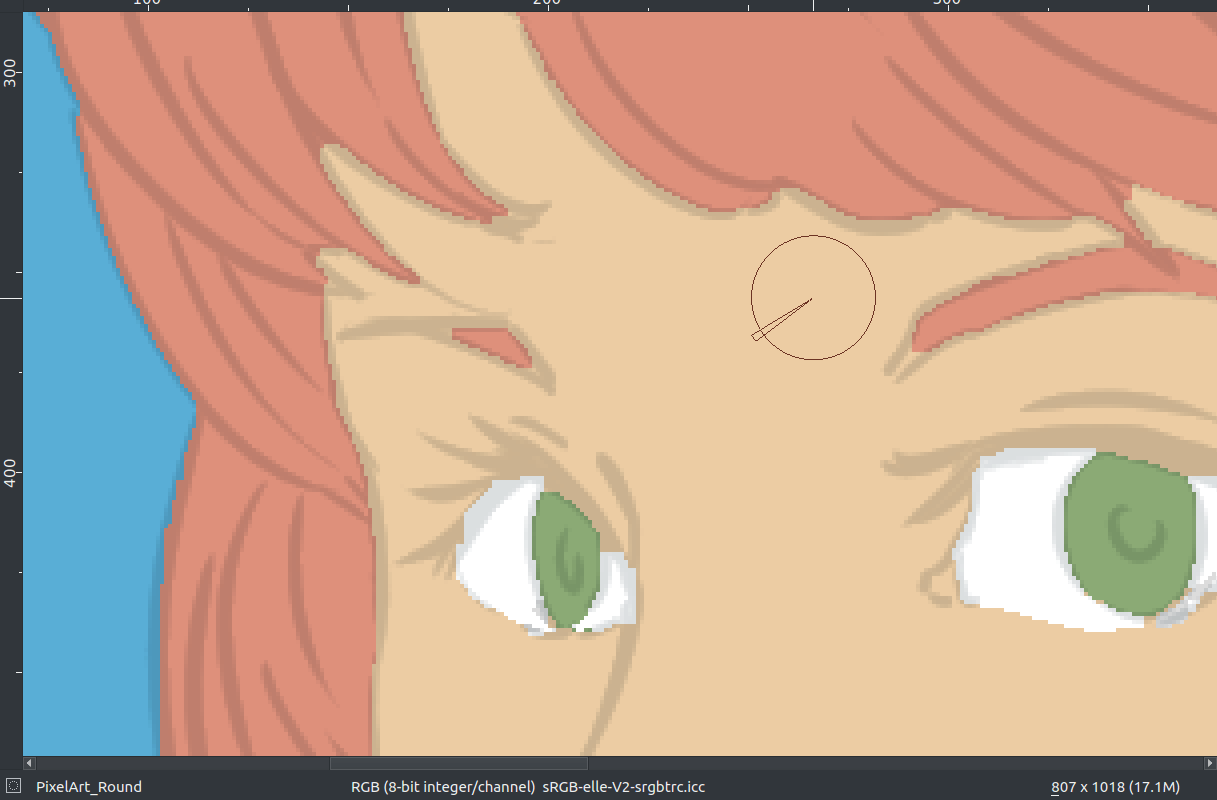
Quando estiver satisfeito, clique com o botão direito do mouse na máscara de colorir e vá em . Isso transformará a máscara de colorir em uma camada de pintura genérica. Depois, você pode corrigir os últimos problemas tornando a arte de linha semitransparente e pintando as falhas com um pincel de arte de pixel.
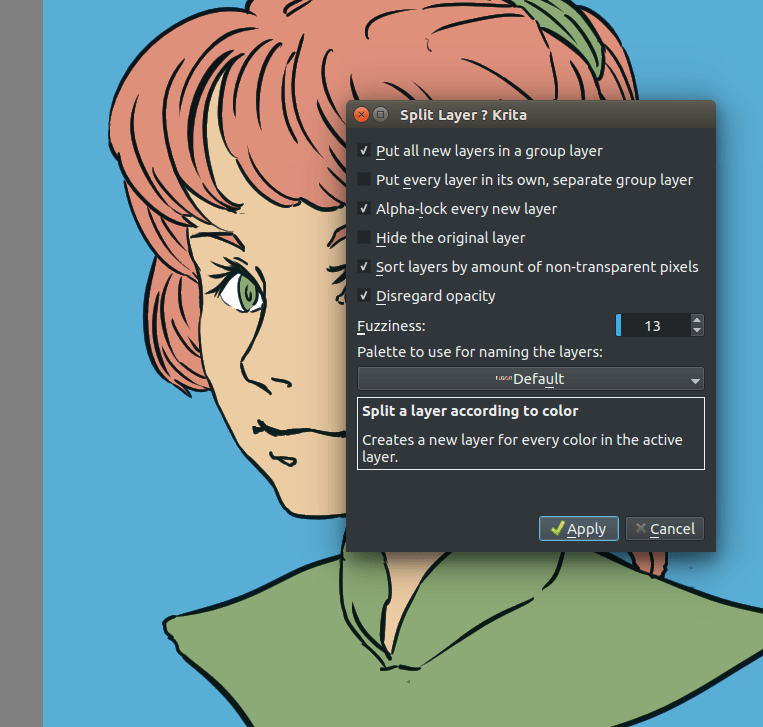
Em seguida, quando terminar, divida as camadas em . Há algumas opções que você pode escolher, mas as seguintes devem ser suficientes:
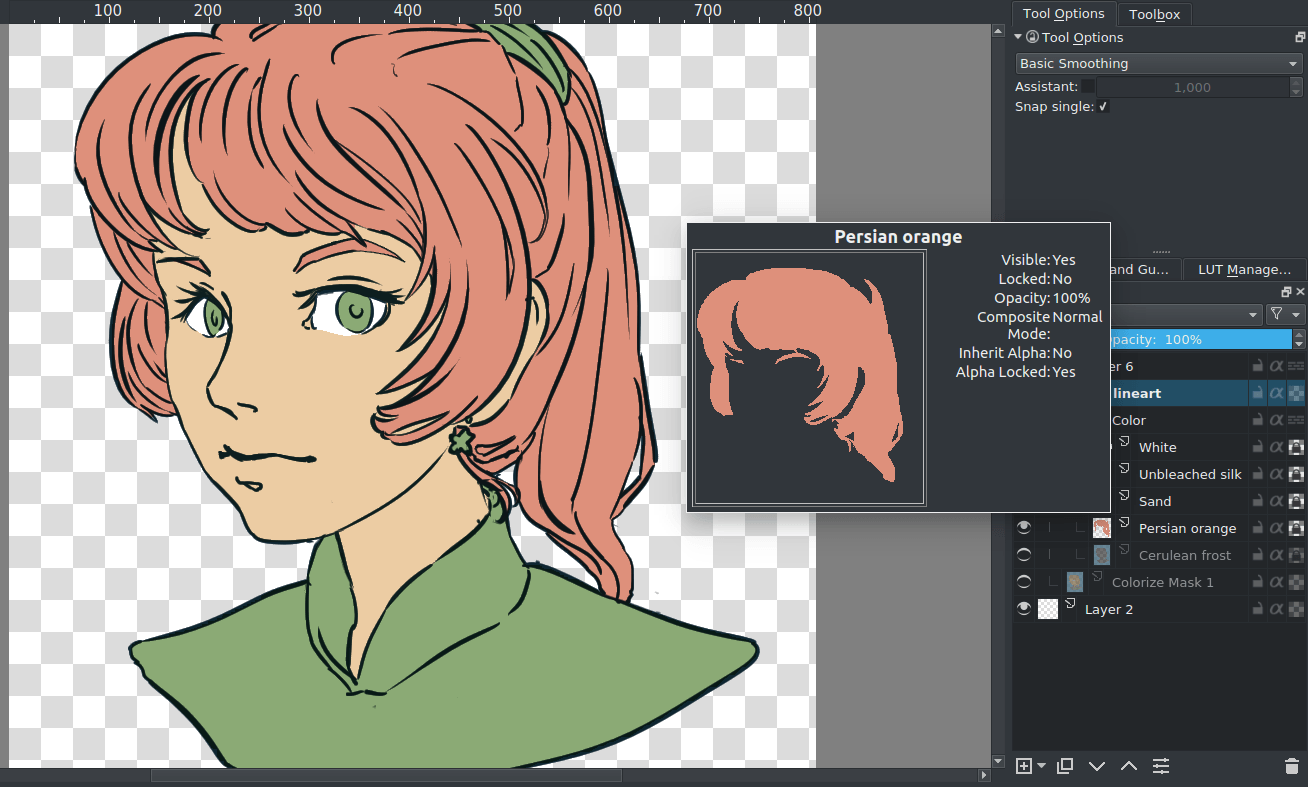
Por fim, pressione Ok e você deverá ver o seguinte: cada patch de cor estará em uma camada diferente, nomeada pela paleta no menu e com bloqueio de alfa, para que você possa começar a pintar imediatamente!
Vantagens
Funciona com arte de linha com anti-aliasing. Muito rápido para fazer o trabalho de base. Pode fechar lacunas automaticamente.
Desvantagens
Sem anti-aliasing próprio. Você tem que escolher entre acertar os detalhes ou fechar as lacunas automaticamente.
Conclusão
Espero que isso tenha lhe dado uma boa ideia de como preencher superfícies planas usando as diversas técnicas, além de lhe dar uma noção dos diferentes recursos do Krita. Lembre-se de que uma boa arte de linhas preenchidas com superfícies planas é melhor do que uma mal sombreada, então continue praticando para aproveitar ao máximo essas técnicas!