
Criando uma azaléias com as máscaras de transformação

Nota
Esta página foi portada da postagem original na página principal para o wiki do KDE UserBase.
Ok, já faz um tempo que eu queria fazer um tutorial sobre máscaras de transformação, e este tutorial está meio que se tornando um tutorial de desenho de flores. Observe que este tutorial requer que você use o Krita 2.9.4 no MÍNIMO. Ele tem uma certa aceleração que permite que você trabalhe com máscaras de transformação de forma confiável!
Gosto de desenhar flores porque são um assunto pouco apreciado, mas permitem muita prática em termos de renderização. Além disso, você pode explorar truques legais no Krita com elas.
A flor de hoje é a azaléia. Essas flores geralmente são rosa ou vermelhas e aparecem em cachos. Os cachos me permitem praticar o uso de máscaras de transformação!
Peguei uma imagem da Wikipédia para referência, principalmente porque é de domínio público e, como artista, acho importante respeitar os outros artistas. Você pode copiá-la e, se já tiver uma tela de pintura, ou .
Então, se você não tiver uma tela nova já criada, crie uma. Eu criei uma tela A5 de 300 dpi. Não é muito grande, mas estamos apenas praticando. Também defini a cor de fundo para um amarelo acinzentado (#CAC5B3), em parte porque me lembra papel, e em parte porque o branco brilhante da tela pode forçar os olhos e dificultar o foco em valores e cores durante a pintura. Além disso, devido à ausência de esforço para os olhos, você se sentirá um pouco mais tranquilo. Outros artistas usam #c0c0c0, ou até mesmo valores diferentes.
Então, se você for em , verá que agora sua imagem de referência e sua tela de trabalho estão lado a lado. O motivo pelo qual estou usando isso em vez do painel é porque estou com preguiça e não quero salvar a imagem da Wikipédia. Não vamos mexer muito na imagem.
Vamos desenhar!
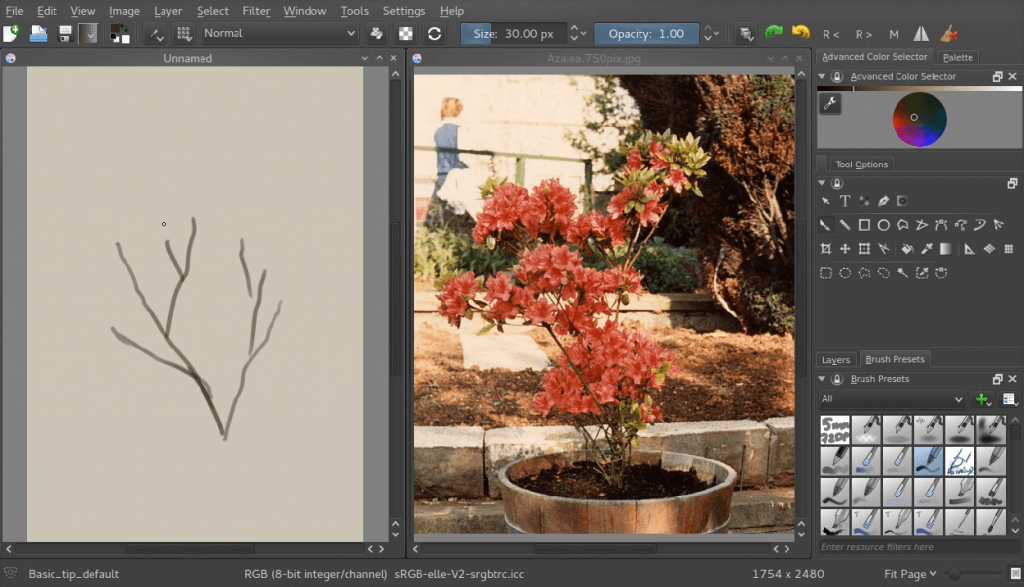
Primeiro, fazemos um monte de galhos. Escolhi uma cor um pouco mais escura do que o normal, porque sei que vou pintar esses galhos com as cores mais claras mais tarde. Veja a referência sobre como os galhos são formados.
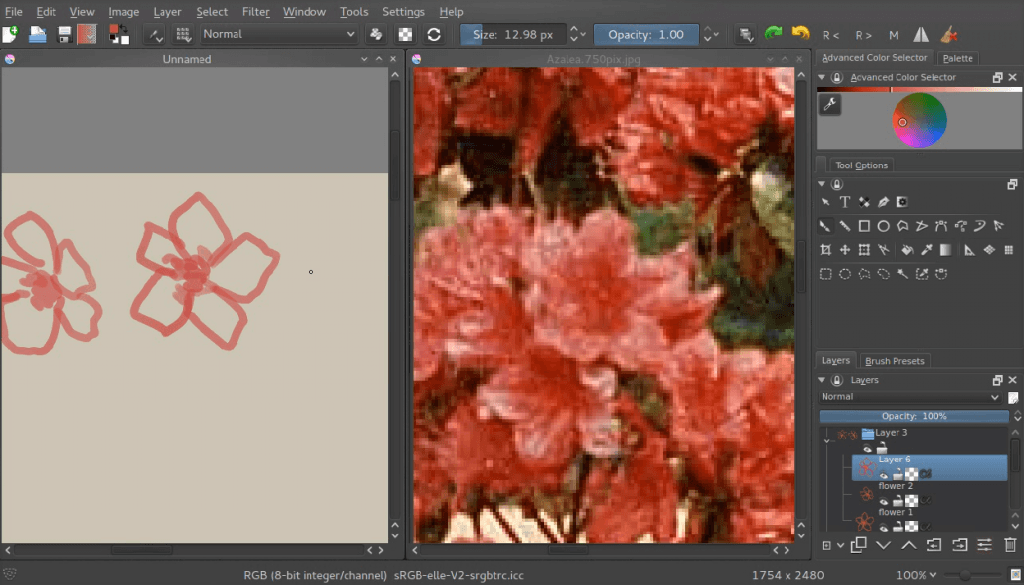
Em seguida, fazemos uma aproximação de uma única flor em uma camada. Fazemos algumas delas, todas em camadas separadas. Também não amostramos o vermelho da imagem com a ferramenta de amostragem de cor, mas fazemos uma estimativa. Isso é uma boa prática, para que possamos aprender a analisar uma cor e também a usar nosso seletor de cor. Se apenas amostrarmos as cores da imagem, seria difícil entender a relação entre elas, então é melhor tentar combiná-las visualmente.
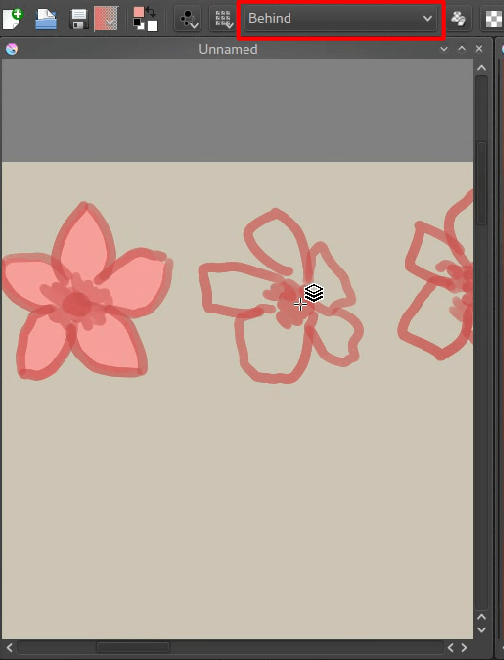
Optei por tornar o formato da flor opaco rapidamente usando o modo de mesclagem atrás. Isso significa que o Krita pintará os novos pixels atrás dos antigos. Muito útil para preencher formas rapidamente, mas não se esqueça de voltar ao normal quando terminar.
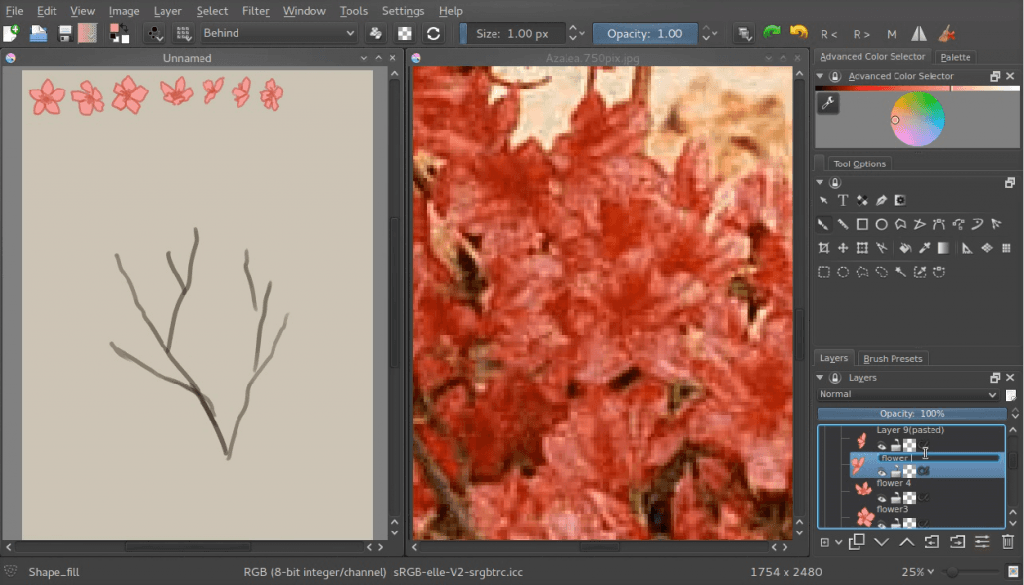
Agora, colocaremos as flores no canto superior esquerdo e as agruparemos. Você pode agrupá-las criando uma camada de grupo e selecionando as camadas de flores no seu painel com o atalho Ctrl +  e arrastando-as para o grupo. O motivo pelo qual as colocamos no canto superior esquerdo é porque as selecionaremos com frequência, e o Krita permite selecionar camadas com o atalho R + na tela rapidamente. Basta segurar a tecla R e nos pixels pertencentes à camada desejada, e o Krita selecionará a camada no painel de camadas.
Camadas clonadas
Agora, vamos criar cachos. O que faremos é selecionar uma determinada flor e criar uma nova camada de clone. Uma camada de clone é uma camada que é literalmente um clone da original. Elas não podem ser editadas, mas edite a original e a camada de clone seguirá o exemplo. Camadas de clone e camadas de arquivo são nossas melhores amigas quando se trata de máscaras de transformação, e você verá o porquê em breve.
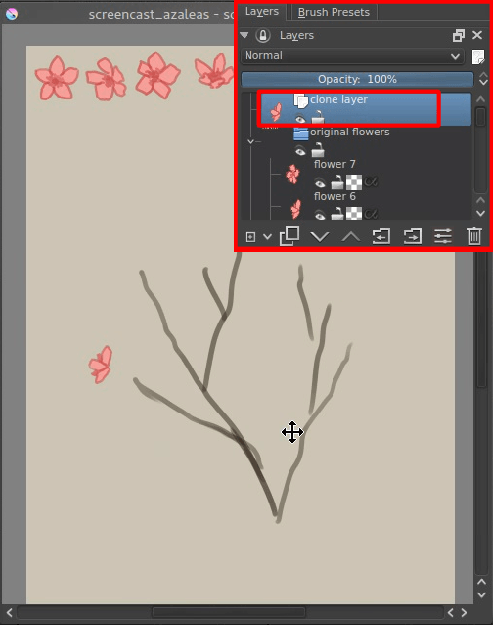
Você notará rapidamente que nossas flores não são boas o suficiente para um cacho: precisamos de muito mais ângulos no perfil, por exemplo. Se ao menos houvesse uma maneira de transformá-las… mas não podemos fazer isso com camadas de clone. Ou podemos?
Insira máscaras de transformação!
As máscaras de transformação são um recurso realmente poderoso introduzido na versão 2.9. Elas são tão poderosas que, quando você as usa pela primeira vez, você nem consegue imaginar onde usá-las.
Máscaras de transformação nos permitem realizar uma operação de transformação em uma camada, qualquer camada, e torná-la completamente dinâmica! Isso inclui as flores da nossa camada de clone!
Como usá-las:
 na camada na qual você deseja fazer a transformação e adicione uma Máscara de transformação.
Uma máscara de transformação deve ter sido adicionada. Você pode reconhecê-la pelo pequeno ícone de “tesoura”.
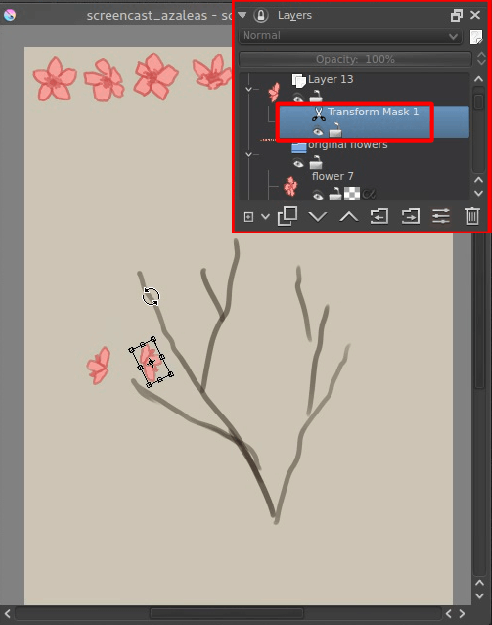
Agora, com a máscara de transformação selecionada, selecione a ferramenta |transform| e gire nossa camada de clone. Aplique a transformação. Você saberá que obteve sucesso quando conseguir ocultar a máscara de transformação e a camada retornar ao seu estado original!
Você pode até editar sua transformação! Basta ativar a  novamente enquanto estiver em uma máscara de transformação e você verá a transformação original para poder editá-la. No entanto, se você fizer uma operação de transformação diferente, a transformação será redefinida completamente, então tome cuidado.
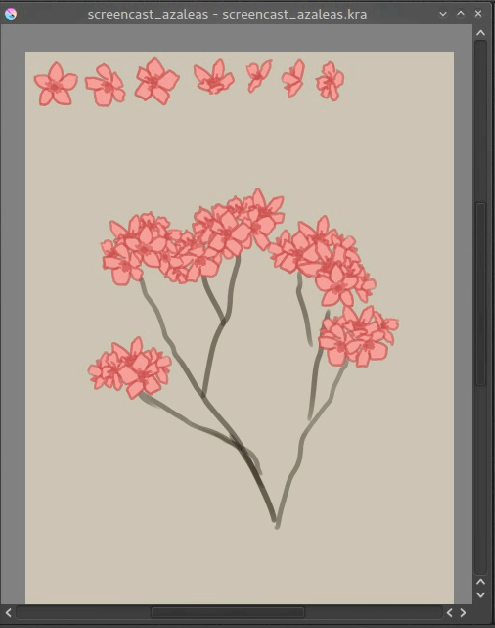
Neste tutorial, usaremos apenas transformações afins (que são as transformações regular e de perspectiva), mas isso também pode ser feito com warp, cage e liquefy, que terão um pequeno atraso (3 segundos, para ser preciso). Isso evita que seu computador fique sobrecarregado com essas transformações mais complexas, para que você possa continuar pintando.
Continuamos fazendo nossos cachos até termos um bom arranjo.
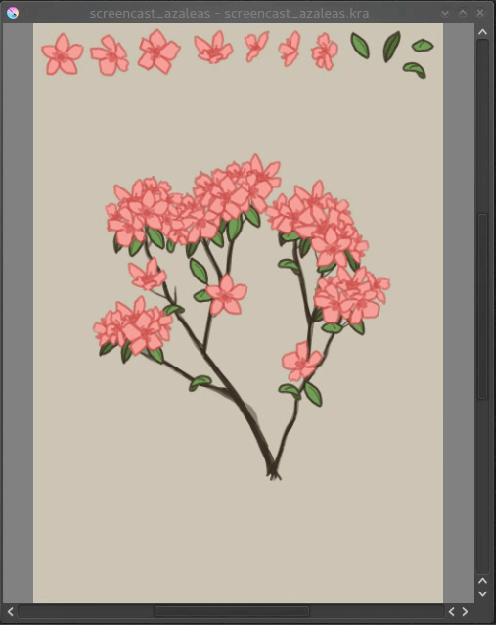
Agora faça a mesma coisa com as folhas.
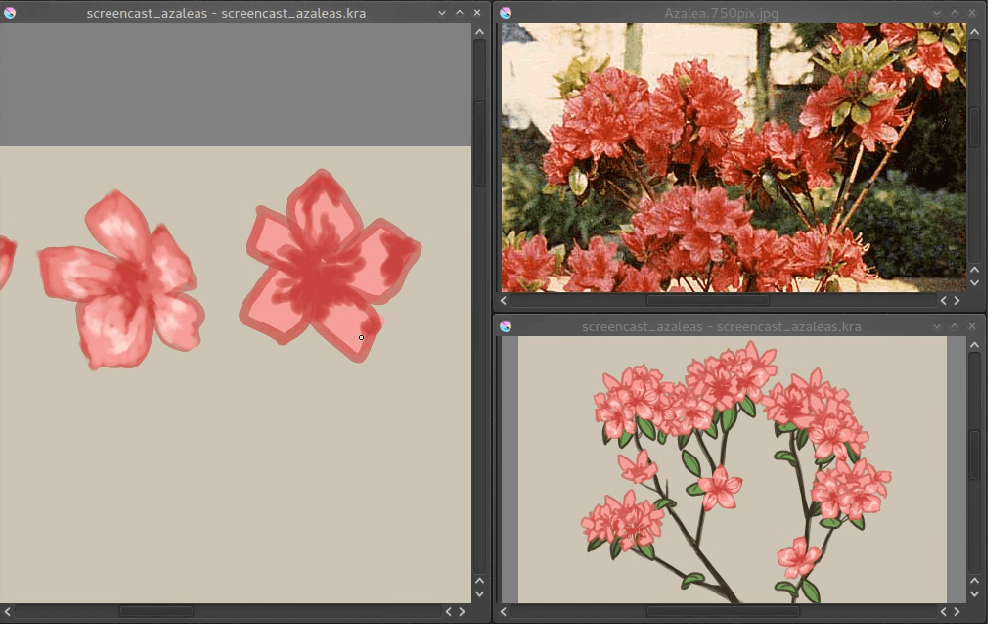
Agora, se você selecionar as camadas de tinta originais e desenhar sobre elas, poderá ver que todas as máscaras de clone serão atualizadas imediatamente!
Acima, você pode ver que uma nova visualização foi adicionada para que possamos nos concentrar em pintar a flor e, ao mesmo tempo, ver como ela ficará. Você pode criar uma nova visualização acessando e selecionando o nome da sua tela atual (salve primeiro!). As visualizações podem ser giradas e espelhadas de diferentes maneiras.
Agora continue pintando as flores e folhas originais e passaremos a adicionar sombra extra para fazer com que pareça mais realista!
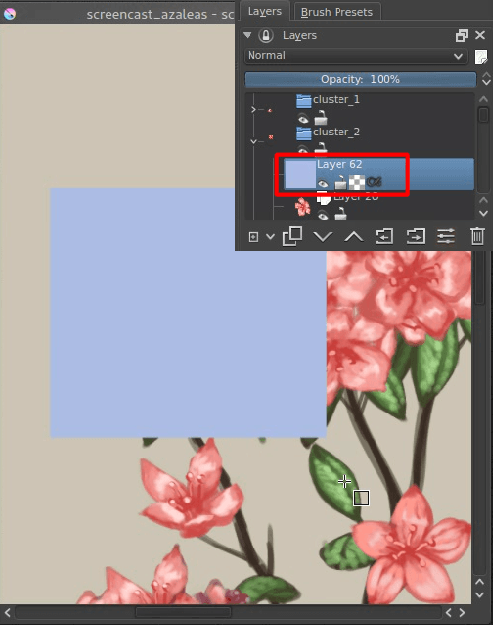
Agora, vamos usar Herança Alfa. Herança alfa é um conceito mal compreendido, pois muitos programas usam máscaras de recorte, que recortam o alfa da camada usando apenas o alfa da camada seguinte.
A herança alfa, no entanto, usa todas as camadas de uma pilha, ou seja, todas as camadas do grupo que não possuem herança alfa ativa, ou todas as camadas da pilha quando a camada não está em um grupo. Como a maioria das pessoas tem uma camada opaca na base da pilha de camadas, a herança alfa parece não fazer muita diferença.
Mas, para nós, a herança alfa é útil, pois podemos usar todas as camadas de clones em um cacho (se você as agrupou), transformadas ou não, para recorte. Basta desenhar um quadrado azul-claro sobre todas as flores em um determinado cacho.
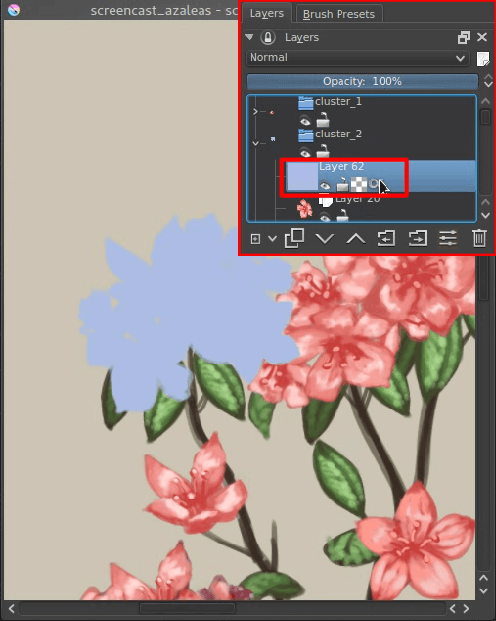
Em seguida, pressione o último ícone na pilha de camadas, o botão alfa-herdar, para ativar a herança alfa.
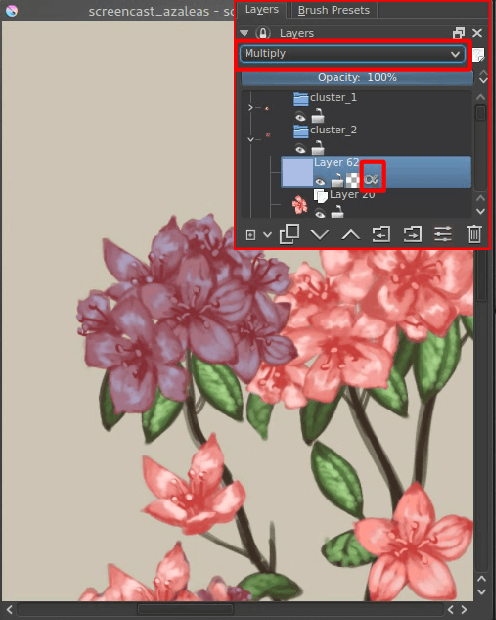
Defina a camada para multiplicar, para que tudo pareça azul mais escuro.
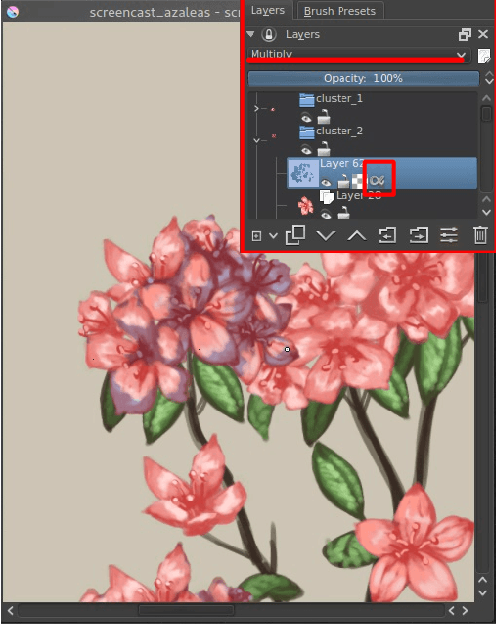
Em seguida, com a multiplicação e a herança alfa ativadas, use uma borracha para remover as áreas onde não deve haver sombra.
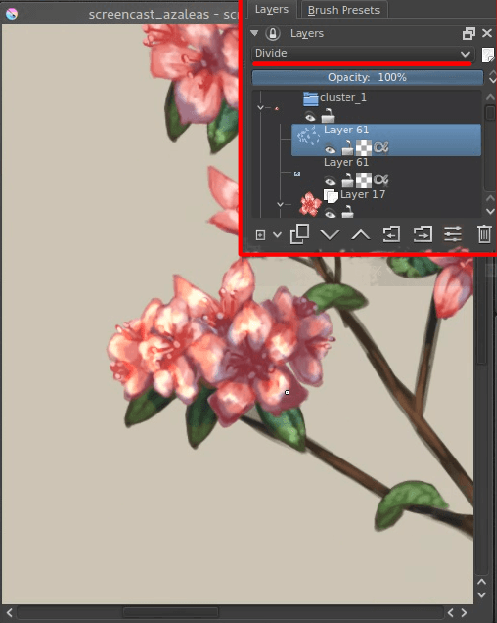
Para os realces, use exatamente o mesmo método E exatamente a mesma cor, mas defina a camada como Dividir (você pode encontrar isso entre os modos de mesclagem aritméticos). Usar Dividir tem exatamente o efeito oposto de usar Multiplicar com a mesma cor. A vantagem disso é que você pode facilmente criar uma harmonia complementar em suas sombras e realces usando esses dois.
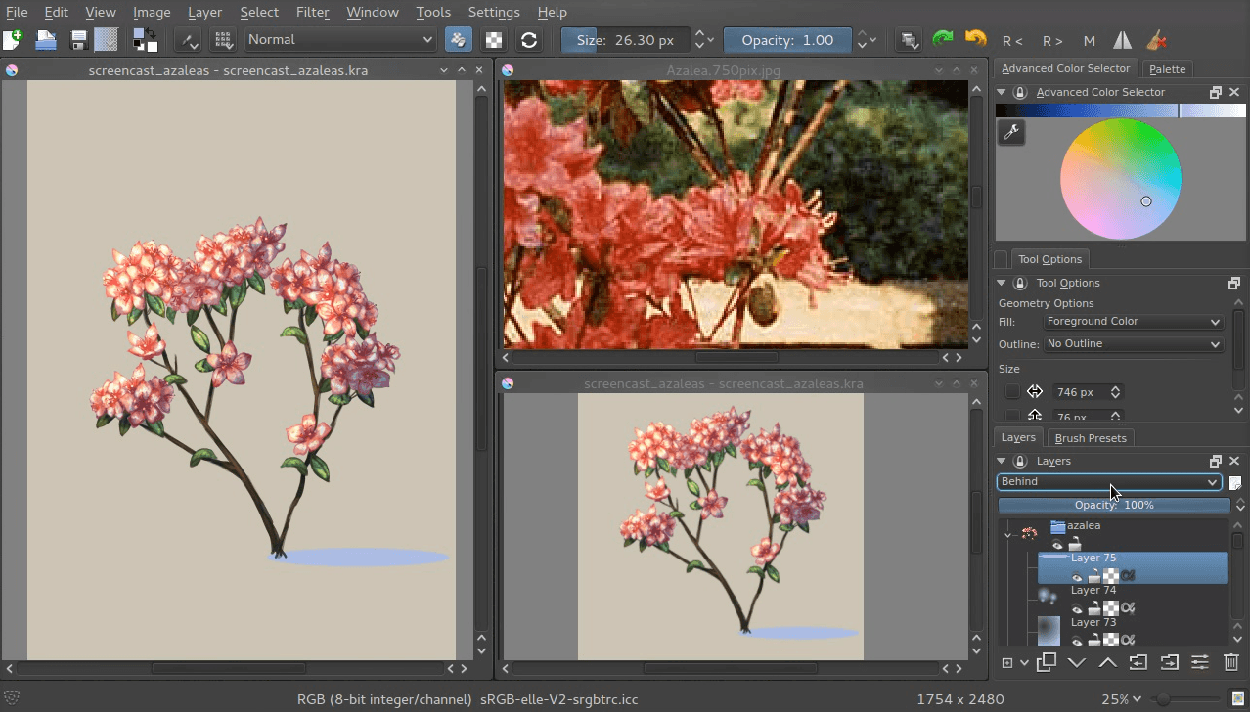
Faça isso com todos os cachos e folhas, e talvez na planta inteira (primeiro você precisará colá-la em uma camada de grupo, já que o fundo é opaco) e pronto!
Máscaras de transformação podem ser usadas em camadas de pintura, camadas vetoriais, camadas de grupo, camadas de clone e até mesmo camadas de arquivo. Espero que este tutorial tenha lhe dado uma boa ideia de como usá-las e espero ver muito mais uso das máscaras de transformação no futuro!
Você pode obter o arquivo que criei aqui para examiná-lo mais detalhadamente! (Atenção: o Krita travará se a sua versão for inferior à 2.9.4. As acelerações na 2.9.4 se devem a este arquivo.)