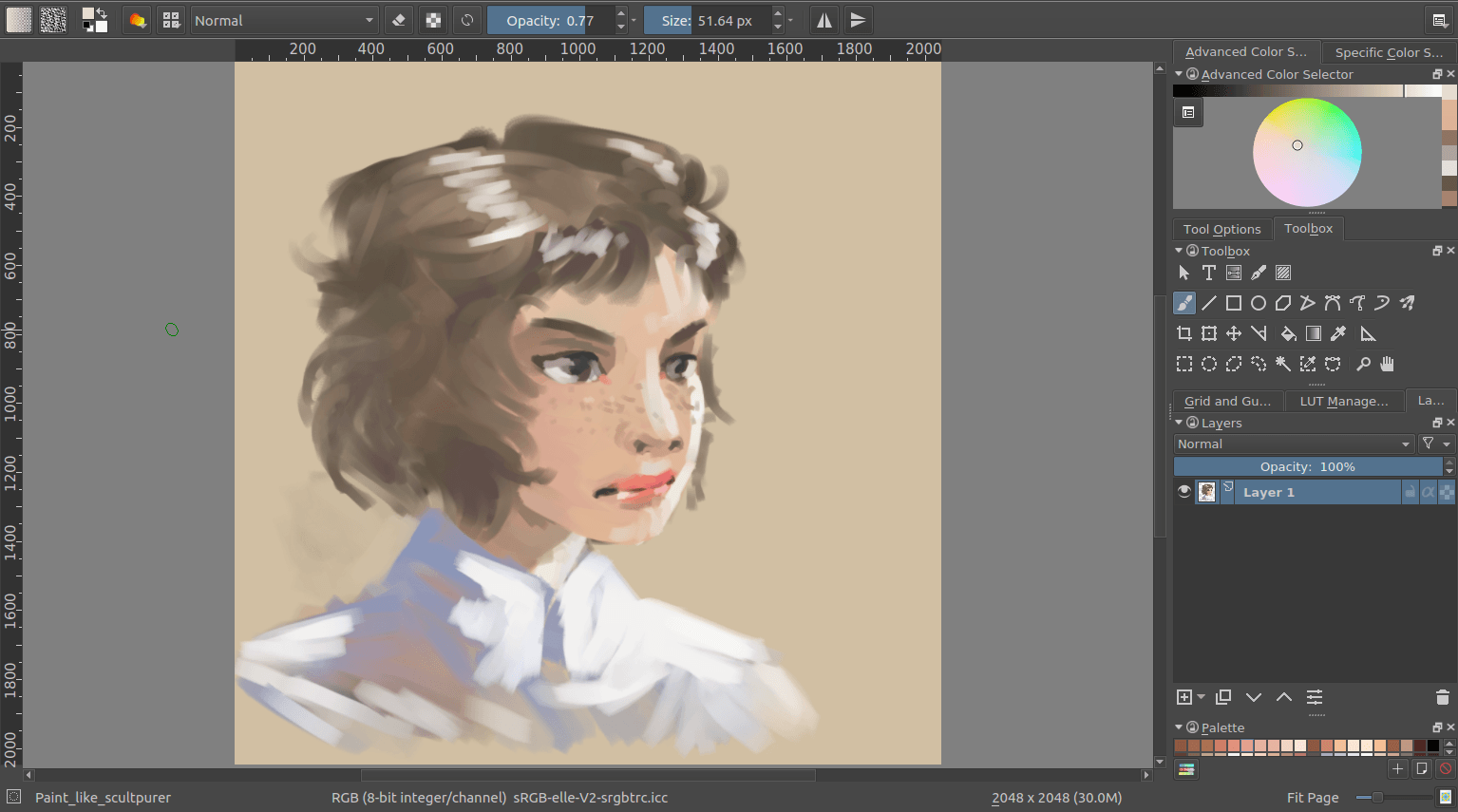
Dicas de pincel: Pincel de pintura como escultor
Pergunta
Como faço um pincel como o do vídeo do Sinix pintando como um escultor?
Na verdade, é bem fácil, mas ficou mais fácil de fazer desde o Krita 3.0 devido a algumas correções de bugs.
Primeiro, selecione Basic_Wet nas predefinições padrão e vá para o editor de pincéis com a tecla F5.
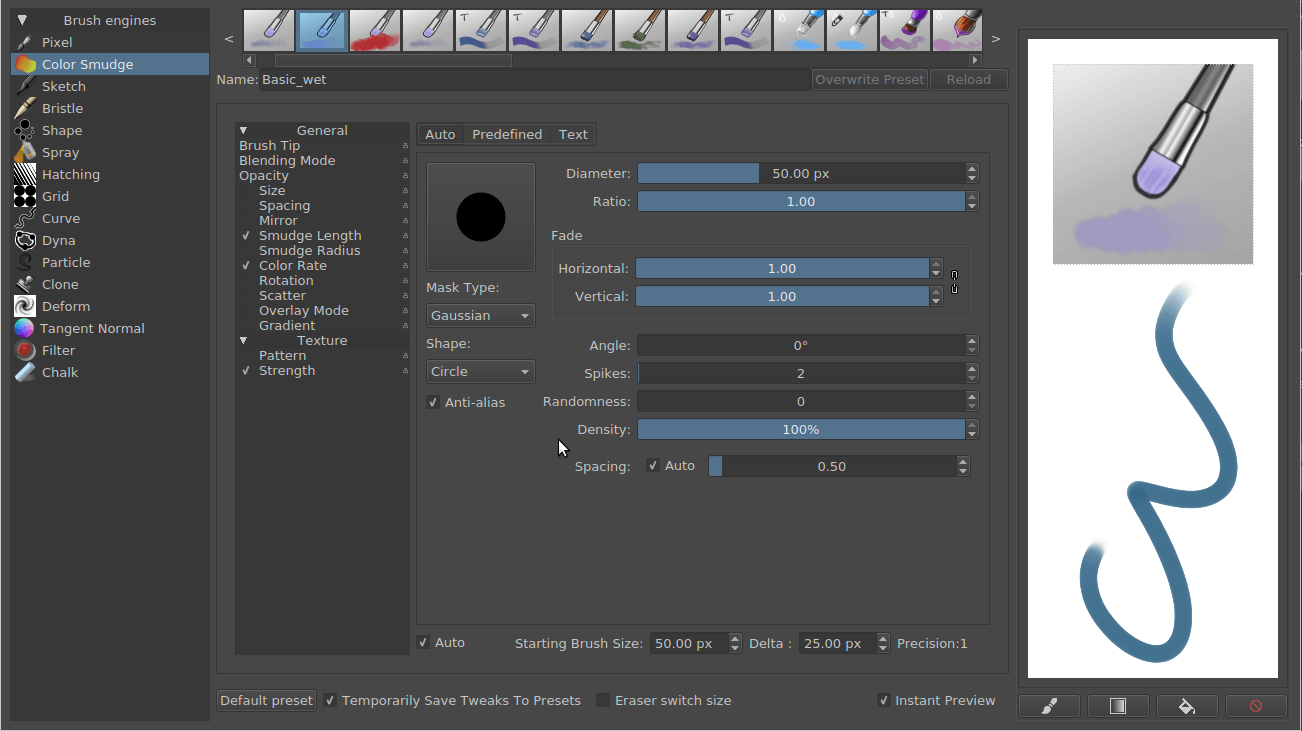
O truque é acessar Opacidade, desmarcar Pressão nos sensores, ativar Desvanecimento e inverter a curva como mostrado acima. Certifique-se de que a curva termine um pouco acima do canto inferior direito, para que você esteja sempre pintando algo. Caso contrário, o efeito borrado não funcionará.
Isso fará com que a taxa de cor diminua e o transforme em um pincel de borrar conforme o traço continua:
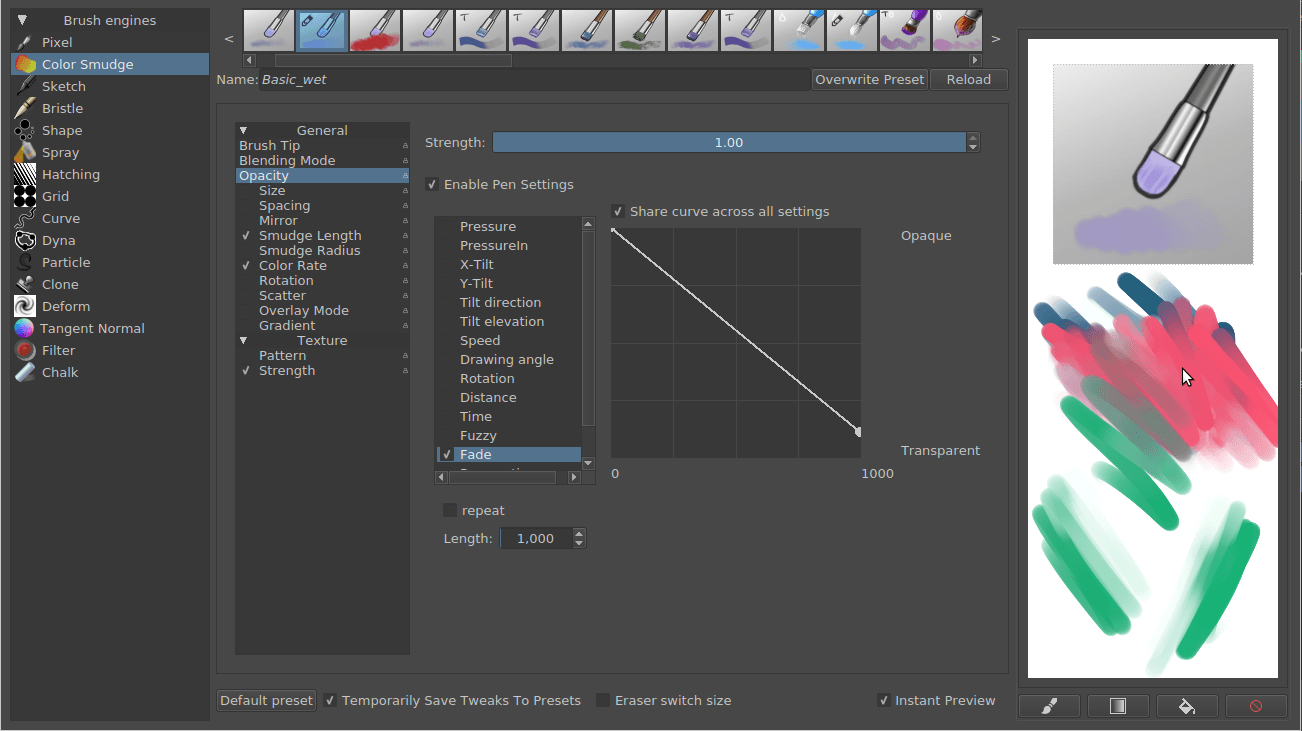
O sensor Esmaecimento será base para o comprimento do traço no tamanho do pincel. O sensor Distância será base para o comprimento do traço nos pixels reais e o Tempo nos segundos reais.
Em seguida, selecione e selecione a ponta de pincel padrão A_Angular_Church_HR.
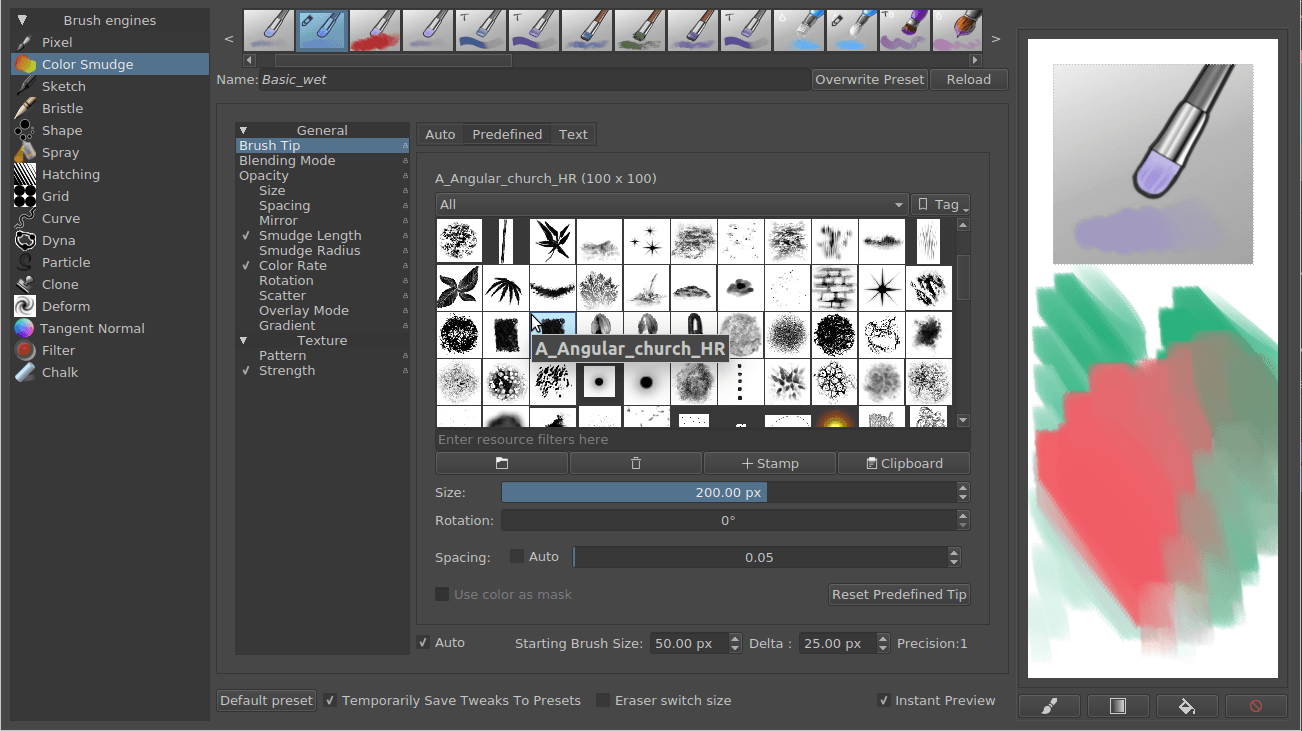
Isso resulta em um pincel quadrado com uma textura agradável.
Claro, isso fará com que a distância do traço seja maior para chegar ao borrão, então voltamos para a Opacidade.
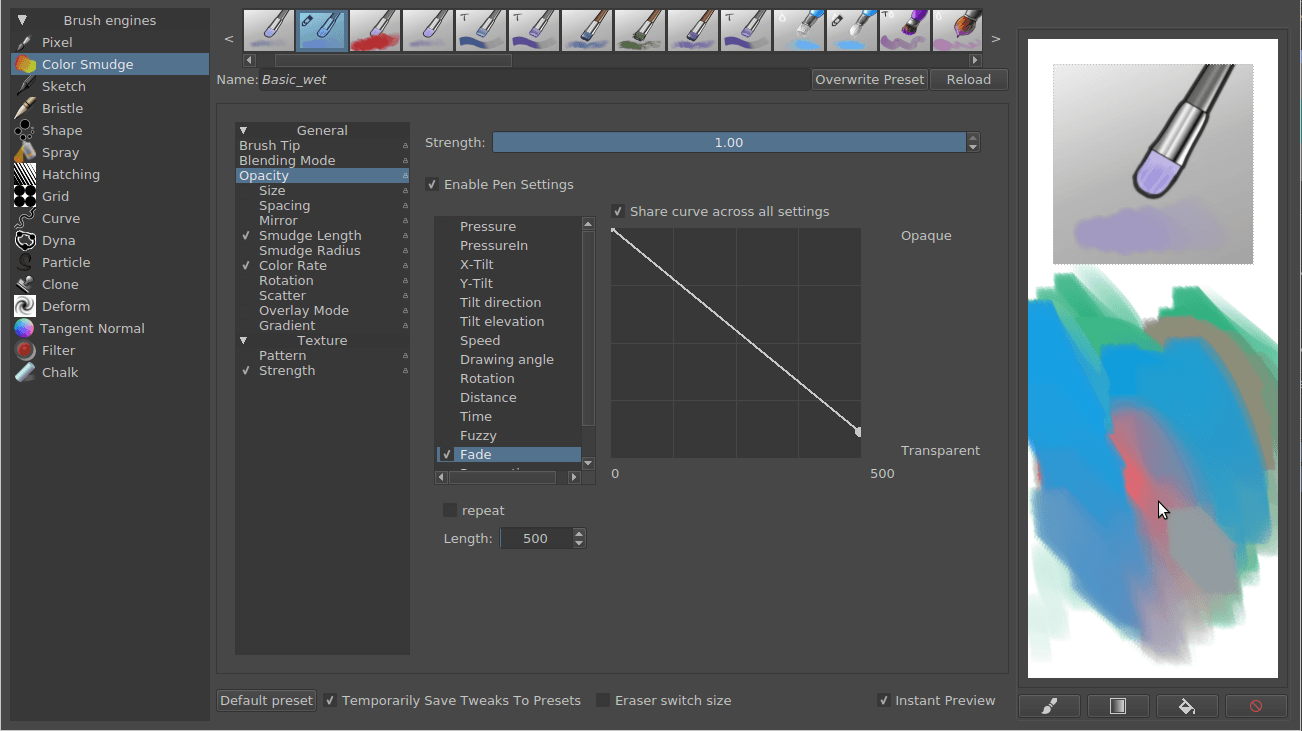
Basta ajustar a duração do esmaecimento com o botão direito do mouse na barra deslizante. Você pode então inserir um número. Na captura de tela, está em 500, mas o ponto ideal parece estar entre 150 e 200.
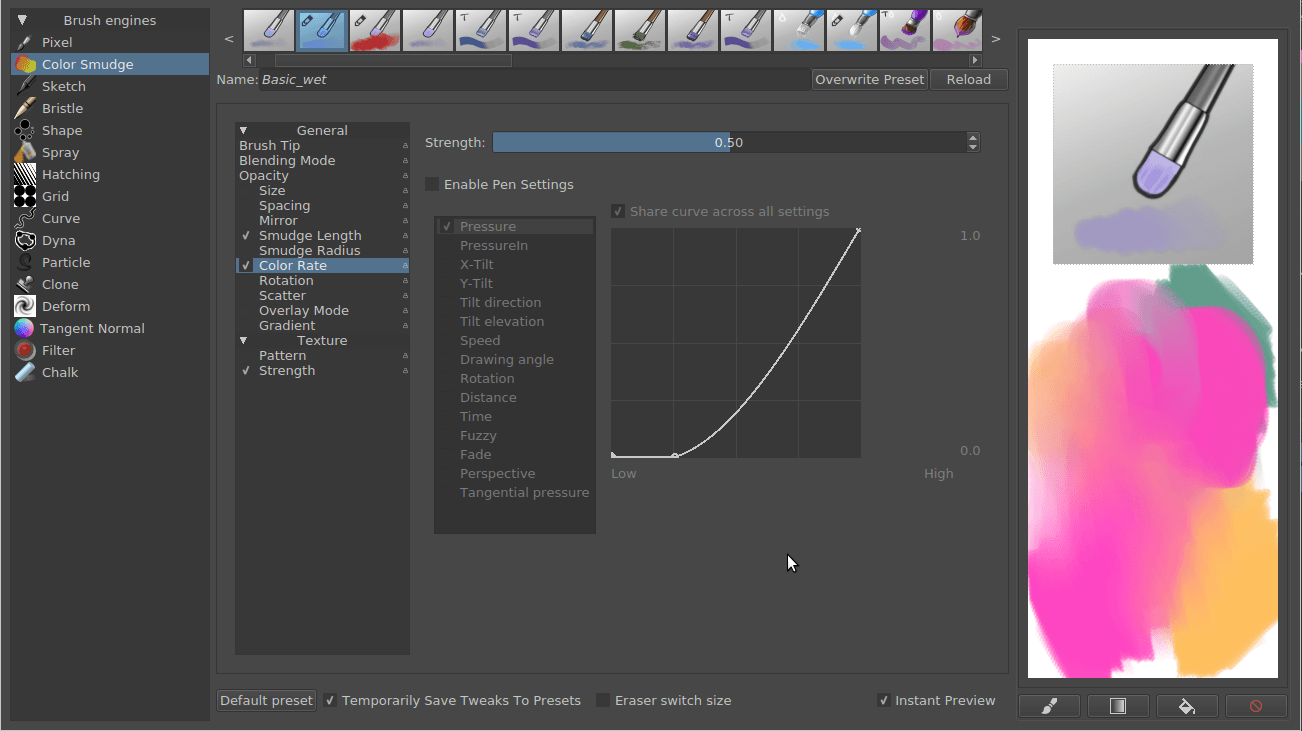
Agora, você notará que no início de um traço, ele pode estar um pouco desbotado, então vá em Taxa de cor e desative Ativar configurações de caneta lá.
Então, finalmente, faremos o pincel girar.
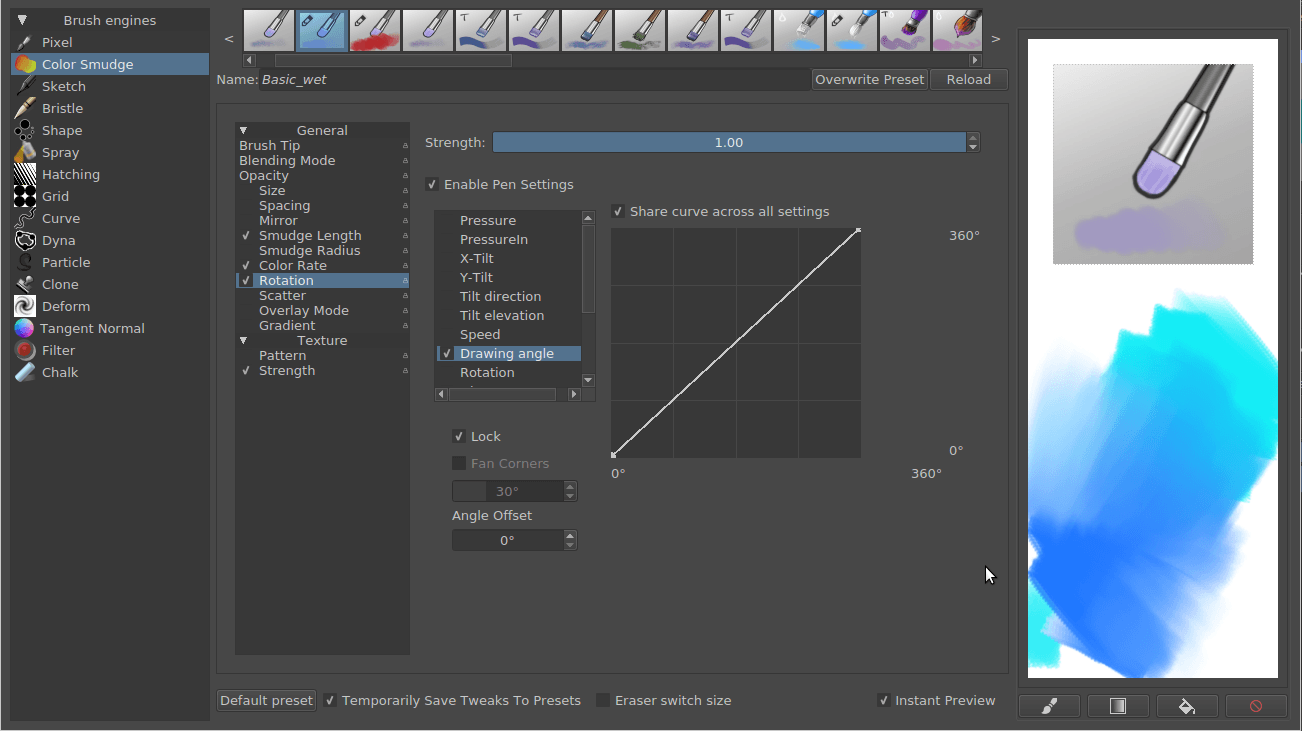
Marque o parâmetro Rotação e selecione-o. Lá, desmarque Pressão e marque Ângulo de desenho.
Então, para melhor ângulo, marque Bloquear e defina o Deslocamento angular para 90 graus com  na barra deslizante e digitando 90.
Agora, dê um novo nome ao seu pincel, rabisque no quadrado do pincel, Salve nas predefinições e pinte!