
Dicas de pincel: Cáusticos
Pergunta
Você poderia fazer um tutorial sobre como recriar a aparência da luz refratando na água?
Claro, cáusticos, não é o efeito mais complexo conhecido em gráficos de computação gráfica… Certo, a primeira coisa é que efeitos de luz nunca funcionam isoladamente: você precisa acertar as cores e outros efeitos para que funcionem. Então, primeiro precisamos recriar um pouco o ambiente.
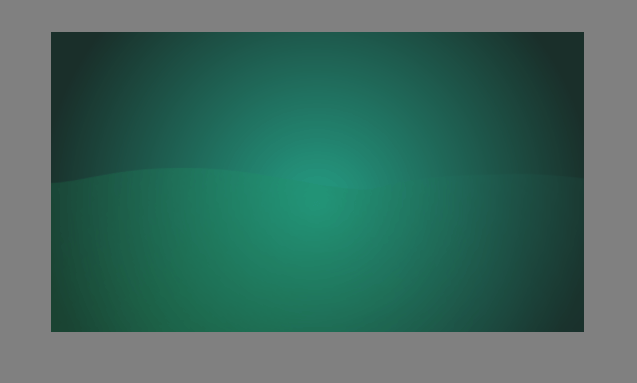
Criamos algo simples com gradientes. Alguns radiais, outros lineares. O modo borracha também funciona com gradientes, então use isso a seu favor!
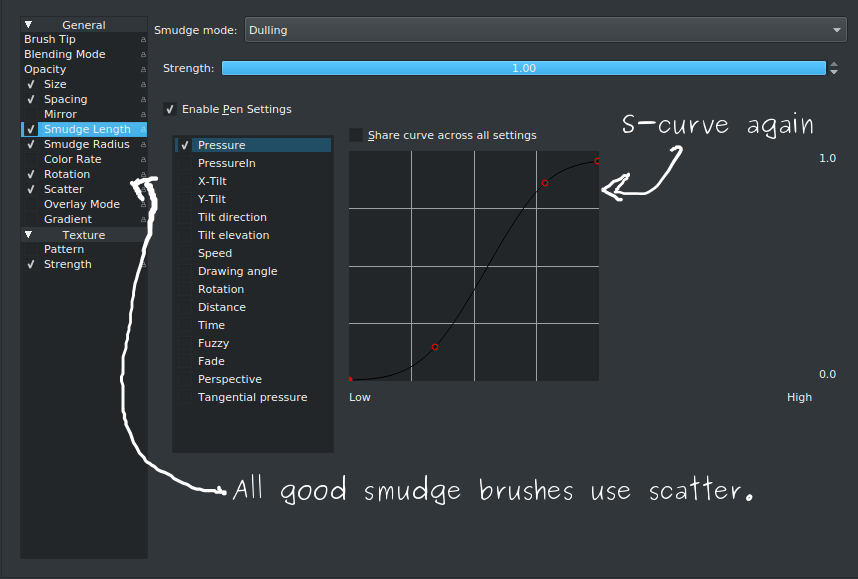
Criamos um pincel de borrão simples pegando o smudge_soft e adicionando dispersão a ele, bem como uma curva em S no comprimento do borrão.
E então construímos uma base rápida:
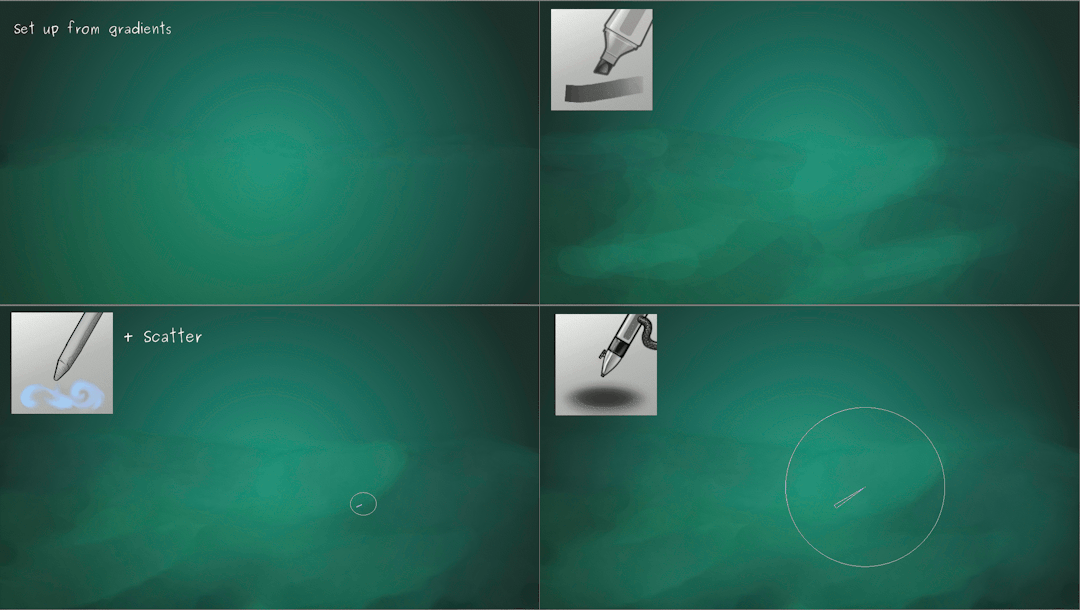
Observe como o pincel de borrar aqui é usado não apenas para misturar áreas, mas também para criar definição de bordas, reduzindo a dispersão. (Se você inverter a curva de pressão na dispersão, isso será feito facilmente aumentando a pressão na caneta.)
Agora, a verdadeira mágica. Os cáusticos são um pouco complicados, o que significa que são bons candidatos para o motor de pincel de esboço.
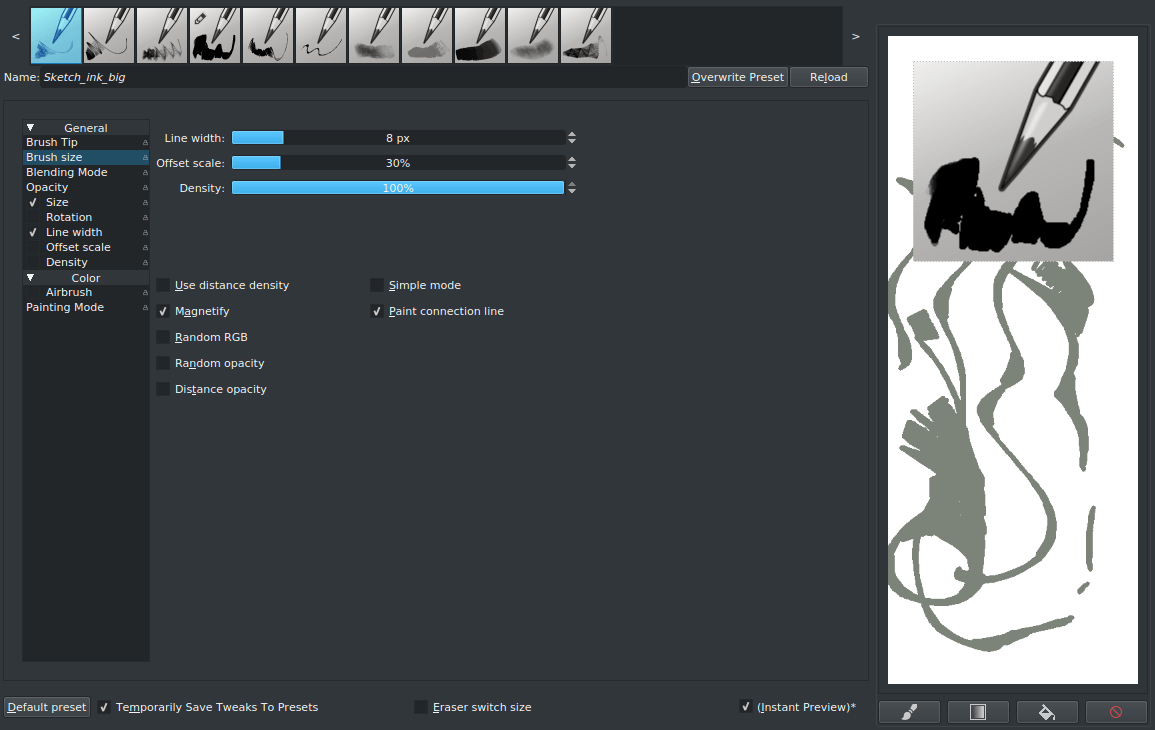
Pegue sketch_ink_big e adicione pressão à Largura da linha enquanto define a Densidade em Tamanho do pincel para 100%. Isso o torna ainda mais peludo.
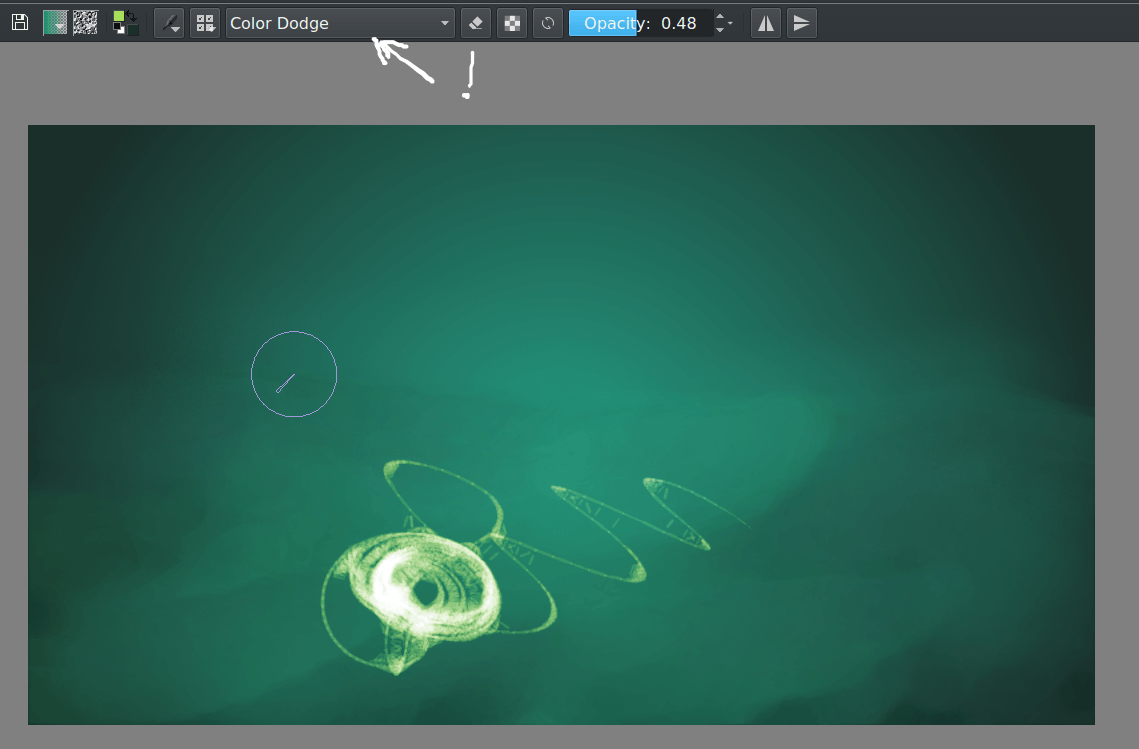
Defina o modo de mesclagem do pincel como Subexposição de cor e selecione a cor dos nossos cáusticos. A subexposição de cor causará um movimento em direção ao branco, aplicando uma matemática de cor especial de subexposição aos nossos toques de pincel, em vez da matemática de cor média Normal.
Além da pressão para fazer traços variados, brilho para a luz e densidade extra, também queremos que o tamanho da linha diminua quanto mais distante ela estiver…
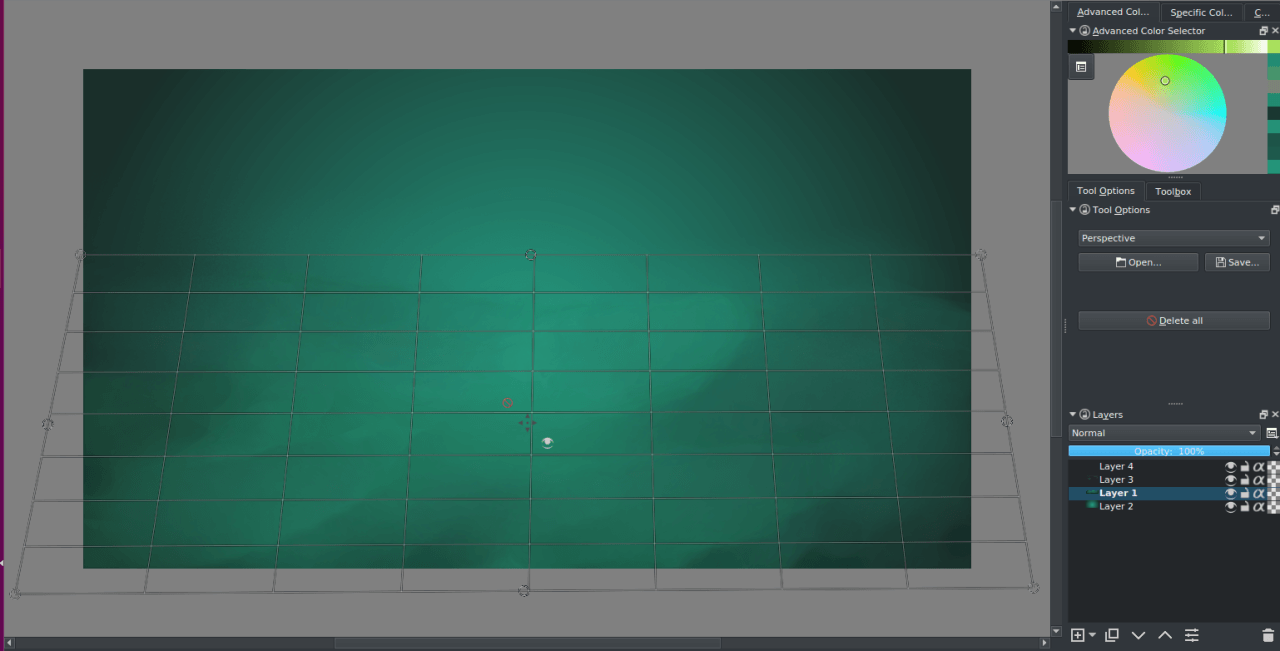
Em seguida, use a ferramenta de edição assistente para adicionar uma grade de perspectiva. Ela não precisa estar perfeitamente em perspectiva, pois a usaremos apenas para o sensor de perspectiva.
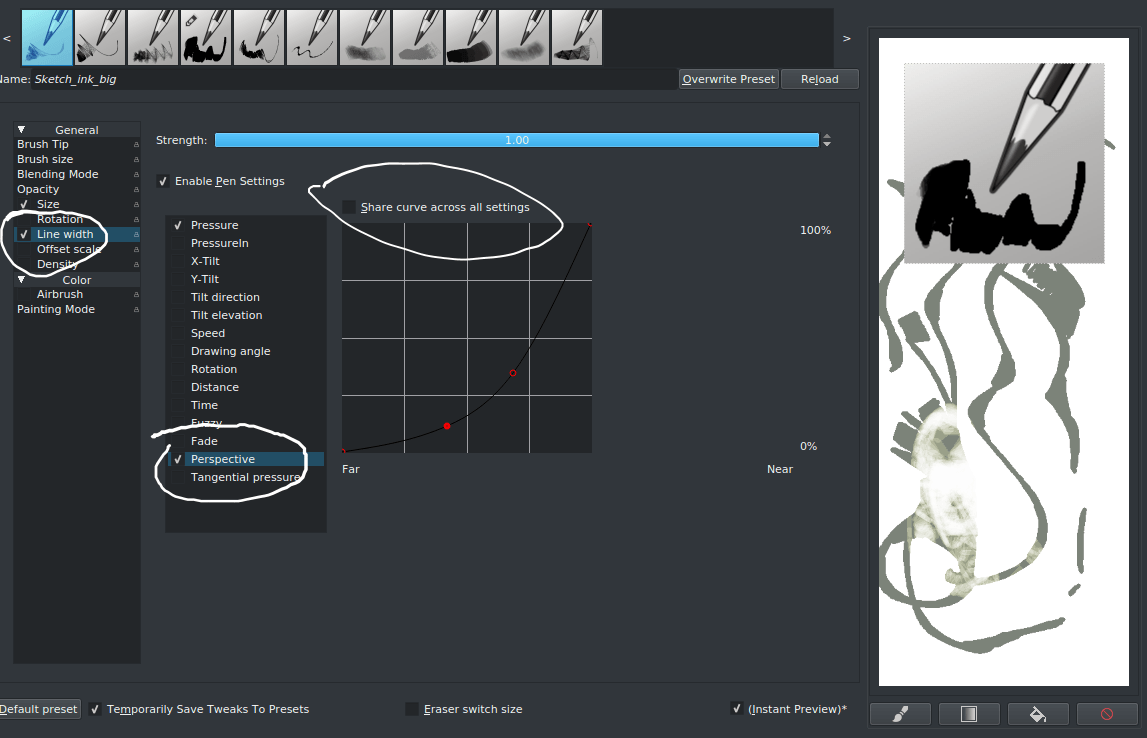
Isso fará com que o pincel produza linhas menores quanto mais longe ele for registrado no assistente de perspectiva. (Ele só funciona para cada assistente de perspectiva, o que o torna não muito bom para encadeamento, mas para o nosso propósito, é bom.)
Em seguida, comece a construir suas linhas lentamente. (Certifique-se de fazer uma cópia da camada. A mistura de subexposição de cor não funciona bem em uma camada separada, então faça-a em uma que também tenha o fundo.)
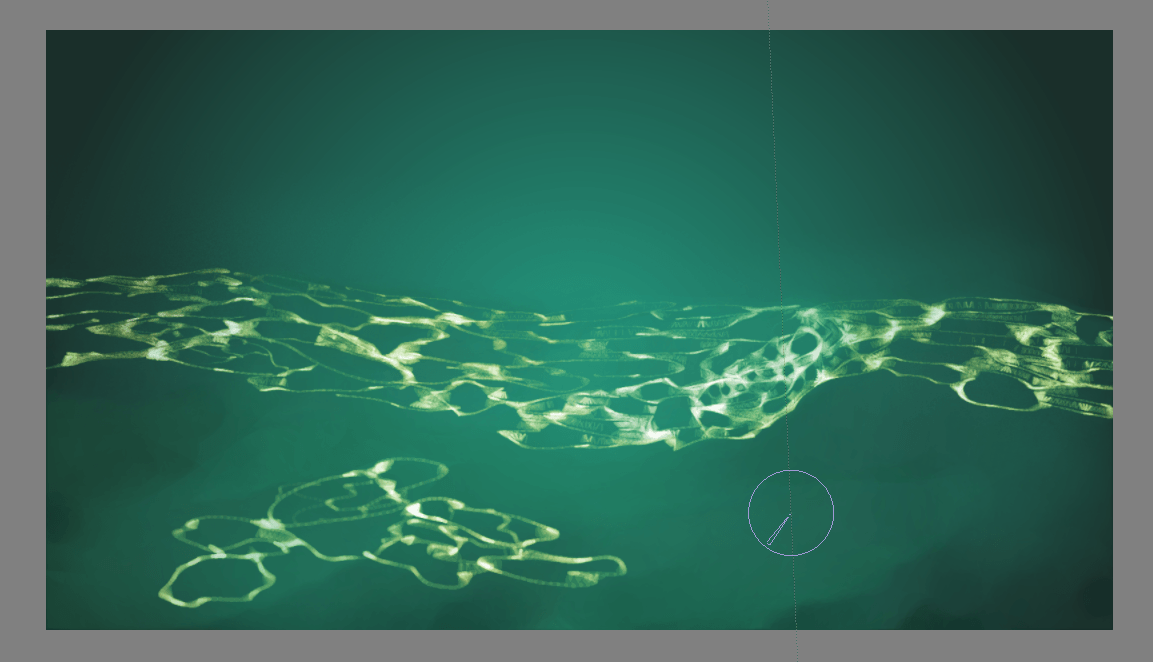
Certifique-se de tentar seguir as formas que você criou. (Eu falhei nisso) O melhor do pincel de esboço é que ele cria aquelas pequenas “fundições” onde duas linhas se cruzam. Isso só acontece por traço, então faça muitos traços longos e contínuos com este pincel para aproveitá-lo.
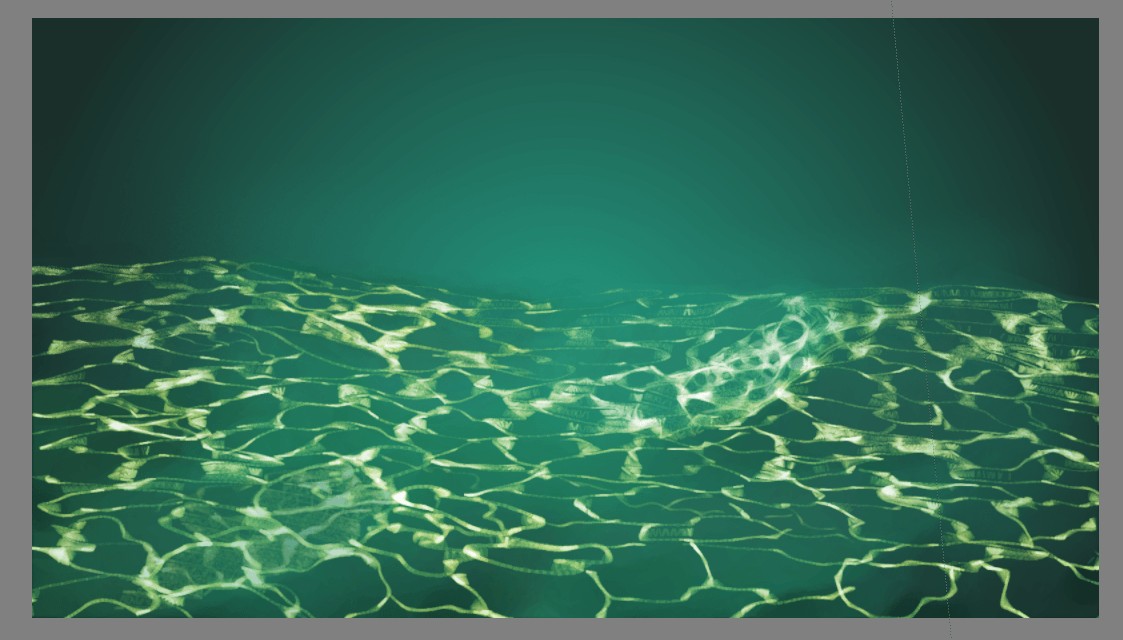
Em seguida, pegue a ferramenta gradiente e defina o modo de mesclagem como cor e a ferramenta de pintura como azul claro, para que possamos obter o efeito atmosférico azulado.
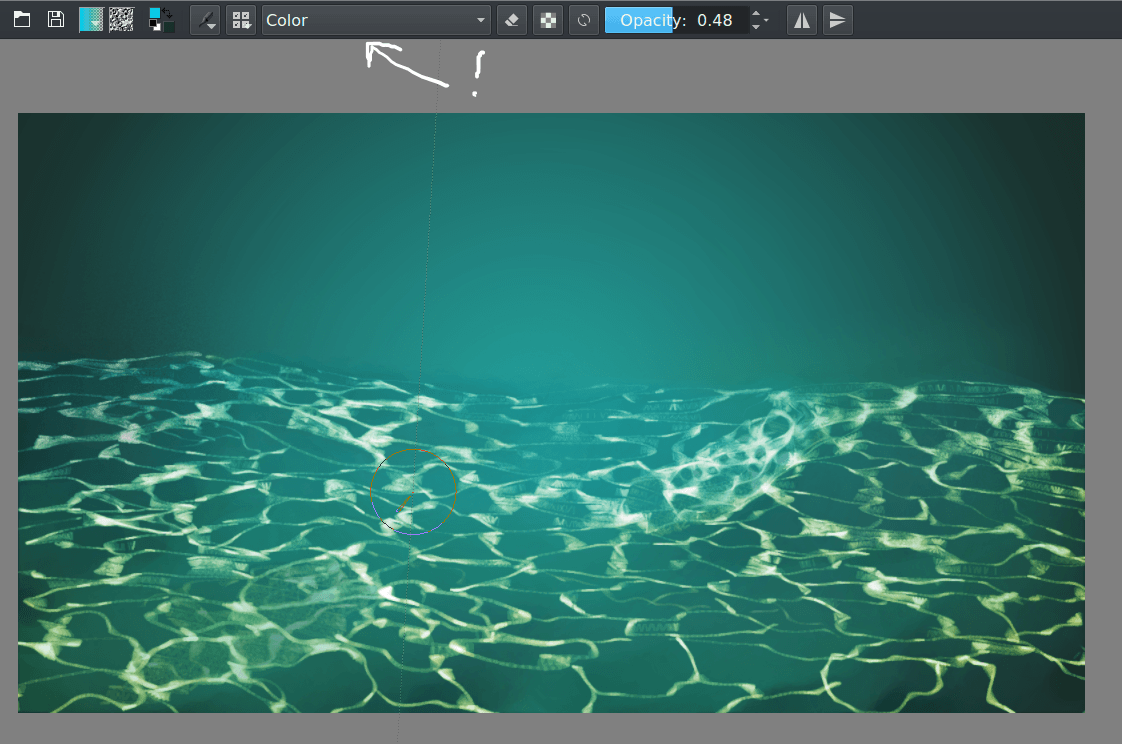
Em seguida, use o airbrush_pressure com a ferramenta de linha para criar alguns feixes de luz de tamanhos diferentes em uma camada separada. (Não se esqueça de que você também pode usar o modo borracha para apagar sutilmente com a ferramenta de linha.)
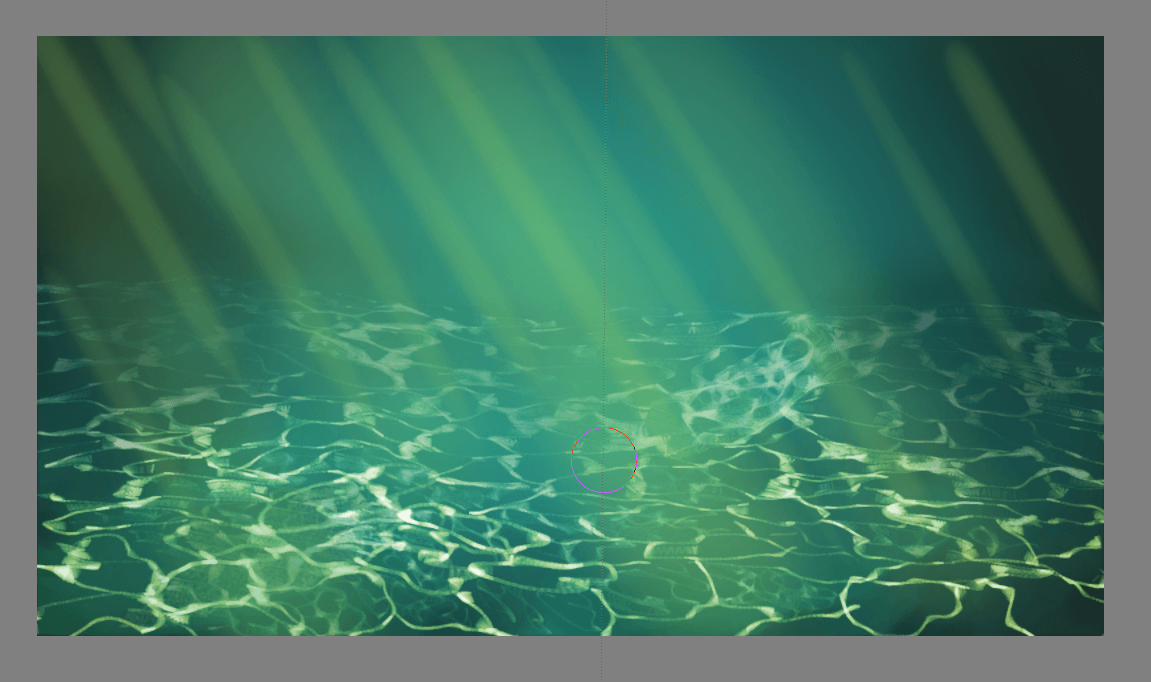
Defina o modo de mesclagem como subexposição de cor e diminua a opacidade.
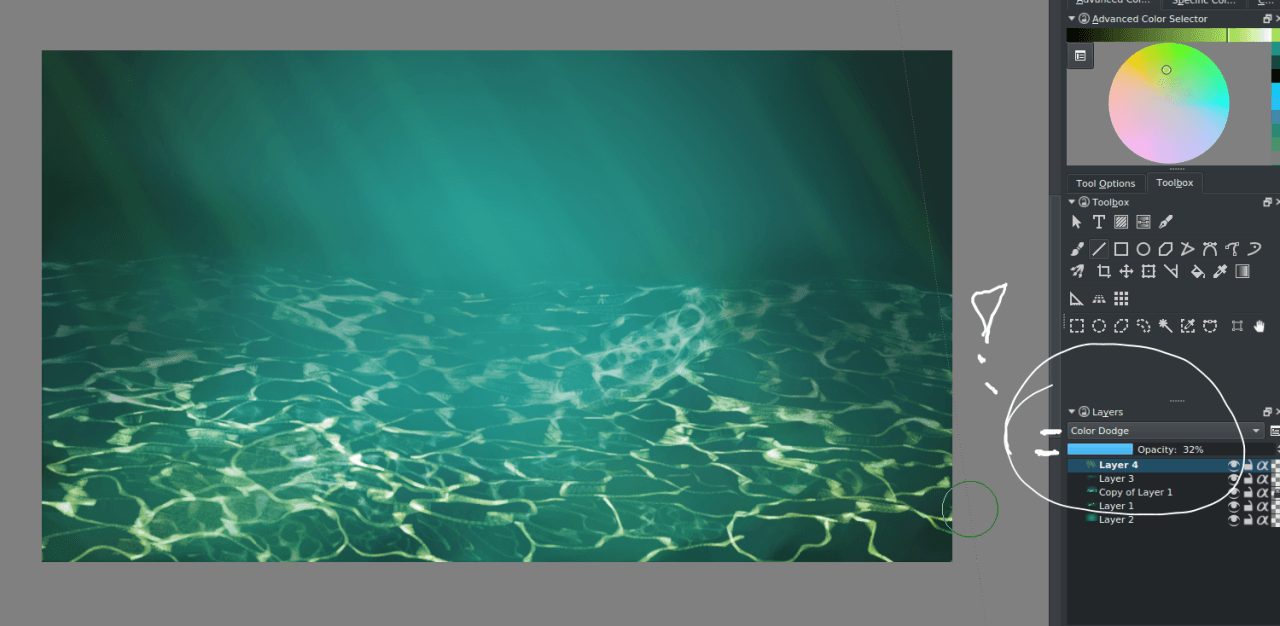
Por fim, faça o polimento da peça com a ferramenta aerógrafo e um pouco de seleção de cor local.
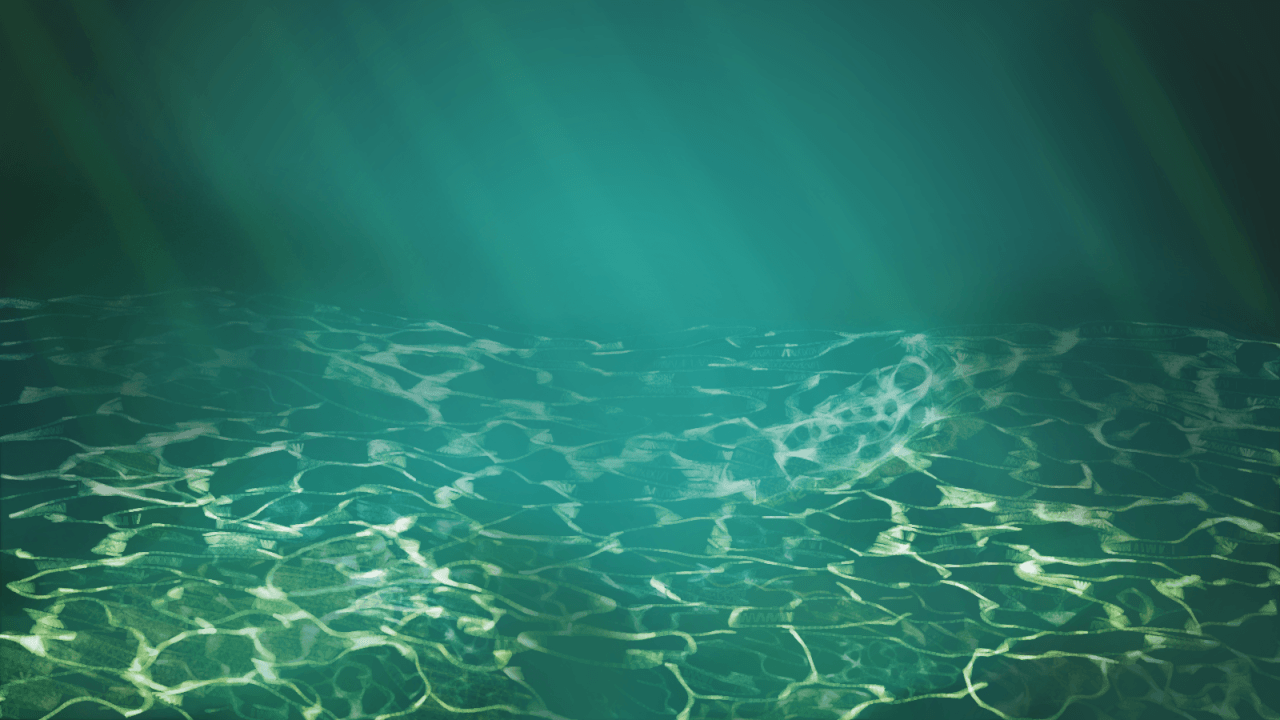
Resultado final