
Mapa de altura com pontas de pincéis de cerdas
Ao observar pinturas a óleo, especialmente as impressionistas, é difícil não se impressionar com o efeito que as pinceladas visíveis exercem sobre a pintura. Embora um programa de pintura digital seja um meio fundamentalmente diferente da tinta a óleo, podemos utilizar alguns truques para obter pinceladas visíveis.
A maneira mais simples de obter uma pincelada visível é selecionar um pincel predefinido. Se você selecionar um com vários pontos separados e diminuir o espaçamento para 0,02, poderá obter um efeito de pincelada. Mas podemos fazer melhor, por exemplo, que tal um pincel que oferece mais cobertura quanto mais forte você pressionar?
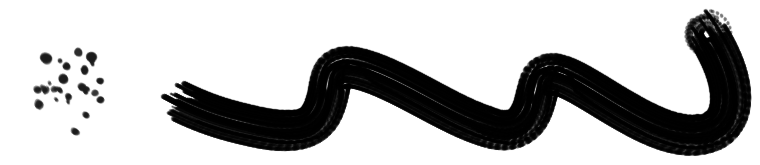
Usando a opção de nitidez.
Podemos obter esse efeito com a opção de nitidez. Considere a seguinte ponta de pincel. Usamos a ferramenta de gradiente para desenhar dois gradientes concêntricos, do primeiro plano para o transparente, lado a lado, em uma camada preenchida com branco. Em seguida, usamos a ferramenta de seleção elíptica com para recortar uma forma de elipse e, em seguida, usamos a opção da área de transferência no seletor de pincéis predefinido para criar um novo pincel.
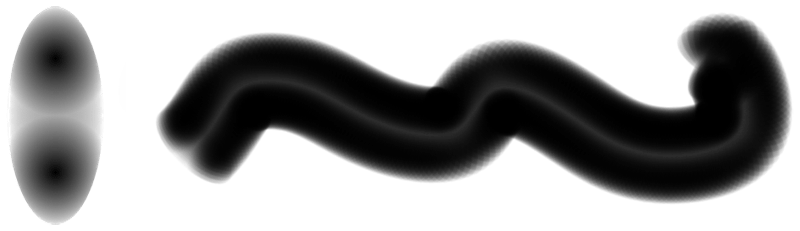
Por padrão, este não é um pincel muito interessante. Mas ao selecionar a opção Nitidez disponível no motor de pincel de pixel, o resultado é totalmente diferente:

As áreas mais escuras do pincel serão desenhadas primeiro, e as áreas mais claras somente com pressão muito alta. Adicionando mais pontos suaves ao todo, podemos obter um pincel ainda mais interessante:
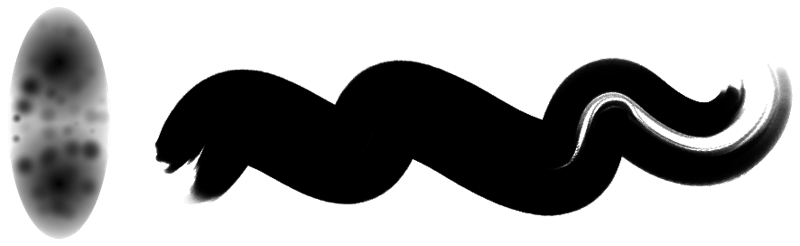
Na verdade, estamos criando uma espécie de mapa de altura aqui. Com os pontos mais escuros representando os pelos mais longos e os pixels mais claros, os mais curtos. Com algum esforço, você pode representar uma tonelada de pincéis diferentes desta forma:
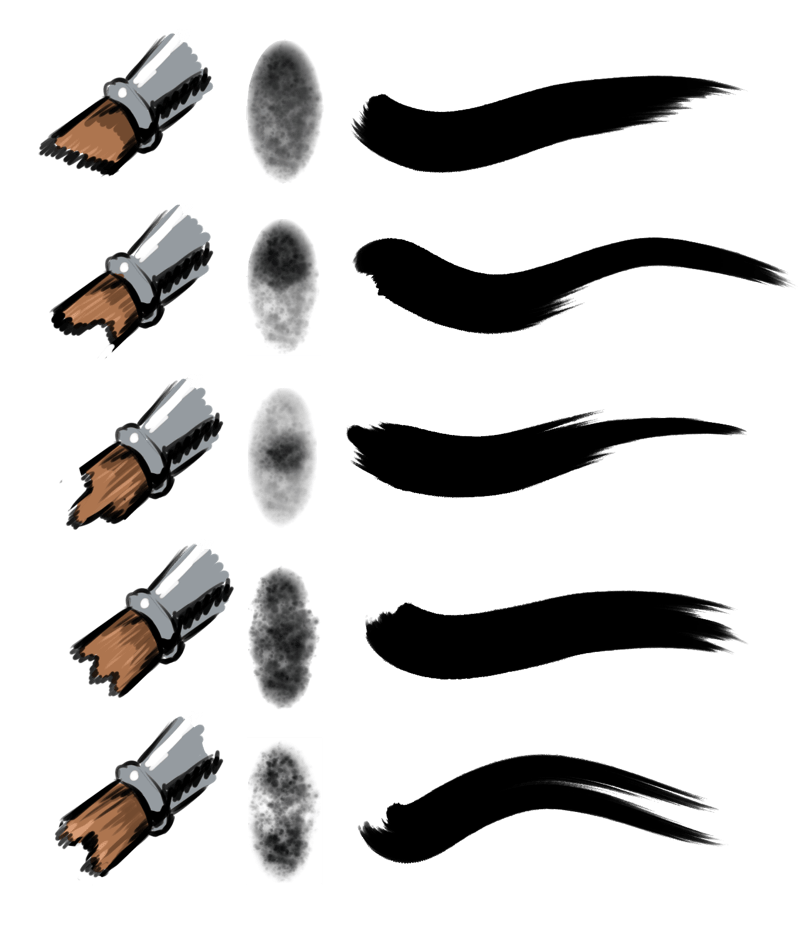
Ao colocar o ponto mais escuro em locais diferentes, podemos obter uma variedade de traços.
Mas podemos ir ainda mais longe. Por exemplo, que tal fazer deste um pincel de luminosidade? Isso pode ser feito por…
Abrindo o pincel no Krita.
Invertendo via
Duplicando a camada.
Em seguida, usando na camada superior.
Em seguida, selecione a camada mais baixa.
 para o menu de contexto e selecione .
Por fim, para suavizar o resultado, você pode mesclar a camada e aplicar um pouco de desfoque de movimento. Especialmente ao usar em conjunto com a rotação definida para o ângulo ou inclinação do desenho, um desfoque de movimento horizontal simples reduzirá artefatos de pixels dispersos.
Em seguida, selecione tudo, copie e use a função da área de transferência no menu de pincéis predefinidos. Certifique-se de desmarcar Criar máscara a partir da cor. O que estamos efetivamente fazendo aqui é garantir que a transparência seja usada para a nitidez, enquanto a cor é usada para o mapa de luminosidade.
Agora selecione o pincel e defina o Modo de pincel como Mapa de luminosidade e desenhe com uma cor que não seja preta para obter o melhor efeito.
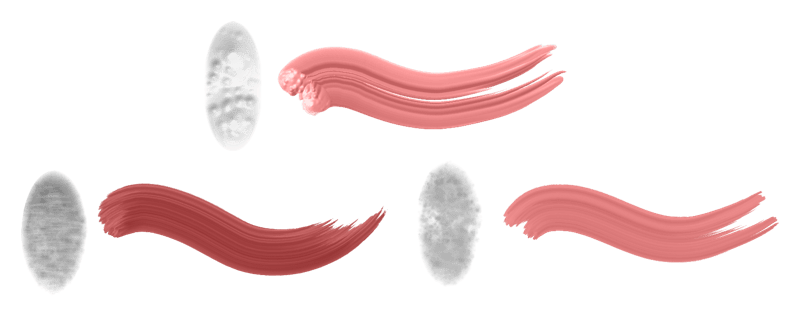
Uma variedade de pincéis é criada com o método de luminosidade. Você pode ajustar o pincel alterando o tom neutro, o brilho e o contraste nas configurações do pincel, ou ajustando-os previamente ao criar o pincel. Um bom pincel de luminosidade tem um pouco de escuridão e brilho.
Dica
Para a Etapa 4, você também pode usar o filtro de detecção de bordas (com os modos definidos como ‘borda superior’ ou ‘borda inferior’) ou os filtros de relevo.
Também podemos fazer coisas semelhantes para a ponta do pincel de gradiente:
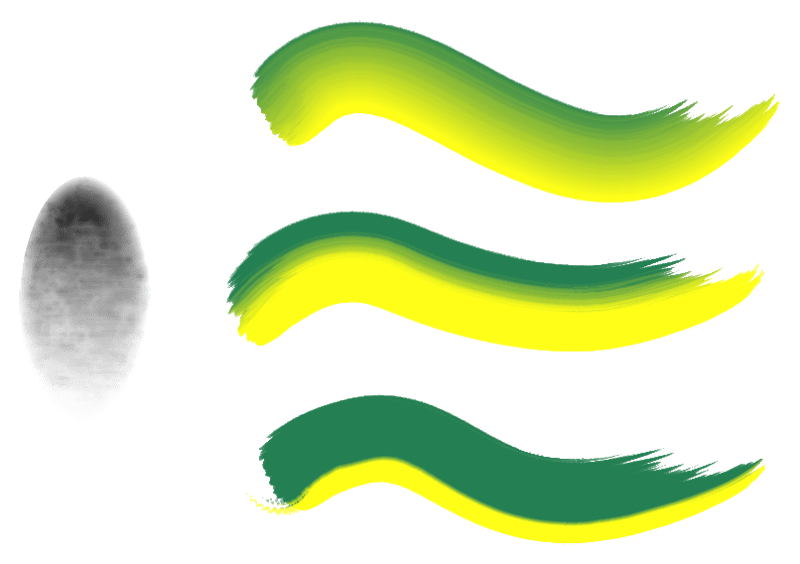
O efeito acima é obtido com a mesma ponta de pincel definida como Mapa de gradiente. Ao aumentar o contraste ou alterar o tom neutro, o ponto central do gradiente é ajustado, oferecendo diferentes opções no mesmo pincel.
Entretanto, essa opção de nitidez não está disponível para o pincel de borrão colorido. Então, o que fazer?
Pincel de pressão animada
Você pode fazer pontas de pincéis que sejam animadas.
Se pegarmos nosso pincel de exemplo e duplicarmos essa camada 16 vezes ou mais.
Agora, para cada camada, comece no topo e, indo para a parte inferior, você deverá aplicar o , com valores diferentes. Começando em 255 e, a cada vez, diminuindo o valor em 16. Portanto, a camada superior deve estar em 255, a próxima camada em 240, a camada seguinte em 224 e assim por diante. Eventualmente, cada camada deve ter menos cobertura do que a anterior. Agora, vá para a aba de pincéis predefinidos e selecione Carimbo. Lá, selecione Animada para Estilo e Pressão para Modo de seleção.
Se tudo correu bem, agora você tem uma ponta de pincel que pode ser usada com o pincel de borrão colorido. Para um pincel que usa o mapa de gradiente ou o modo de luminosidade, um princípio semelhante se aplica, exceto que você primeiro pressiona o botão direito do mouse no menu de contexto, depois seleciona e, então, aplica o limite apenas à máscara de transparência. Um resultado mais suave pode ser obtido usando ou para isolar os pixels para a quantidade de pressão fornecida.