
Pintando pelos
Pergunta
Quais pincéis são melhores para texturas de pelos?
Então, normalmente, você vê a mesma lógica aplicada em pelos e em Dicas de pincel: Cabelo normal.
No entanto, você pode tornar o pincel um pouco mais fácil usando as opções Gradiente, Mistura e HSV nos pincéis de pixel e manchas coloridas. Basicamente, o que queremos fazer é que o traço comece escuro e depois fique mais claro à medida que desenhamos, para simular como as pontas dos cabelos captam mais luz e parecem mais claras por serem mais finas nas pontas, enquanto na base elas costumam ser mais escuras.
Nota
Este tutorial contém capturas de tela desatualizadas, mas você deve conseguir acompanhar se ignorar a aparência um pouco diferente do editor de pincéis. Originalmente, ele também usava a predefinição de pincel e ponta do conjunto de recursos mais antigo (ink_brush_25 e A - 2 Dirty Brush), mas você deve conseguir resultados semelhantes com a predefinição de pincel b) Basic-5 Size e a ponta do pincel sparkle ou outra predefinição de pincel semelhante (baseada no motor de pincel) e ponta de pincel semelhante (vários pontos).
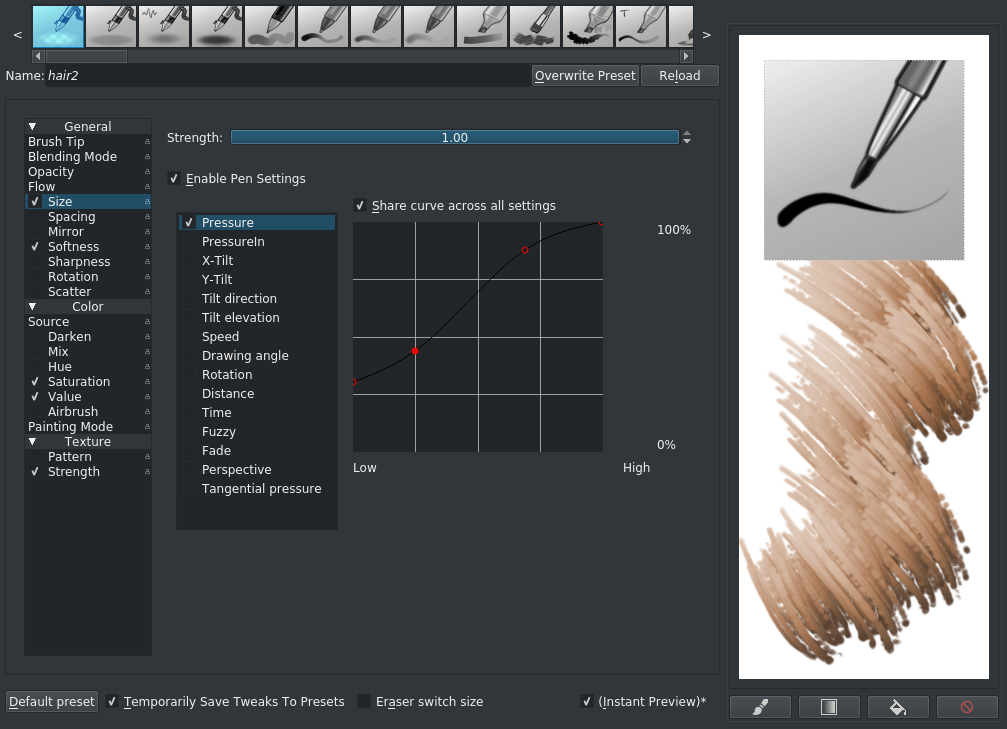
Selecione b) Tamanho Básico-5 e escolha em . Defina o espaçamento como Automático e clique com o botão direito do mouse na barra de espaçamento para digitar um valor entre 0,25 e 0,4. Ative também Ativar configurações da caneta no fluxo. Replique a curva de pressão acima na opção de tamanho. Não queremos que os pelos se contraiam em um ponto, por isso a curva começa tão alta.
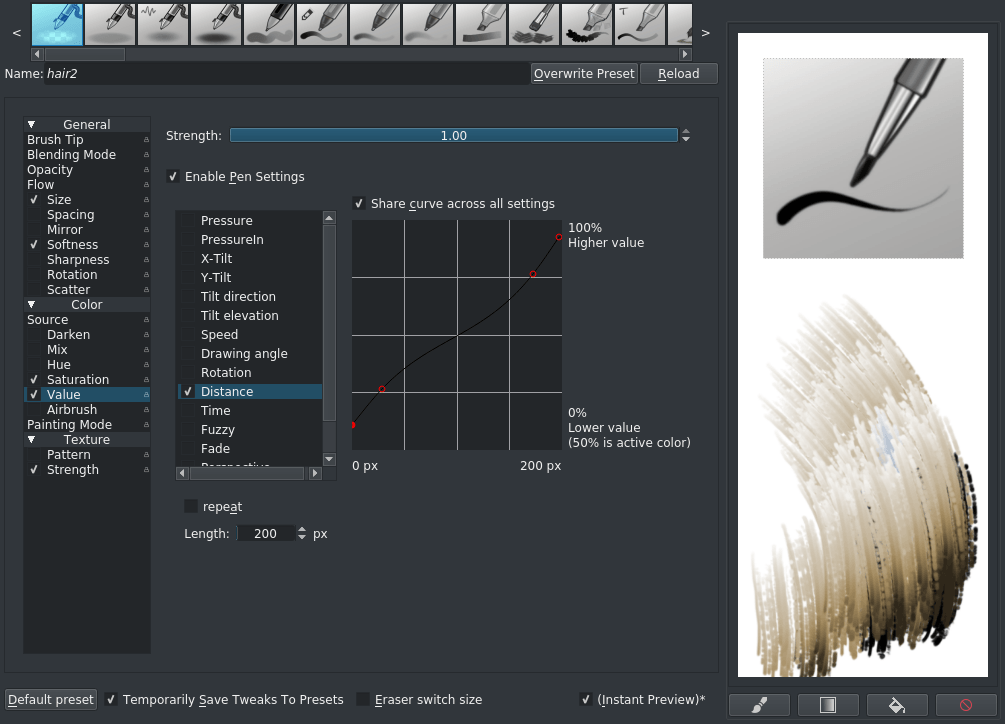
Em seguida, ative o valor e reproduza esta curva com o sensor Distância ou Esmaecimento. Assim como o sensor de pressão altera um valor (como tamanho) com a quantidade de pressão que você coloca na caneta, o sensor de distância mede quantos pixels seu traço tem e pode alterar uma opção dependendo disso. Para os sensores HSV: se a curva ficar abaixo do meio, ela será removida desse ajuste e, acima do meio vertical, será adicionada a esse ajuste. Portanto, neste caso, para os primeiros 100px, o toque do pincel irá de uma versão escurecida da cor de tinta ativa para a cor de tinta ativa e, em seguida, para mais de 100px, irá da cor ativa para uma versão mais clara. A curva é uma curva S inversa, porque queremos dar bastante espaço para os tons médios.
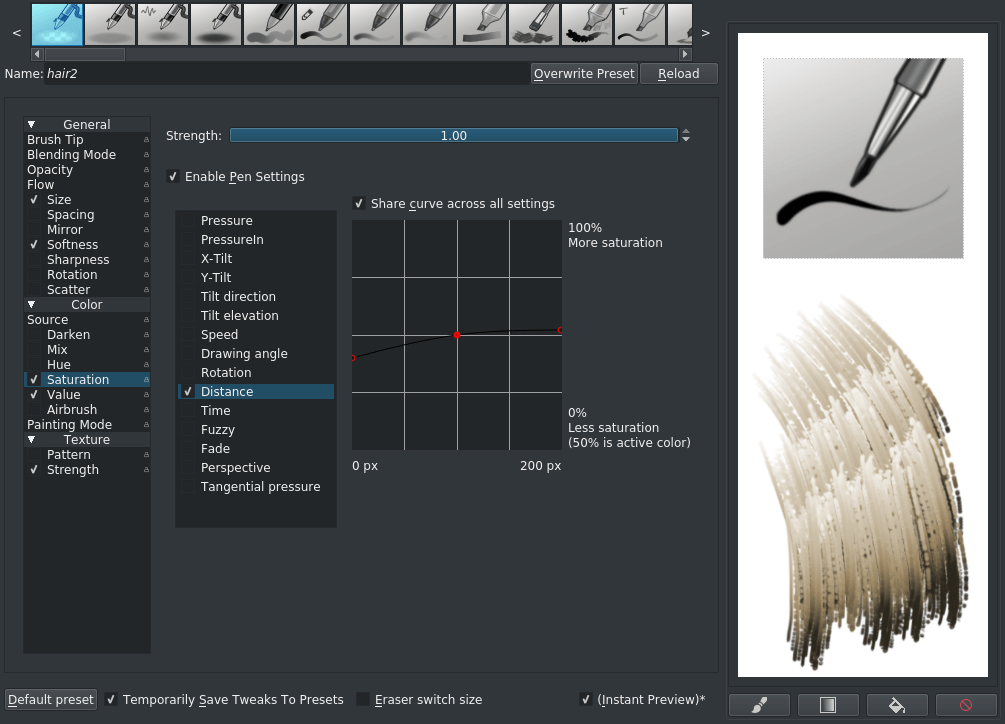
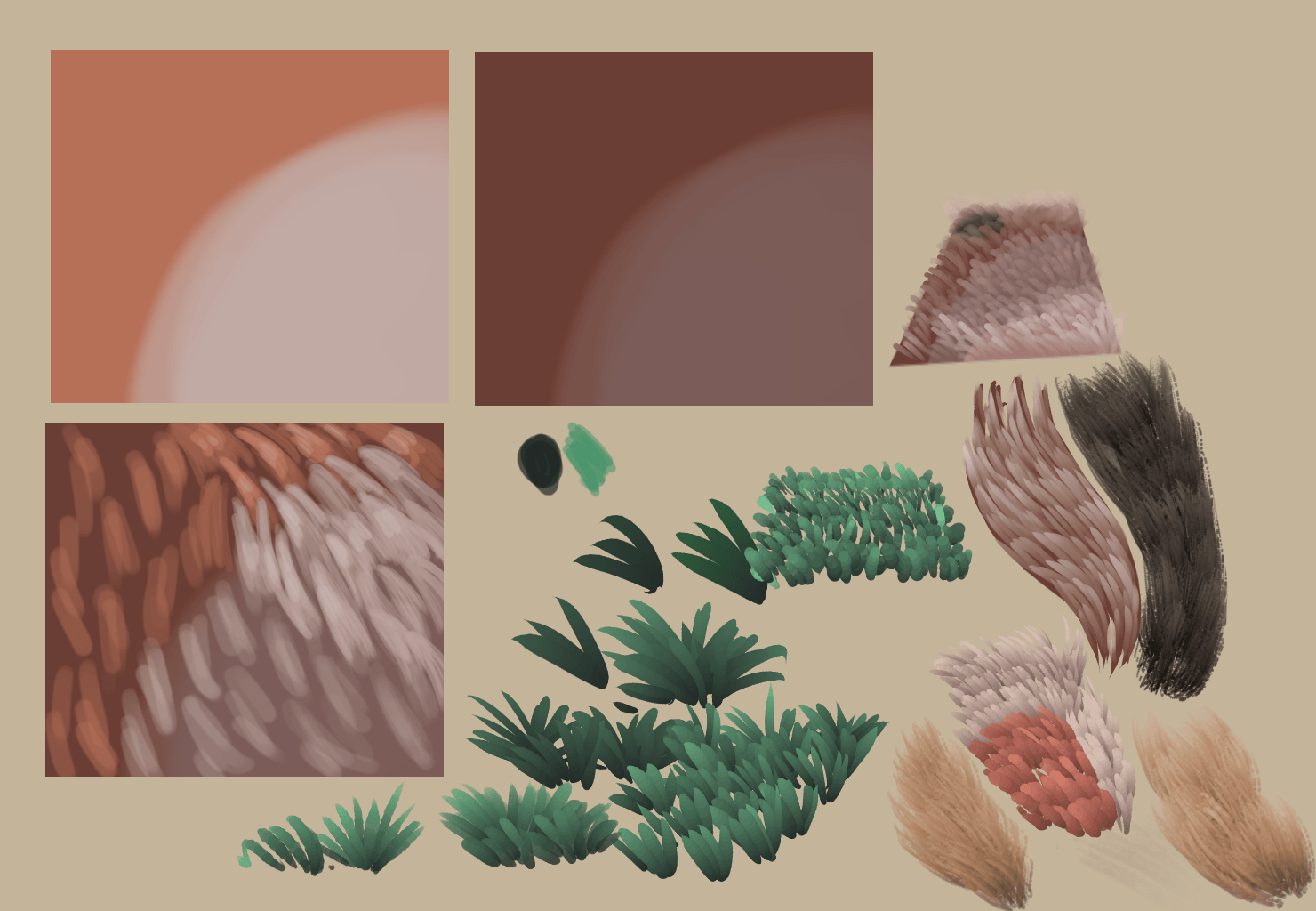
Fazemos o mesmo para a saturação, de modo que a cor escurecida também fique ligeiramente dessaturada. Observe como a curva está próxima do meio: isso significa que seu efeito é muito menos intenso do que o ajuste de valor. O resultado deve ser semelhante ao quinto da esquerda para a direita na primeira linha deste gráfico:
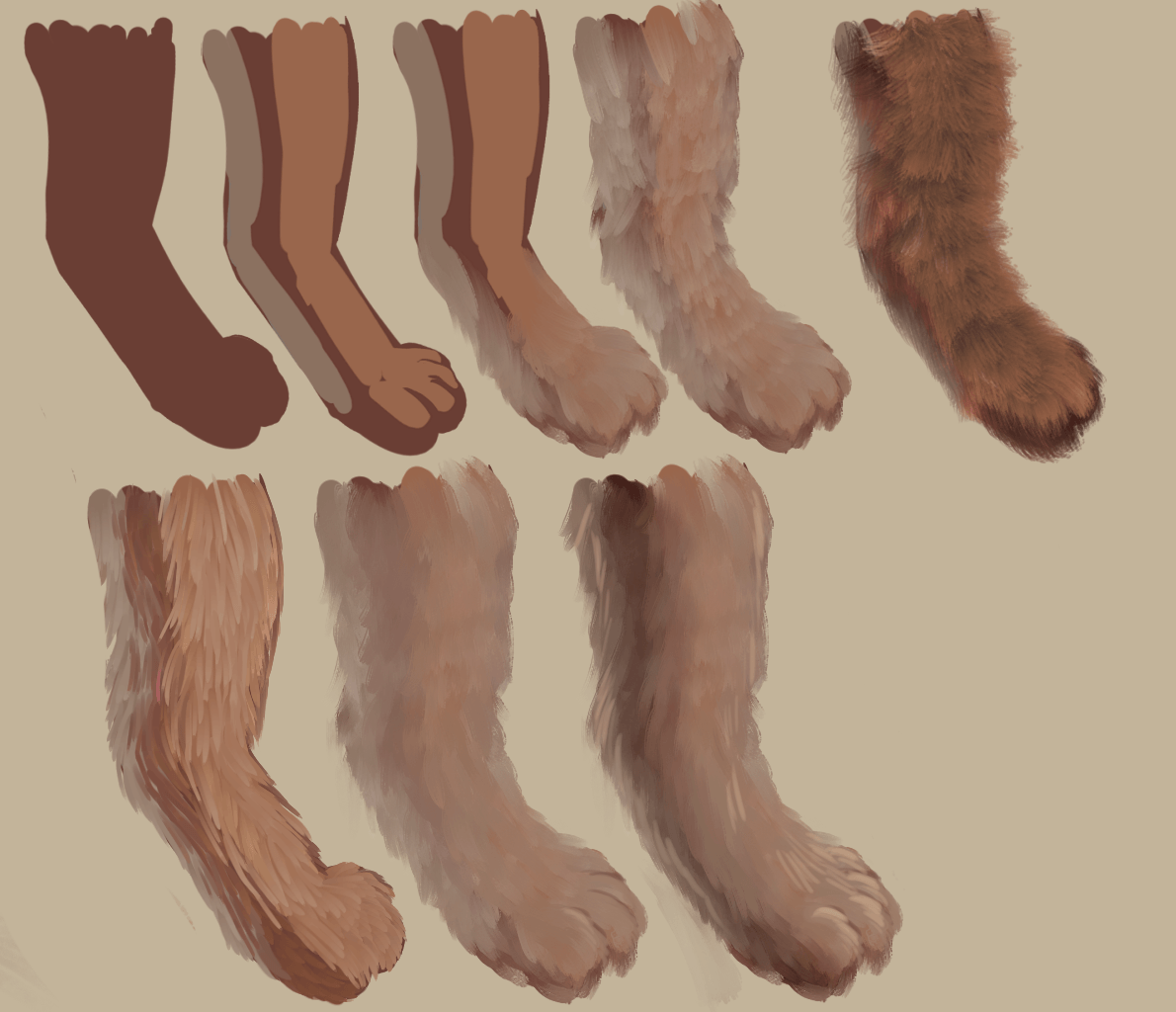
Os outros são feitos com o mecanismo de pincel de borrão, mas com uma configuração semelhante, embora usando a taxa de cor na distância. Observe que é muito difícil sombrear pelos realistas, então fique de olho na sombra da sua forma. Você também pode usar isso com grama, penas e outras vegetações:
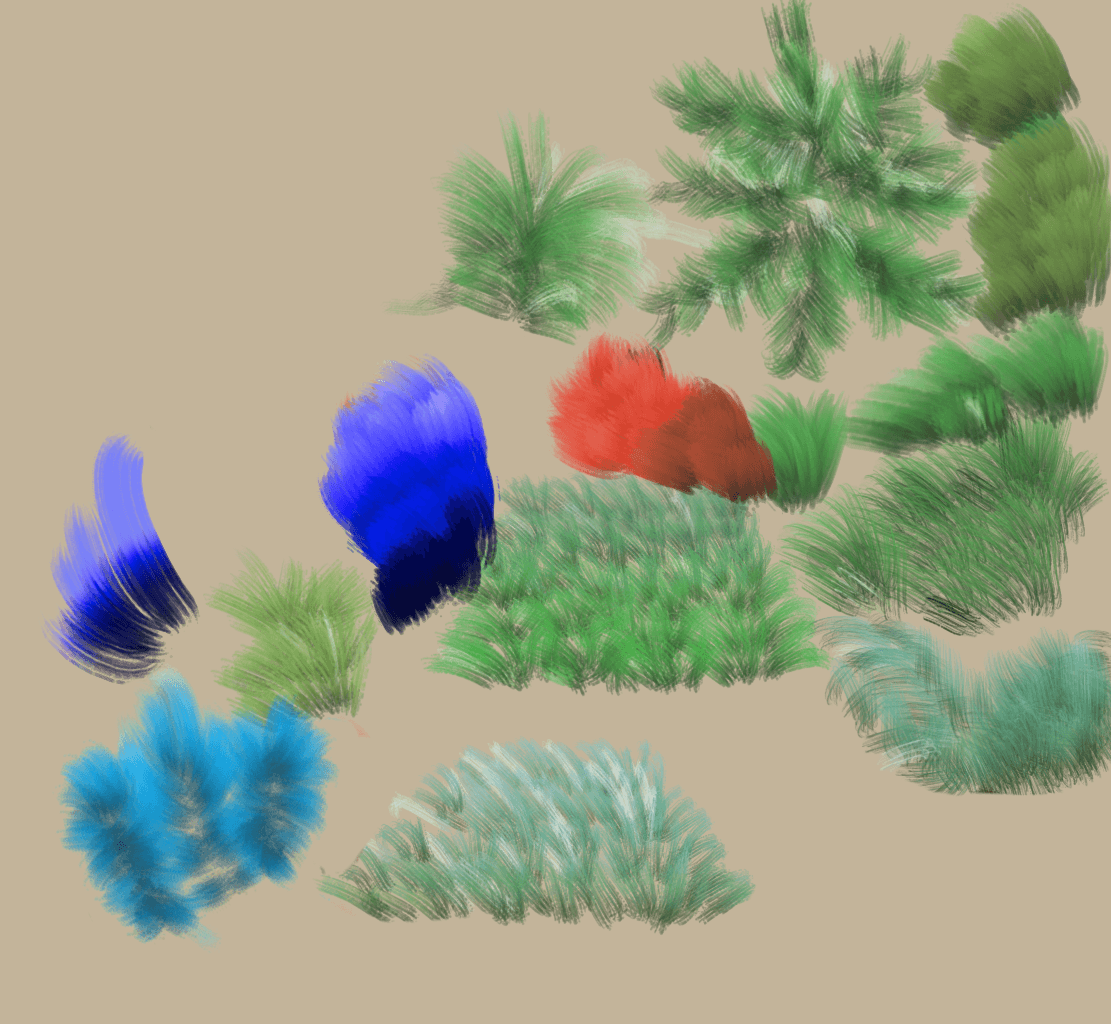
Por exemplo, se você usar a opção de mistura no pincel de pixel, ele misturará as cores de frente e de fundo. Você pode até mesmo adicionar um gradiente ao pincel de borrão e ao pincel de pixel. Para borrar, use apenas a opção Gradiente, que usará o gradiente ativo. Para o pincel de pixel, defina a fonte de cor como Gradiente e use a opção de mistura.
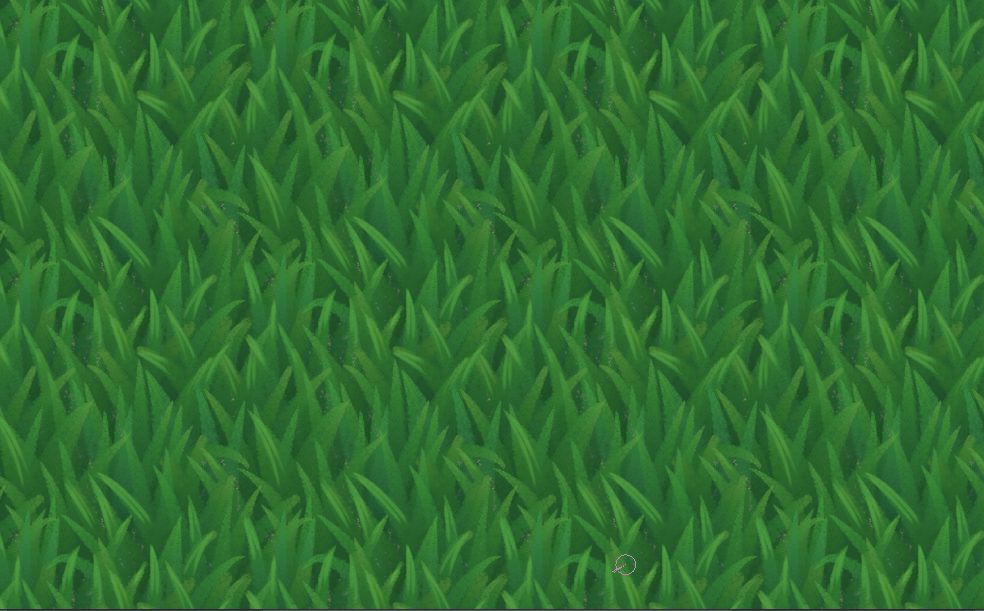
Você também pode combinar isso com o modo de mesclagem de cores mais claras e o modo envolvente para tornar a criação de texturas de grama muito mais fácil!