Fluxos de trabalho comuns
O principal objetivo do Krita é ajudar artistas a criar uma pintura digital do zero. O Krita é usado por artistas de quadrinhos, pintores de matte, artistas de textura e ilustradores em todo o mundo. Esta seção explica alguns fluxos de trabalho comuns que os artistas usam no Krita. Ao abrir um novo documento no Krita pela primeira vez, você pode começar a pintar instantaneamente. A ferramenta pincel é selecionada por padrão e você só precisa pintar na tela. No entanto, vamos ver o que os artistas fazem no Krita. Abaixo estão alguns dos fluxos de trabalho comuns usados no Krita:
Pintura rápida e conceitualização
Alguns artistas trabalham apenas no meio digital, esboçando e visualizando conceitos no Krita do zero. Como o nome sugere, uma técnica de pintura feita em questão de horas para visualizar rapidamente a cena básica, o personagem, a aparência e a sensação do ambiente ou para denotar o clima geral e o conceito geral é chamada de pintura rápida. Acabamento e detalhes mais finos não são os principais objetivos desse tipo de pintura, mas sim a representação do valor da forma e do layout.
Alguns artistas definem um limite de tempo para concluir a pintura, enquanto outros pintam casualmente. A pintura rápida pode ser levada adiante adicionando detalhes mais finos e polindo para criar uma peça final. Geralmente, os artistas primeiro bloqueiam a composição adicionando manchas e borrões de cores planas, definindo a silhueta, etc. O Krita tem alguns pincéis eficientes para essa situação, por exemplo, os pincéis na Etiqueta de Bloco, como Bloco fuzzy, Bloco básico, layout_block, etc.
Após a composição e o layout básico serem definidos, os artistas adicionam o máximo de detalhes possível no tempo limitado estipulado. Isso requer um conhecimento aprofundado das formas, da perspectiva e das proporções dos objetos. Abaixo, um exemplo de pintura rápida feita por David Revoy em uma hora.
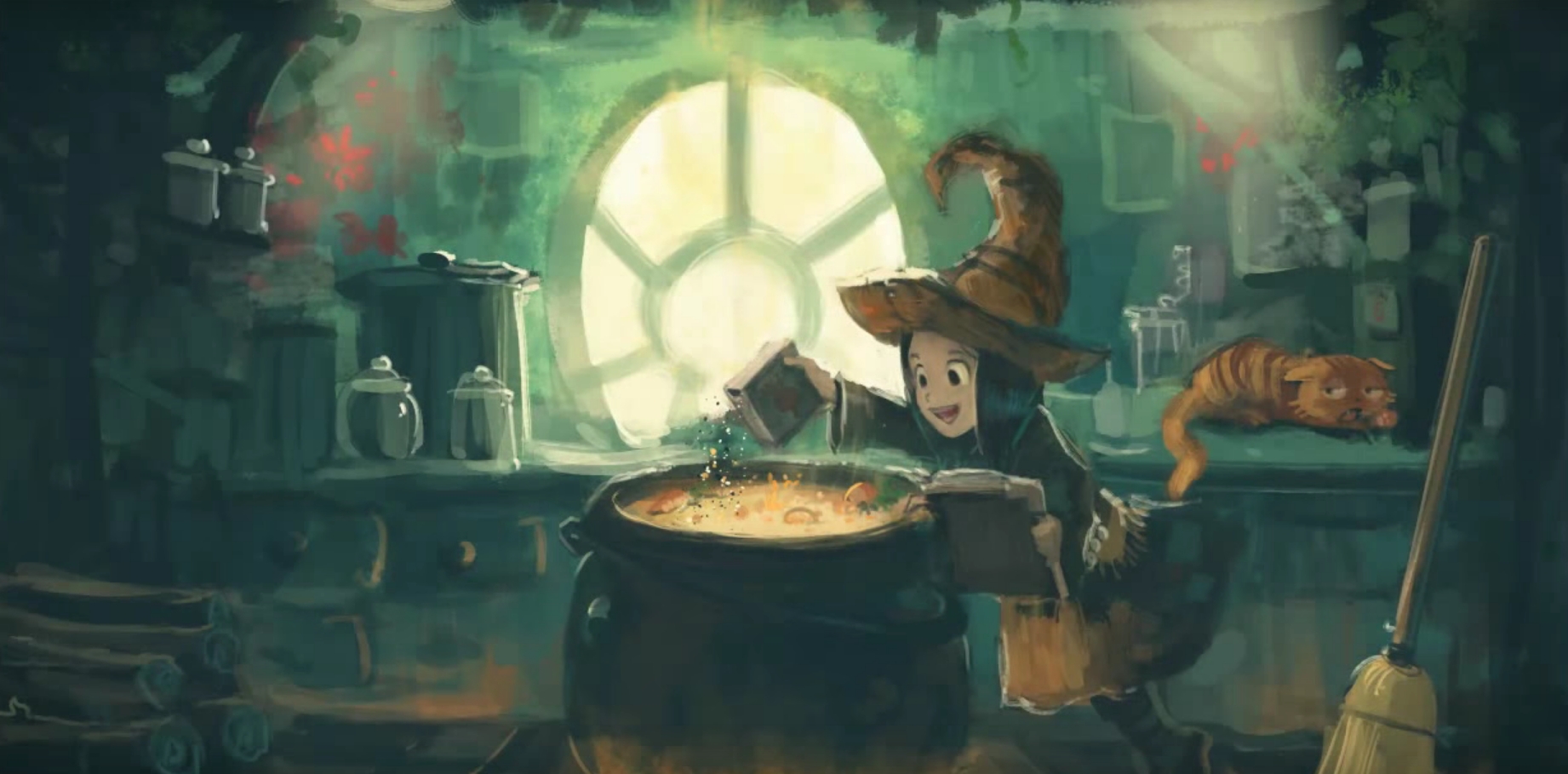
Arte por David Revoy, licença: CC-BY
Você pode ver a demonstração de pintura rápida gravada para a imagem acima no Youtube.
Colorindo arte de linha
Muitas vezes, um artista, por exemplo, um colorista de histórias em quadrinhos, precisa pegar um esboço a lápis ou outro tipo de arte linear e usar o Krita para pintar por baixo. Pode ser uma imagem criada digitalmente ou algo feito fora do computador e escaneado.
Preparando a arte de linha
Se suas imagens tiverem um fundo branco ou de outro tom único, você pode usar um dos seguintes métodos para preparar a arte para colorir:
Coloque a arte de linha no topo da pilha de camadas e defina seu modo de mesclagem de camadas como Multiplicar.
Se você quiser limpar um pouco a arte de linha, pode pressionar o atalho Ctrl + L ou ir em .
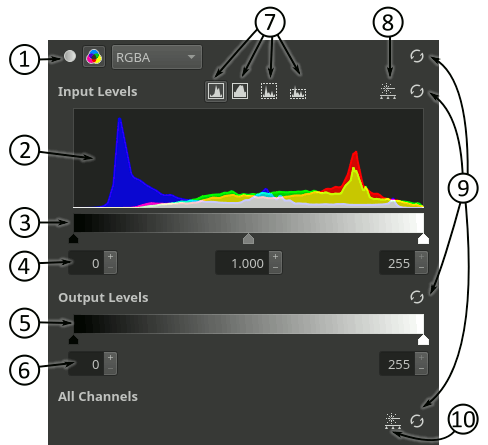
Você pode limpar os tons de cinza indesejados movendo o triângulo branco na seção de níveis de entrada para a esquerda e escurecer o preto movendo o triângulo preto para a direita.
Se você desenhar com lápis azuis e depois pintar sua arte linear, talvez seja necessário remover as linhas azuis primeiro. Para isso, vá em ou pressione o atalho Ctrl + M.
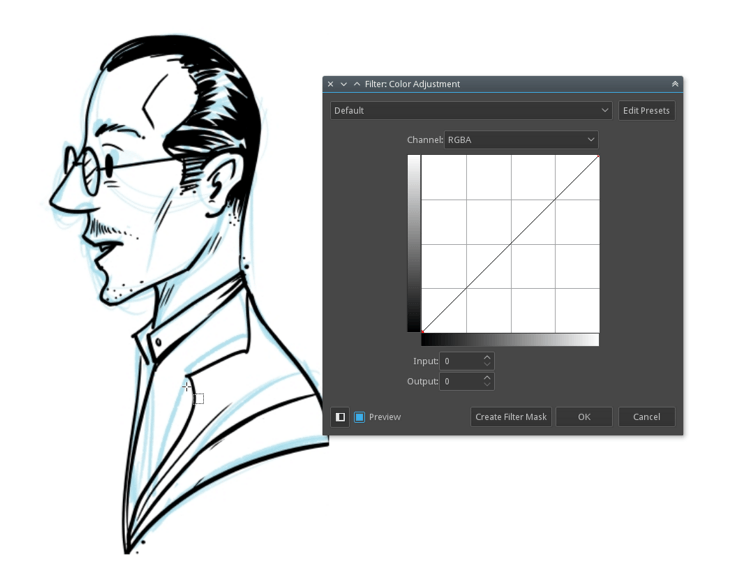
Agora selecione Vermelho no menu suspenso, clique no nó superior direito do gráfico e deslize-o até o final. Ou você pode clicar no nó superior direito e digitar 0 no campo de entrada. Repita este passo também para Verde.
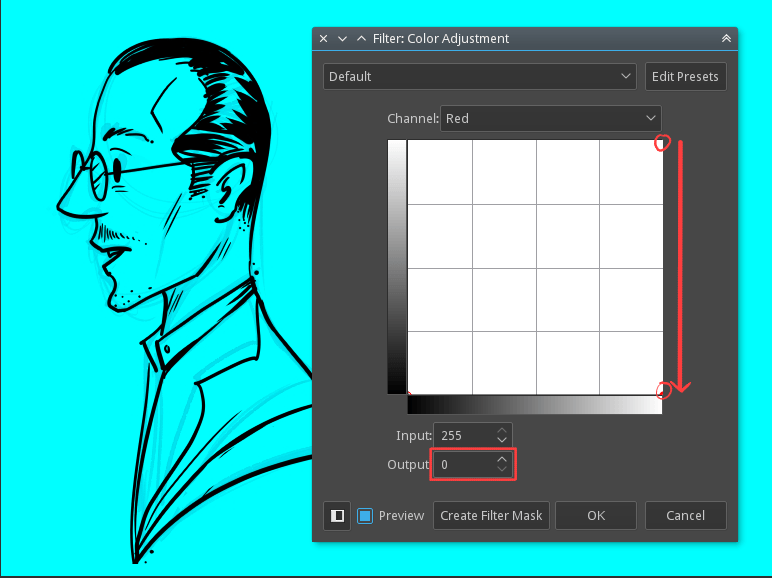
Agora, todo o desenho terá uma sobreposição azul. Aumente o zoom e verifique se as linhas azuis do lápis ainda estão ligeiramente visíveis. Se ainda as vir, vá para o Canal Azul no ajuste de cor e desloque o nó superior direito um pouco para a esquerda. Ou insira um valor em torno de 190 (um que remova as linhas irregulares restantes) na caixa de entrada.
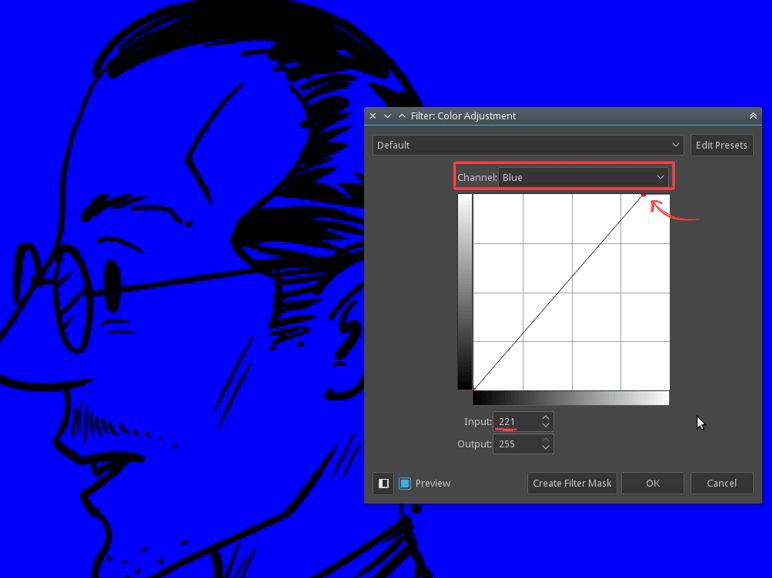
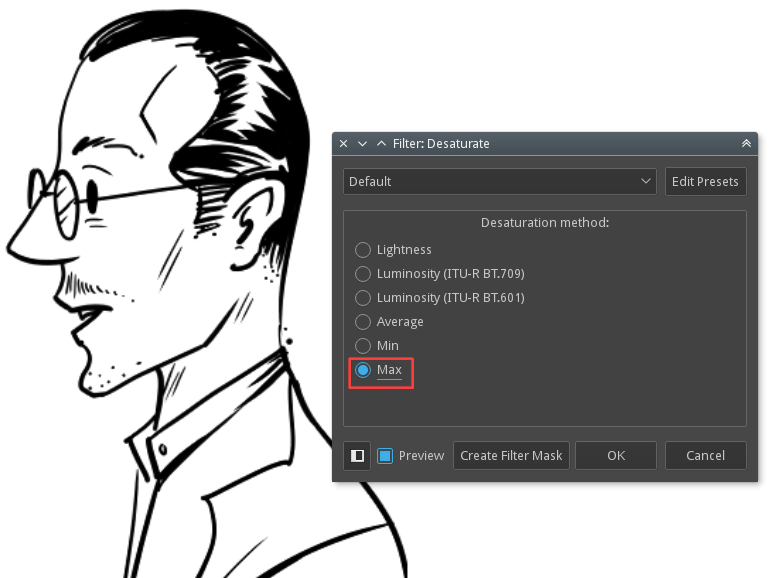
Agora aplique o filtro de ajuste de cor. Sim, ainda temos muito azul na arte. Seja paciente e passe para a próxima etapa. Vá em ou pressione o atalho Ctrl + Shift + U. Agora selecione Máx na lista.
Dica
É recomendável usar lápis azuis não fotográficos para criar as linhas azuis, pois são fáceis de remover. Se estiver desenhando digitalmente com linhas azuis, use a cor #A4DDED, pois ela se aproxima mais da cor azul não fotográfica.
Você pode aprender mais sobre como fazer um esboço do esboço azul para a pintura digital aqui em um tutorial de David Revoy.
Depois de obter uma arte de linha em preto e branco limpa, talvez seja necessário apagar a cor branca e manter apenas a arte de linha preta. Para isso, acesse o item de menu :menuselection: Filtros –> Cores –> Cor para alfa…. Use a caixa de diálogo para tornar todas as áreas brancas da imagem transparentes. O seletor de cor é definido como branco por padrão. Se você importou uma arte digitalizada e precisa selecionar outra cor para a cor do papel, faça isso aqui.
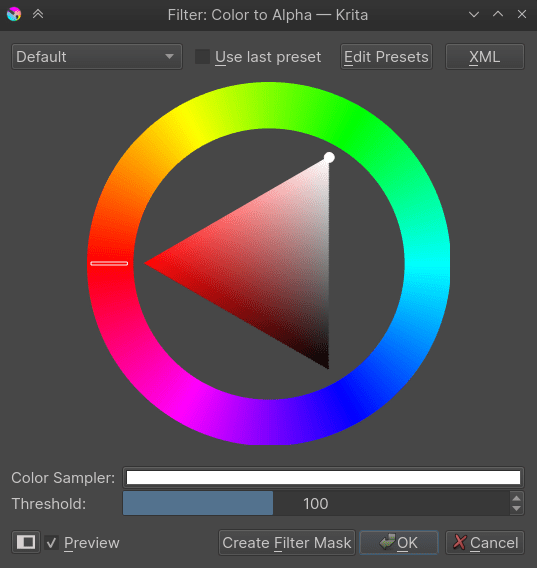
Isso converterá a cor branca da sua arte de linha em alfa, ou seja, tornará o branco transparente, deixando apenas a arte de linha. Sua arte de linha pode estar no espaço de cor em tons de cinza, um recurso exclusivo do Krita que permite manter uma camada em um espaço de cor independente da imagem.
Colocando em cores planas
Há muitas maneiras de colorir uma arte de linha no Krita, mas, em geral, essas três são comuns entre os artistas.
Pinte blocos de cor diretamente com pincéis de bloco.
Preencha com a ferramenta Preenchimento.
Use uma máscara de colorir
Bloqueando com pincel
O primeiro é o método mais tradicional de usar um pincel de forma ou as ferramentas geométricas para aplicar cor. Isso seria semelhante a usar um marcador analógico ou pincel no papel. Existem vários pincéis de bloco no Krita. Você pode selecionar a etiqueta Bloco no menu suspenso na janela de predefinições de pincéis e usar os pincéis listados lá.
Adicione uma camada abaixo da sua camada de arte de linha e comece a pintar com o pincel. Se quiser corrigir alguma área, pressione a tecla E e converta o mesmo pincel em uma borracha. Você também pode usar uma camada para cada cor, para maior flexibilidade.
Preenchendo com a ferramenta de Preenchimento
O segundo método é usar a ferramenta Preenchimento para preencher grandes partes da sua arte de linha rapidamente. Esse método geralmente requer espaços fechados na arte de linha. Para começar, coloque a arte de linha em uma camada separada. Em seguida, ative a ferramenta Preenchimento e defina Aumentar seleção para 2px. Desmarque Limitar à camada atual se estiver marcada anteriormente.
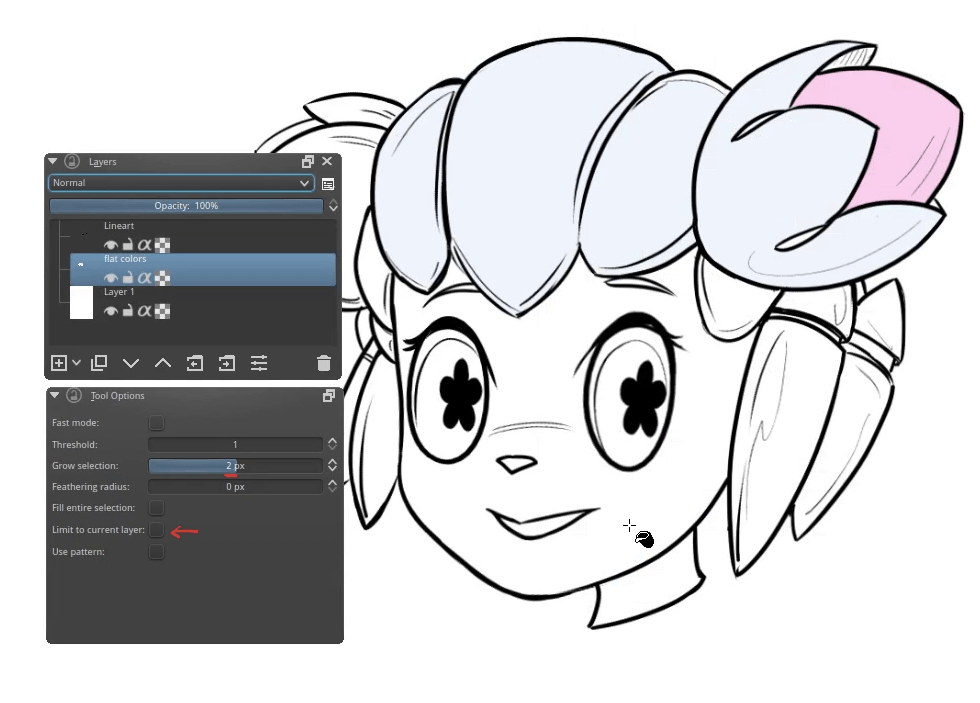
Escolha uma cor no seletor de cor e clique na área que deseja preencher. Como expandimos o preenchimento com a seleção de crescimento, a cor será preenchida ligeiramente abaixo da linha artística, resultando em um preenchimento limpo.
Máscara de colorir
O terceiro método é aproveitar a ferramenta integrada Máscara de colorir. Esta é uma ferramenta poderosa que pode melhorar drasticamente o seu fluxo de trabalho e reduzir o tempo de produção. Para começar a colorir com a máscara de colorir, selecione a camada de arte de linha e clique no ícone Ferramenta de edição de máscara de colorir na barra de ferramentas.
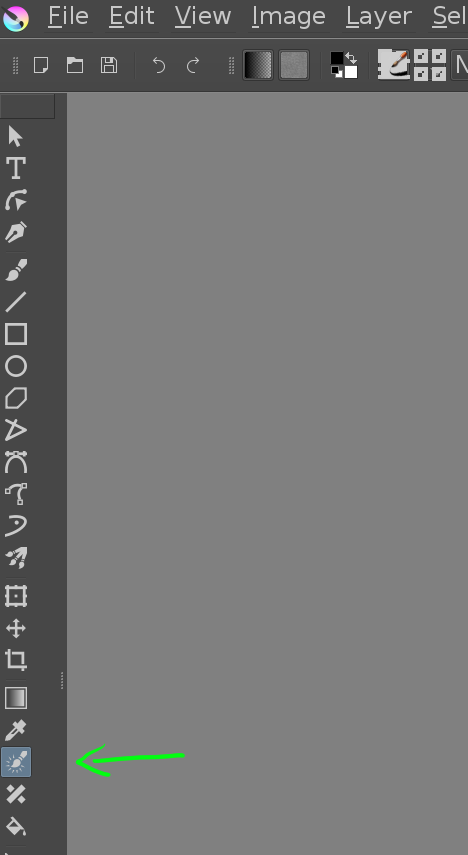
Com a ferramenta de edição de máscara de colorir habilitada, clique na tela — isso adicionará uma camada de máscara de colorir ao seu documento e deixará sua arte linear um pouco desfocada. Agora você pode aplicar pinceladas sólidas para indicar quais áreas devem ser coloridas com quais cores:
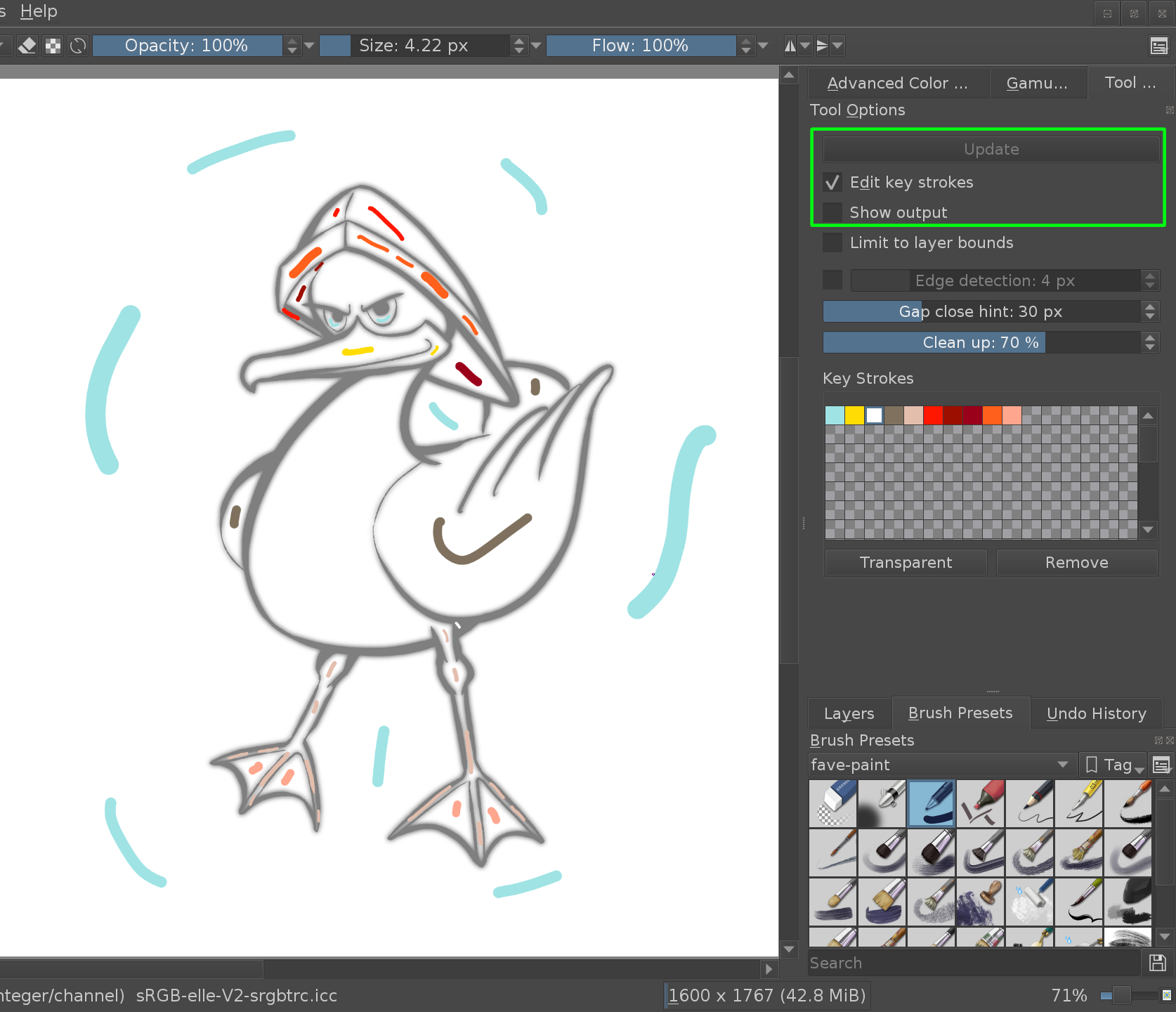
Ao pressionar o botão Atualizar nas opções de ferramentas, você verá quais cores preencherão quais áreas. Você pode continuar editando suas pinceladas até ficar satisfeito com o resultado. Para obter uma aparência mais limpa da sua pintura, desative a caixa de seleção “Editar pinceladas”:
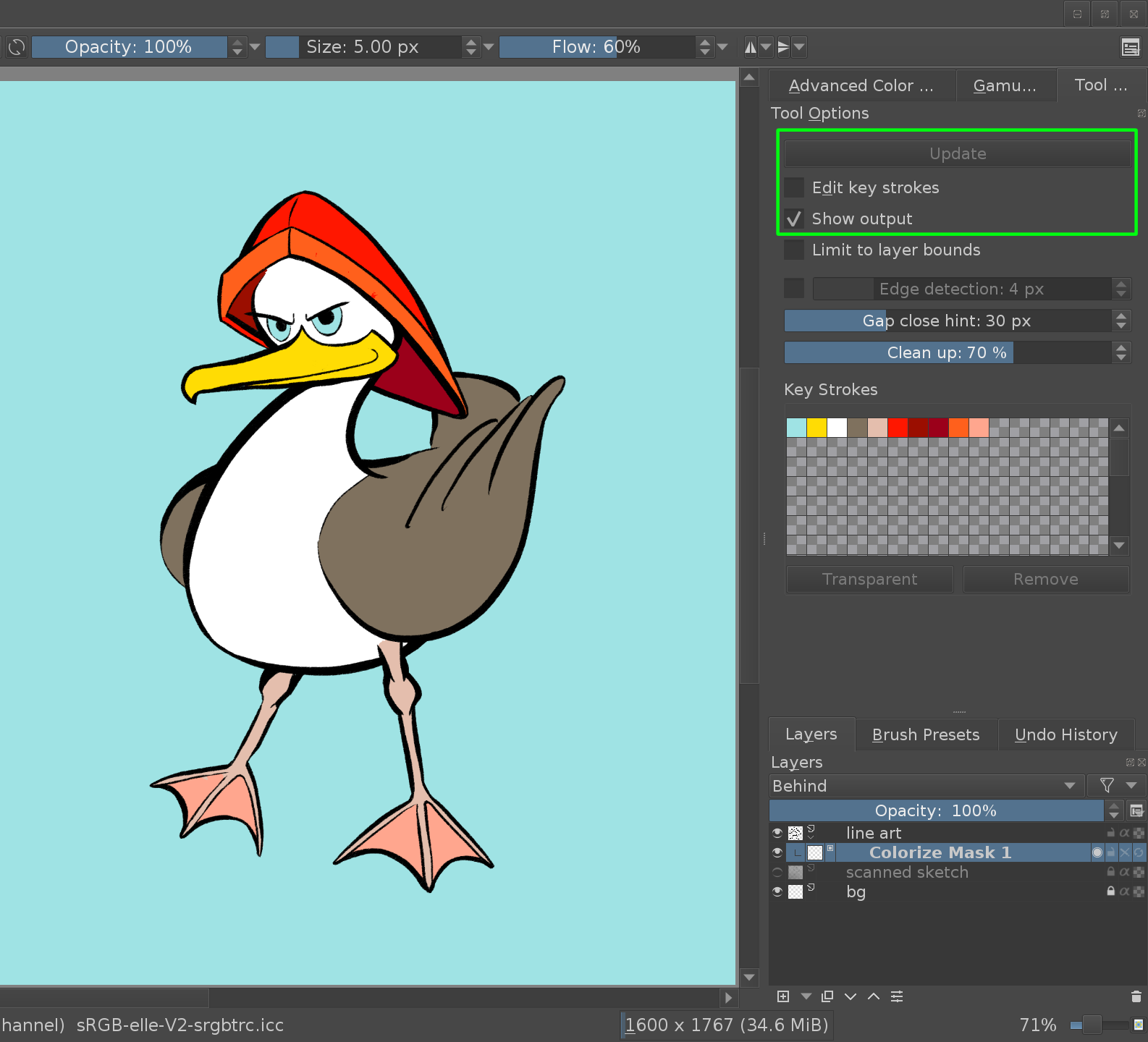
Quando terminar, você pode converter a camada de máscara de colorir em uma camada de pintura no painel de camadas. Consulte o manual Máscara de colorir para saber mais sobre esta ferramenta.
Alterando a cor da arte de linha
Para alterar a cor da sua arte de linha, você pode usar o recurso de bloqueio de alfa. No painel de camadas, clique no ícone mais à direita da sua camada de arte de linha. É o ícone que se parece com um pequeno tabuleiro de xadrez:
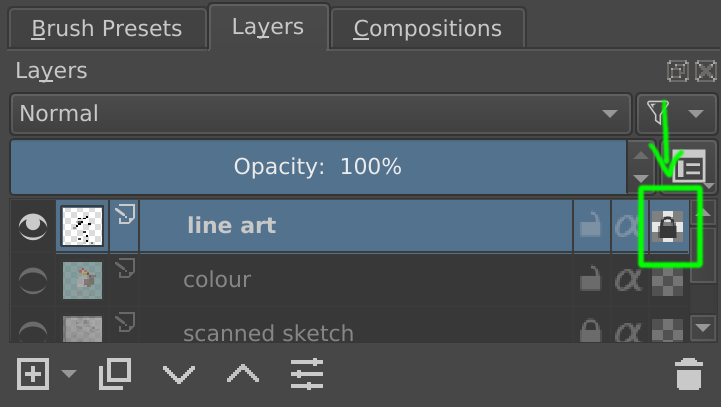
Quando o bloqueio de alfa está ativado, você só pode alterar a cor dos pixels, não sua opacidade, o que significa que tudo o que você pintar só mudará as cores das linhas existentes, não adicionará novas linhas.
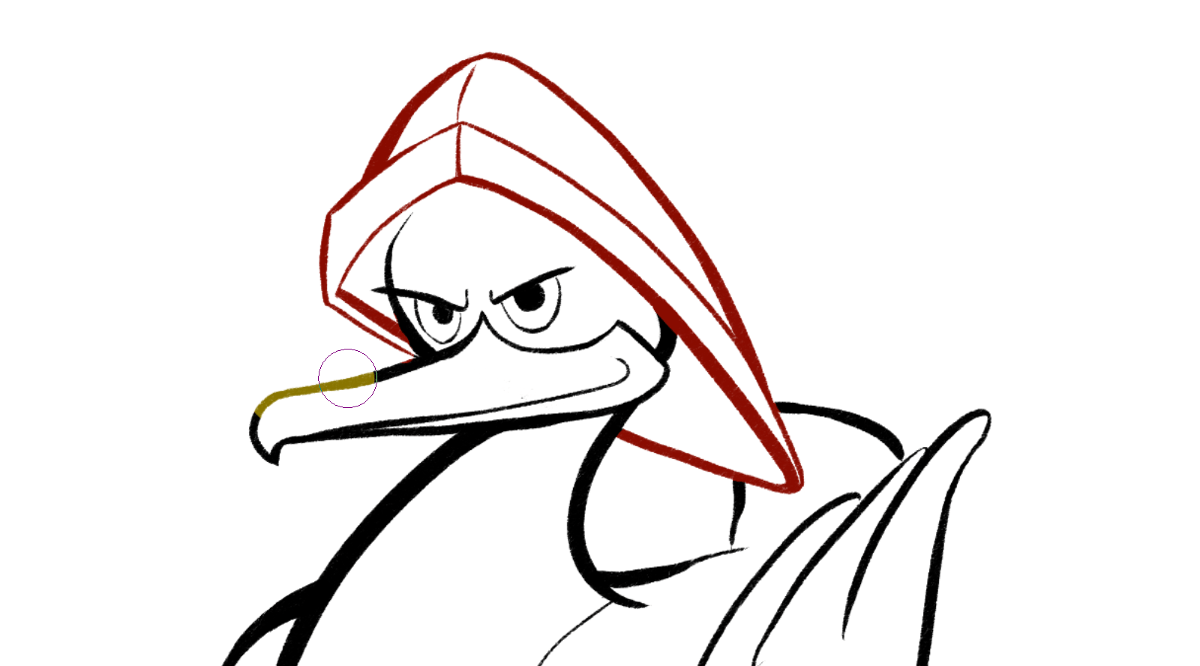
Se quiser alterar a cor da sua arte de linha para uma cor sólida, agora você pode usar a ferramenta de preenchimento de balde, que será aplicada apenas às linhas existentes. Ou, se quiser aplicar várias cores diferentes a áreas específicas da sua arte de linha, você pode pintar rapidamente sobre ela com um pincel largo:
Pintando
Iniciando a partir do caos
Aqui, você começa criando uma bagunça com formas e texturas aleatórias e, inspirando-se no caos resultante, pode criar vários conceitos. É como criar coisas a partir de nuvens ou encontrar formas reconhecíveis em texturas abstratas e aleatórias. Muitos artistas conceituais trabalham com essa técnica.
Você pode usar pincéis como o pincel de formas ou o pincel de spray para pintar diversas formas diferentes e, a partir do ruído resultante, você deixa seu cérebro escolher formas e composições.
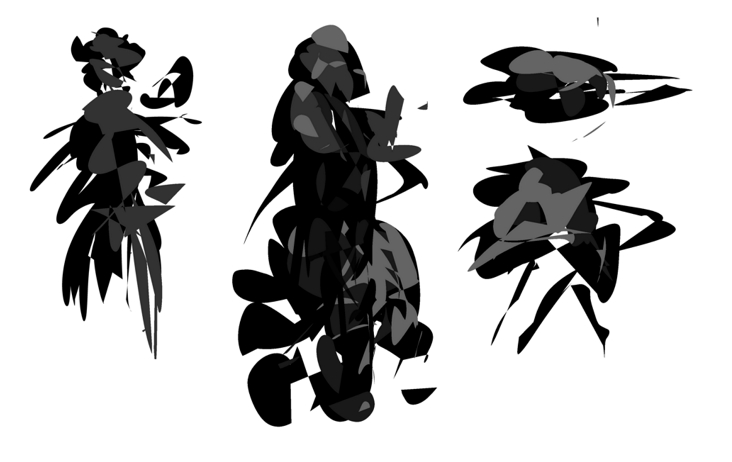
Em seguida, refine essas formas para que se pareçam mais com as formas que você imagina e pinte-as com um pincel comum. Esse método funciona melhor em um ambiente de pintura.
Partindo de um valor baseado no subsolo
Esse método tem origem na antiga prática da pintura a óleo: primeiro você faz uma subpintura e depois pinta por cima com cor, deixando a parte escura do fundo brilhar.
Com o Krita, você pode usar modos de mesclagem para essa finalidade. Escolher o modo de mesclagem de cor em uma camada superior permite alterar as cores da imagem sem alterar a luminosidade relativa. Isso é útil porque os humanos são muito mais sensíveis às diferenças tonais do que às diferenças de saturação e matiz. Isso permitirá que você trabalhe em tons de cinza antes de passar para a cor para a fase de polimento.
Você pode encontrar mais sobre essa técnica aqui.
Preparando Mosaicos e Texturas
Muitos artistas usam o Krita para criar texturas para ativos 3D usados em animação de jogos, etc. O Krita oferece diversos modelos de textura para você escolher e começar a criar texturas. Esses modelos têm tamanhos, profundidade de bits e perfis de cor comuns, usados no fluxo de trabalho de texturização.
O Krita também possui um modo de mosaico contínuo em tempo real para ajudar o artista de texturas a preparar mosaicos e texturas facilmente e verificar se a textura está uniforme em tempo real. O modo mosaico é chamado de modo envolvente. Para ativá-lo, acesse . Agora, quando você pinta, a tela é disposta em mosaico em tempo real, permitindo a criação de padrões e texturas contínuos. Também é fácil preparar padrões e motivos interligados neste modo.
Criando Arte de Pixel
O Krita também pode ser usado para criar uma pintura de pixel de alta definição. A aparência de pixel art pode ser obtida usando a camada de filtro de cor Index e sobrepondo padrões de pontilhamento. A disposição geral da pilha de camadas é mostrada abaixo.
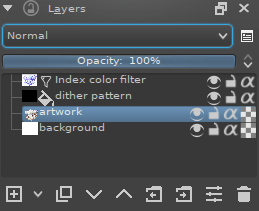
O filtro de cor de índice mapeia cores específicas selecionadas pelo usuário para o valor de escala de cinza da arte. Você pode ver o exemplo abaixo: a faixa abaixo do gradiente preto e branco tem uma cor de índice aplicada a ela, de modo que o gradiente preto e branco obtém a cor selecionada com valores diferentes.
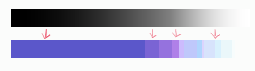
Você pode escolher as cores e rampas necessárias na janela do filtro de cores de índice, conforme mostrado abaixo.
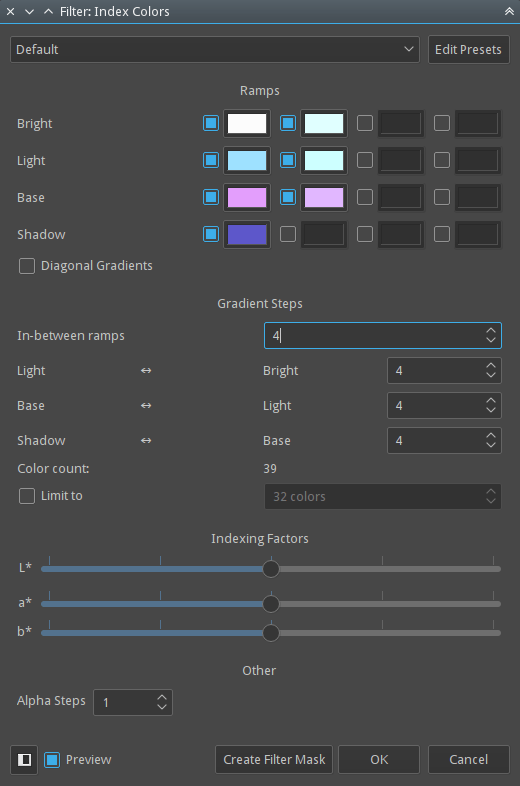
O pontilhamento pode ser usado para aprimorar a aparência da arte e suavizar as faixas causadas pelo filtro de cores do índice. O Krita possui uma variedade de padrões de pontilhamento por padrão, que podem ser encontrados no painel de padrões. Você pode usar esses padrões como camada de preenchimento, definir o modo de mesclagem como sobreposição e ajustar a opacidade de acordo com sua preferência. Geralmente, uma faixa de opacidade de 10% a 25% é ideal.
Pinte a arte em tons de cinza e adicione uma camada de filtro de cor de índice na parte superior. Em seguida, adicione a camada de preenchimento com padrão de pontilhamento abaixo do filtro de cor de índice, mas acima da camada de arte, conforme mostrado na disposição da pilha de camadas acima. Você pode pintar ou ajustar a arte a qualquer momento, pois adicionamos o filtro de cor de índice como uma camada de filtro.
Você pode adicionar grupos diferentes para cores diferentes e adicionar padrões de pontilhamento diferentes para cada grupo.
Abaixo está um exemplo pintado com esse arranjo de camadas.