
Máscara de colorir

Uma ferramenta para colorir rapidamente arte de linha, a ferramenta de edição de máscara de colorir pode ser encontrada ao lado da ferramenta de gradiente na sua caixa de ferramentas.
Tecnicamente, essa funcionalidade já está na versão 3.1, mas está desabilitada por padrão porque ainda não otimizamos o algoritmo de preenchimento para uso em produção. Para habilitá-la, encontre o arquivo de configuração do Krita, abra-o no Bloco de Notas e adicione “disableColorizeMaskFeature=false” no topo. Em seguida, reinicie o Krita. Sua versão oficial está na versão 4.0.
Uso
Esta ferramenta funciona em conjunto com a máscara de colorir e o uso é o seguinte:
Neste exemplo, usaremos a senhora fantasma, também usada para explicar máscaras na página de conceitos básicos.
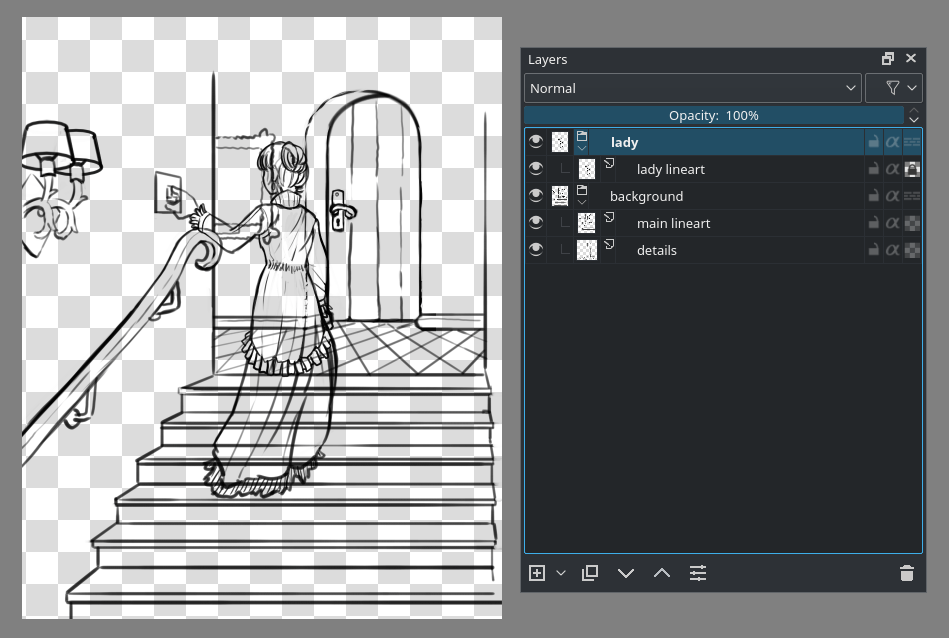
Esta imagem tem a arte de linha da senhora separada do fundo e, além disso, o fundo é composto de duas camadas: uma principal e uma para os detalhes.
Primeiro, selecione a ferramenta de edição de máscara de colorir com a camada de arte de linha selecionada.  na tela adicionará uma máscara de colori à camada. Você também pode
  na camada de arte de linha e, em seguida, . A arte de linha ficará realmente estranha de repente. Esta é a pré-filtragem, que são filtros pelos quais aplicamos a arte de linha para facilitar o uso do algoritmo. A visão geral das opções de ferramentas abaixo mostra quais opções controlam isso.
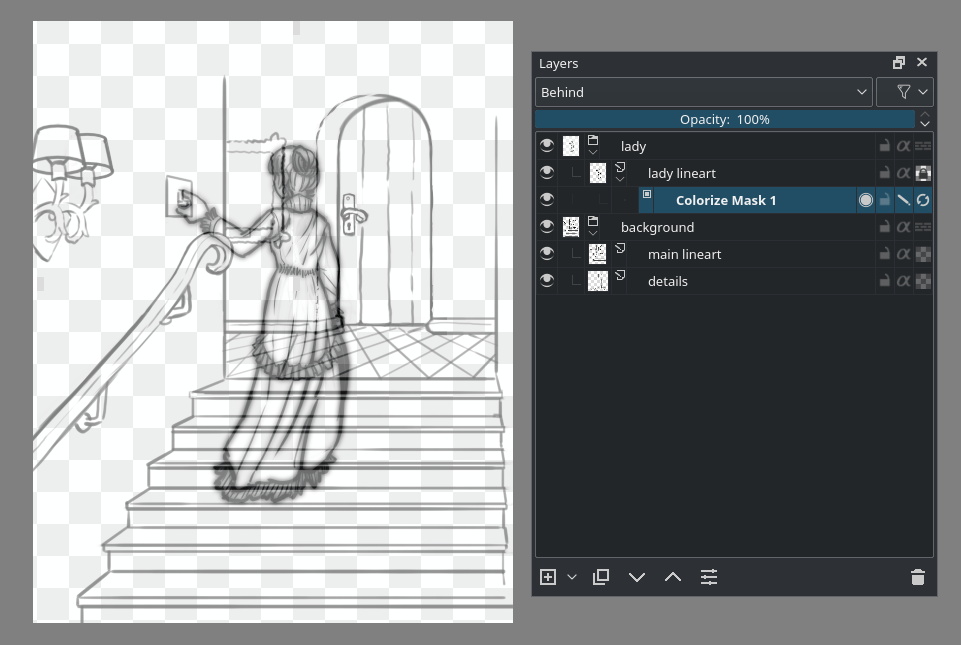
Agora, crie traços com as cores do pincel, pressione Atualizar nas opções da ferramenta ou marque o último ícone das propriedades da máscara de colorir. No painel de camadas, você verá uma pequena barra de progresso aparecer na máscara de colorir, indicando o tempo necessário. Quanto maior o arquivo, mais tempo levará.
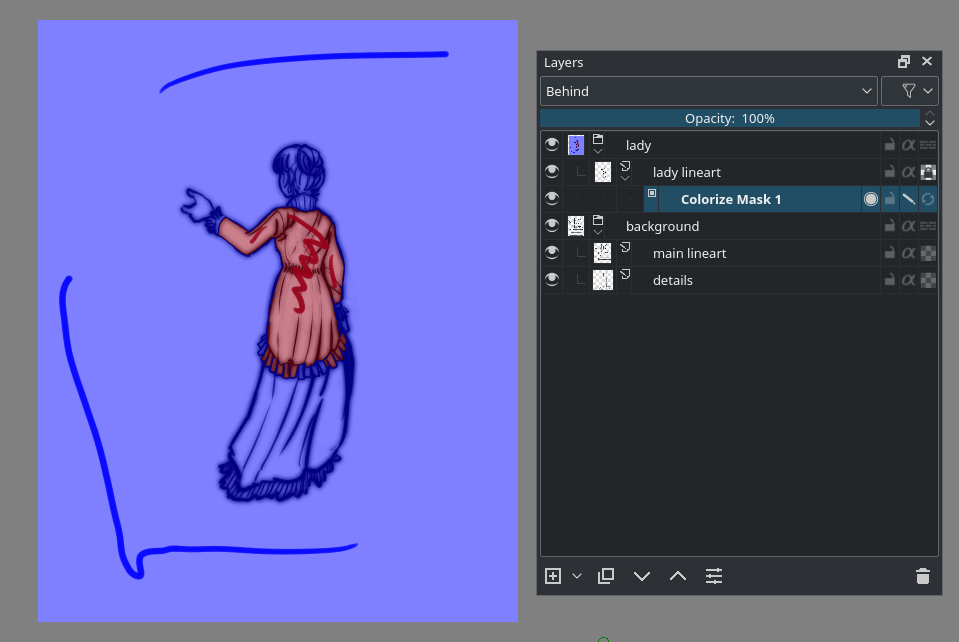
Queremos que o azul fique transparente. Nas opções da ferramenta de edição de cor, você verá uma pequena paleta. Estas são as cores já utilizadas. Você pode remover cores aqui ou marcar uma única cor como transparente, selecionando-a e clicando em “transparente”. Atualizar a máscara ainda mostrará o traço azul, mas o resultado será transparente:
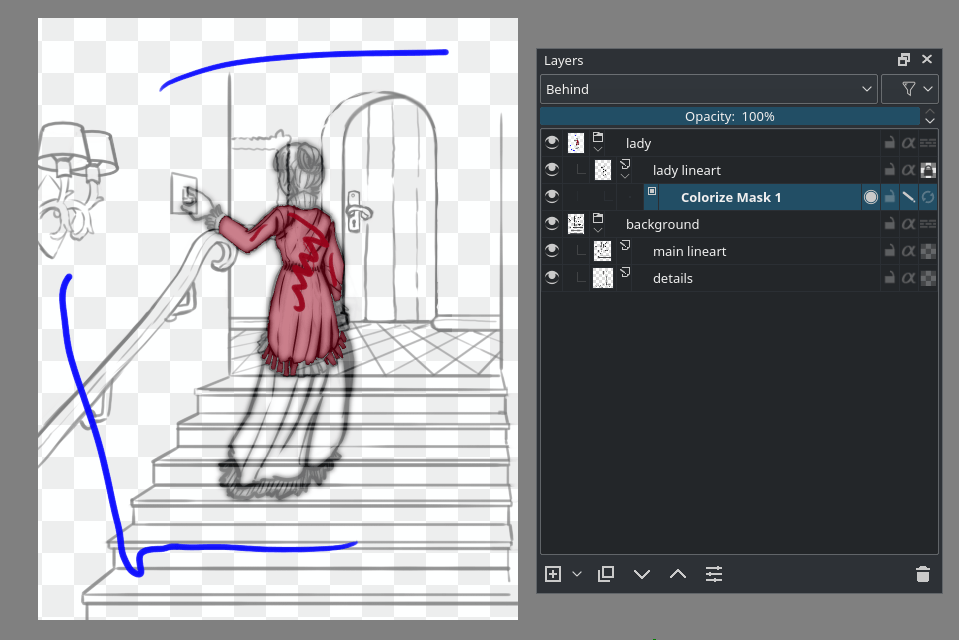
Como o algoritmo da máscara de colorir é lento e precisamos preencher apenas uma parte da camada para preencher toda a figura da mulher fantasma, podemos usar Limitar aos limites da camada. Isso limitará a máscara de colorir a usar o tamanho combinado da arte de linha e dos traços chave de coloração. Portanto, certifique-se de que os traços de coloração ocupem apenas o que realmente precisam.
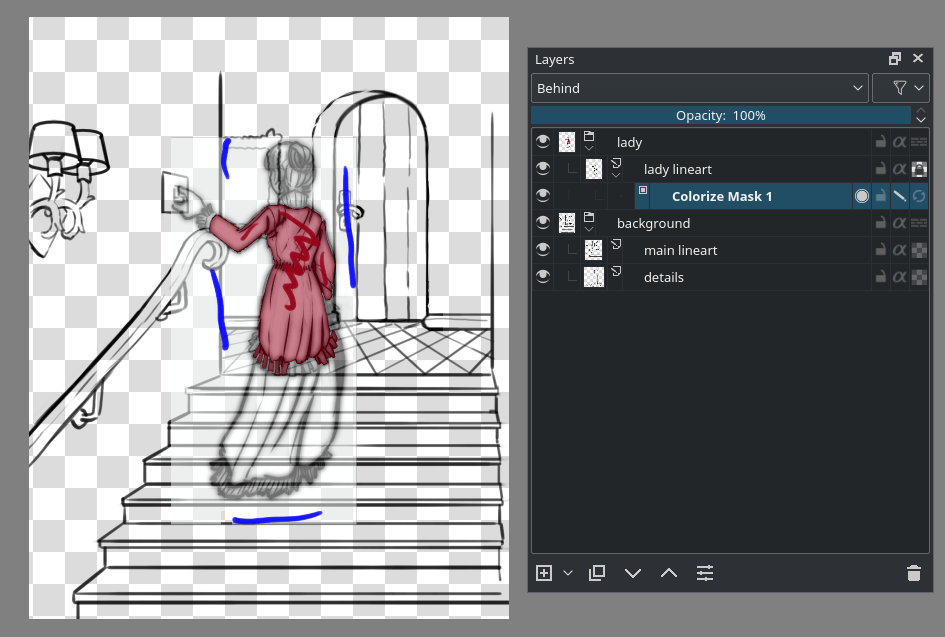
Agora o algoritmo será possivelmente muito mais rápido, permitindo-nos adicionar traços e pressionar Atualizar em rápida sucessão:
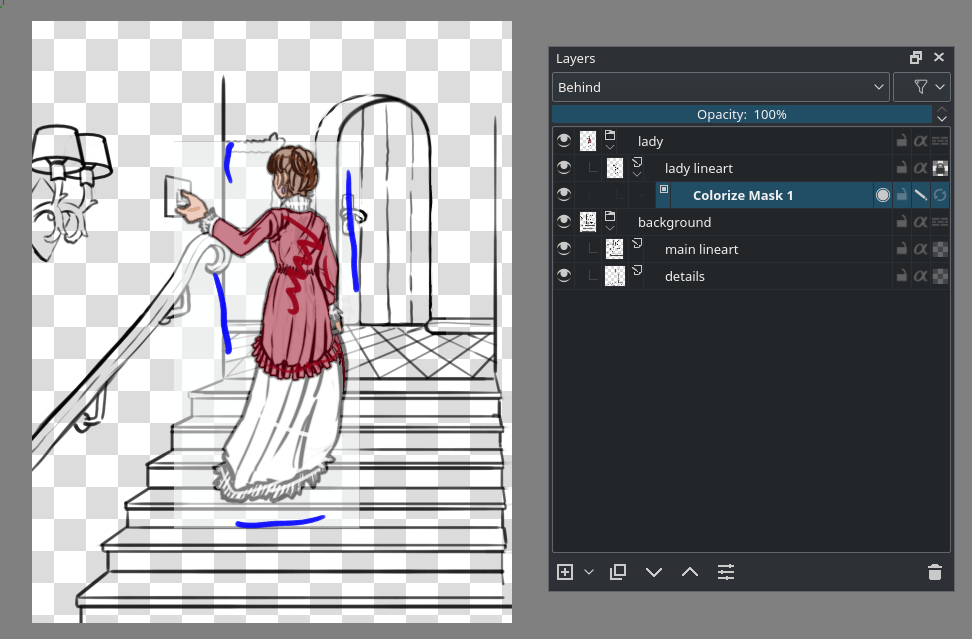
Para ver o resultado final, desative Editar traços chave ou alterne o penúltimo ícone na máscara de colorir.
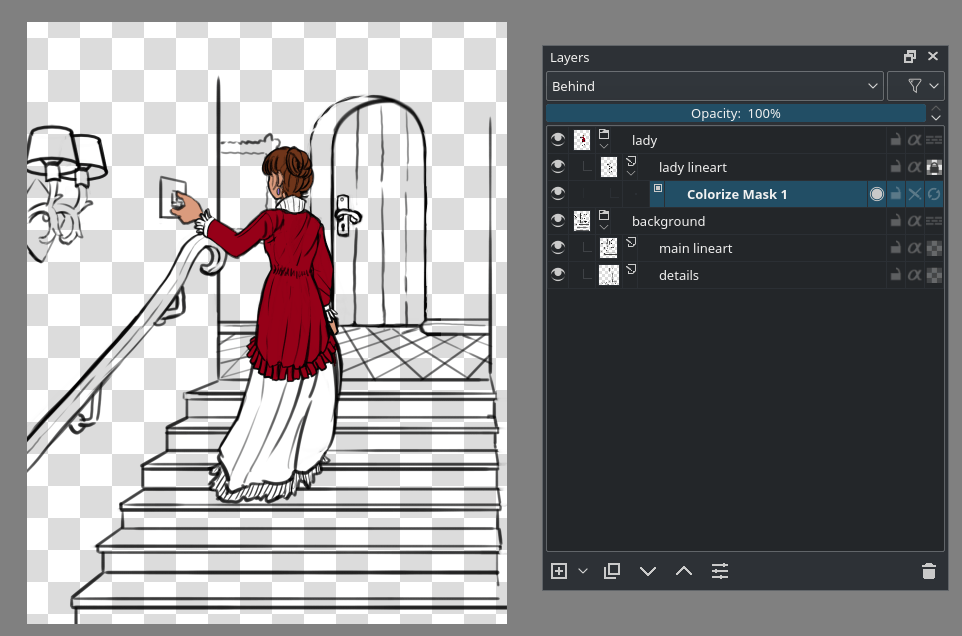
Se você quiser editar os traços novamente, reative Editar traços chave.
Agora, a máscara de colorir, sendo uma máscara, também pode ser adicionada a um grupo de camadas de arte de linha. Ela usará a composição de todo o grupo como arte de linha. Isso é perfeito para o nosso plano de fundo, que tem duas camadas de arte de linha separadas. Isso também significa que a máscara de colorir será desabilitada quando adicionada a um grupo com passagem ativada, pois esses grupos não têm composição final. Você pode reconhecer uma máscara de colorir desabilitada porque seu nome está riscado.
Para adicionar uma máscara de colorir a um grupo, selecione o grupo e na tela com a ferramenta de edição de máscara de colorir, ou na camada para .
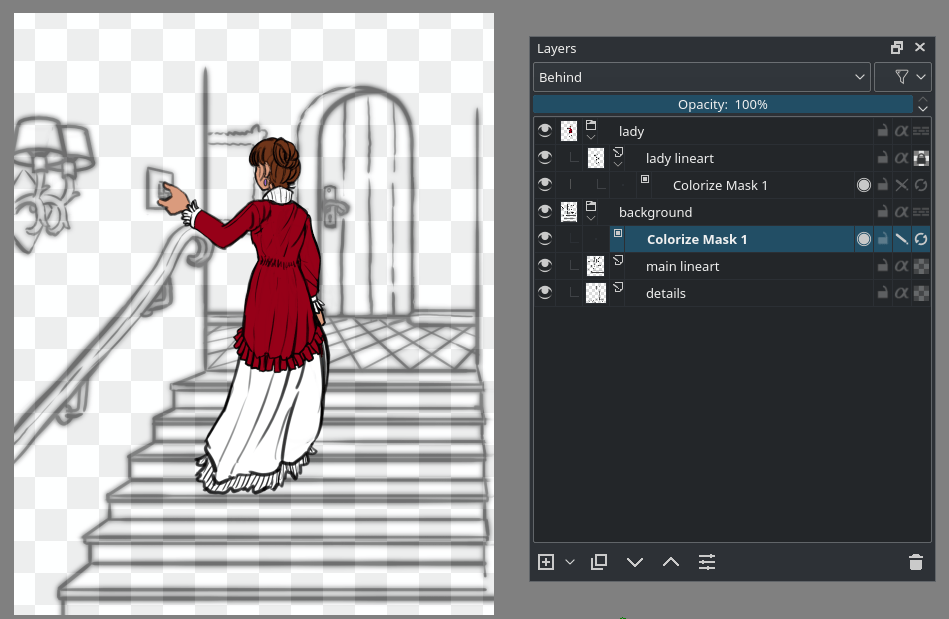
Agora, adicionamos traços ao fundo rapidamente. Não precisamos usar a opção porque o fundo cobre toda a imagem.
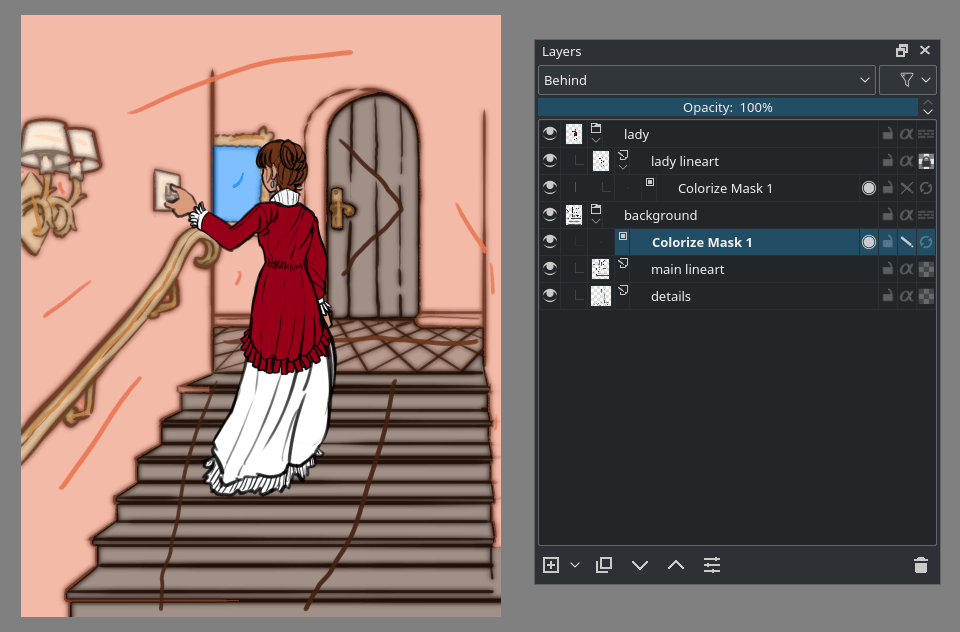
Para constar, você pode usar outros pincéis e ferramentas que também funcionam na máscara de colorir, desde que consigam desenhar. A ferramenta de edição de máscara de colorir é a mais conveniente porque permite acessar as opções de algoritmo.
Nosso resultado final ficou assim:
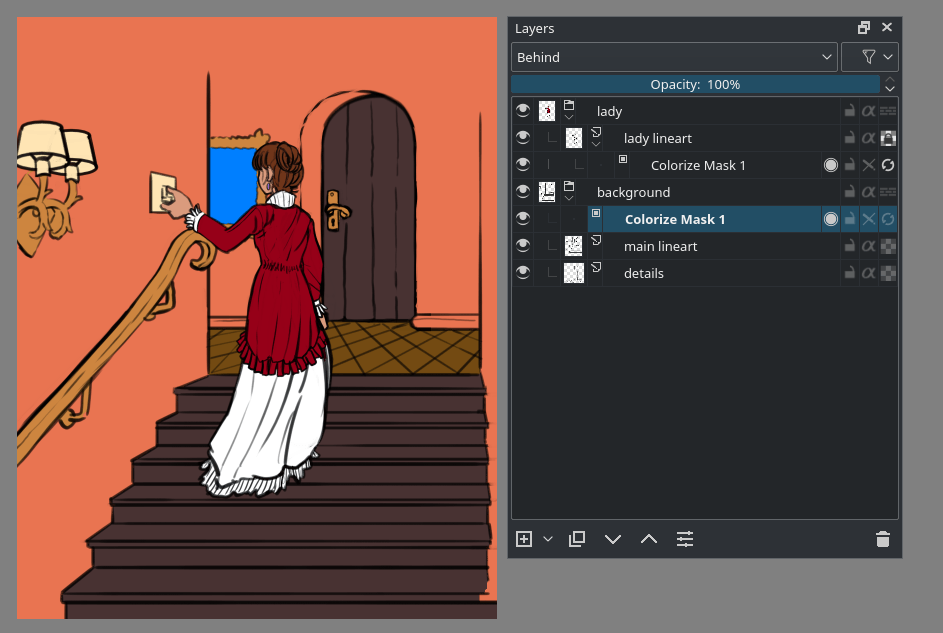
Agora que terminamos, clique com o botão direito do mouse na máscara de colorir e clique em . Em seguida, clique em . Isso criará ilhas de cores separadas que você pode editar facilmente:
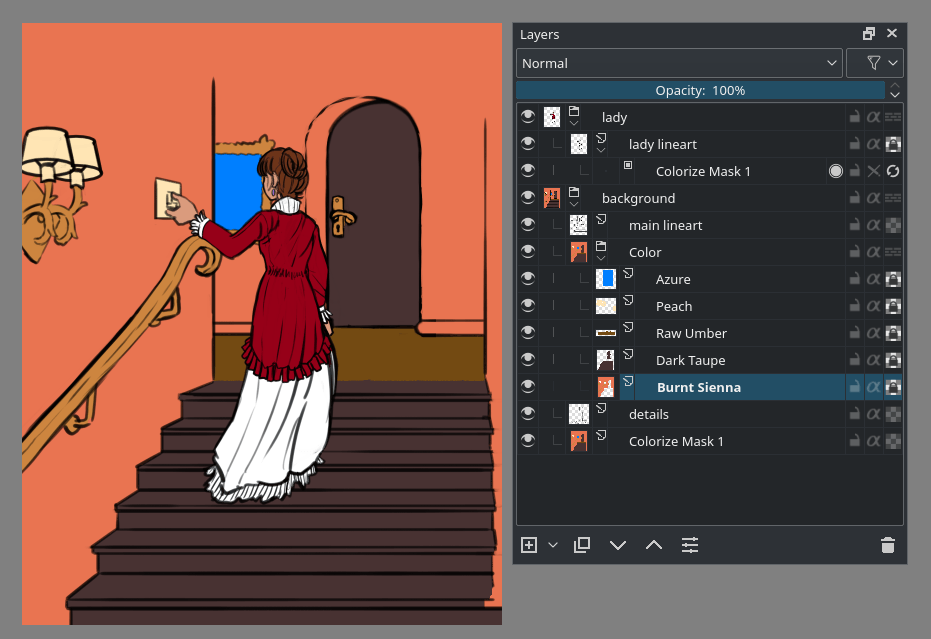
Dessa forma, podemos pintar a imagem muito rapidamente. Graças à máscara de colorir, passar da primeira imagem para a seguinte levou apenas 30 minutos, e teria levado bem mais tempo.
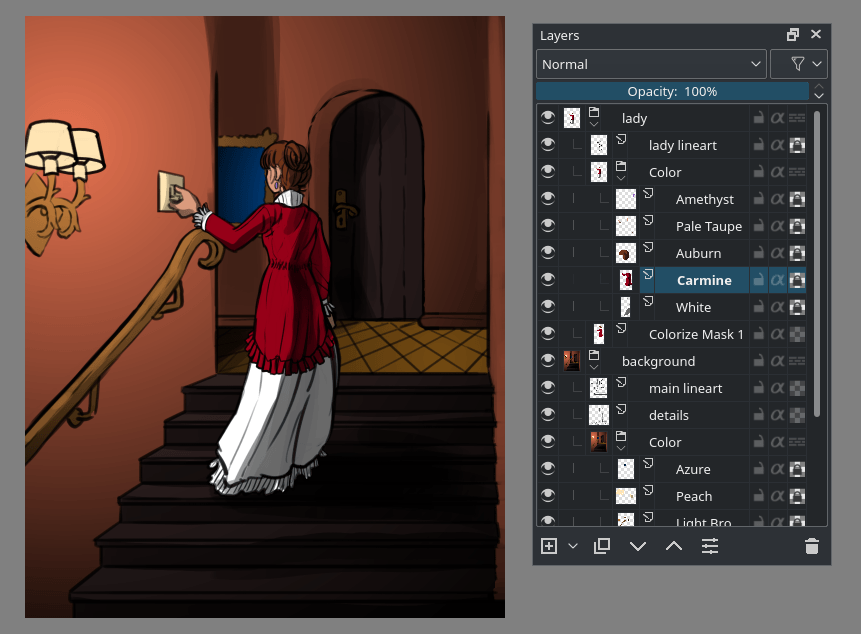
As máscaras de colorir são salvas no arquivo .kra, então, desde que você não salve e abra em um formato de arquivo diferente, nem converta a máscara de colorir em uma camada de pintura, você pode continuar trabalhando para ajustar os resultados.
Opções da ferramenta
- Atualizar
Executa o algoritmo de máscara de colorir. A barra de progresso para atualizações de uma máscara de colorir é exibida apenas no painel de camadas.
- Editar traços chaves
Coloca a máscara no modo de edição. No modo de edição, ela também mostrará a “pré-filtragem” na linha de arte, que é, por exemplo, um filtro de desfoque para fechar espaços.
- Mostrar saída
Exibe a saída da máscara de colorir. Se a opção Editar traços chave estiver ativa, ela será exibida de forma semitransparente, facilitando a identificação da diferença entre os traços e a saída.
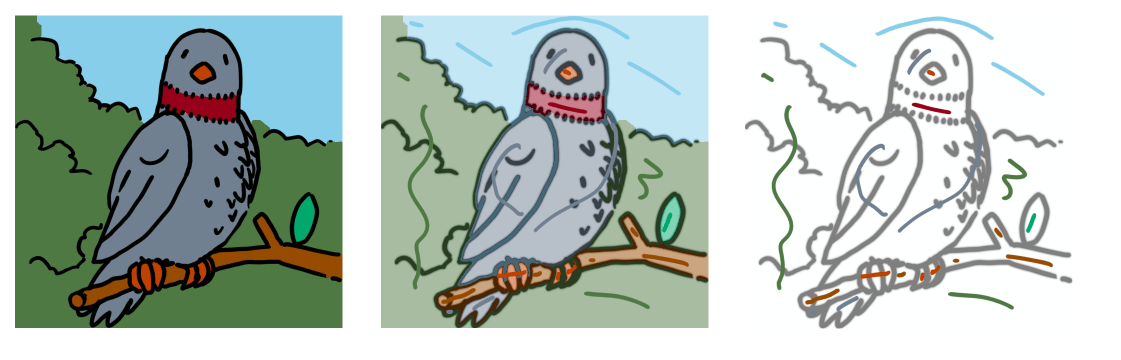
À Esquerda: Mostrar saída está ativado, Editar traços chave está desativado. No Meio: Mostrar saída e Editar traços chave estão ativados. À Direita: Mostrar saída está desativado e Editar traços chave está ativado.
- Limitar aos limites da camada
Limita a máscara de colorir aos limites combinados das camadas dos traços e da arte de linha que ela está preenchendo. Isso pode acelerar o uso da máscara em composições complexas, como páginas de quadrinhos.
- Detecção de contorno
Ative esta opção para arte de linha com grandes áreas sólidas, como sombras em um objeto. Para melhor aproveitamento, defina o valor para as linhas mais finas da imagem. Na imagem abaixo, observe como a detecção de bordas afeta as grandes áreas pretas:
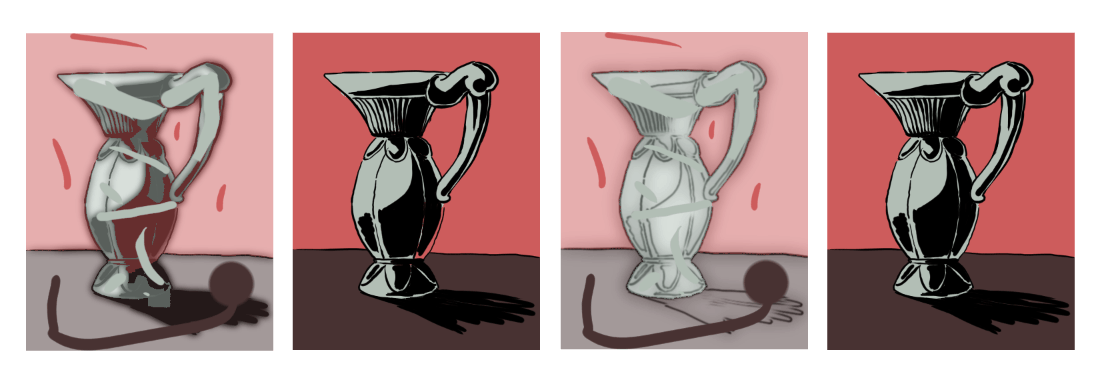
Da esquerda para a direita: um exemplo com grandes sombras pretas em um objeto, mas sem detecção de contorno; o mesmo exemplo sem a edição de traços chave ativada. Depois, o mesmo exemplo com a detecção de contorno ativada e definida como 2px; e o mesmo exemplo sem a edição de traços chave ativada.
- Dica de fechamento de lacuna:
Embora o algoritmo seja bastante eficaz contra lacunas em contornos, isso melhorará o reconhecimento de lacunas. Quanto maior for esse valor, maiores serão as lacunas que ele tentará fechar, mas um valor muito alto pode levar a outros erros. Observe como a arte de linha pré-filtrada (a névoa desfocada) afeta os patches de cor.
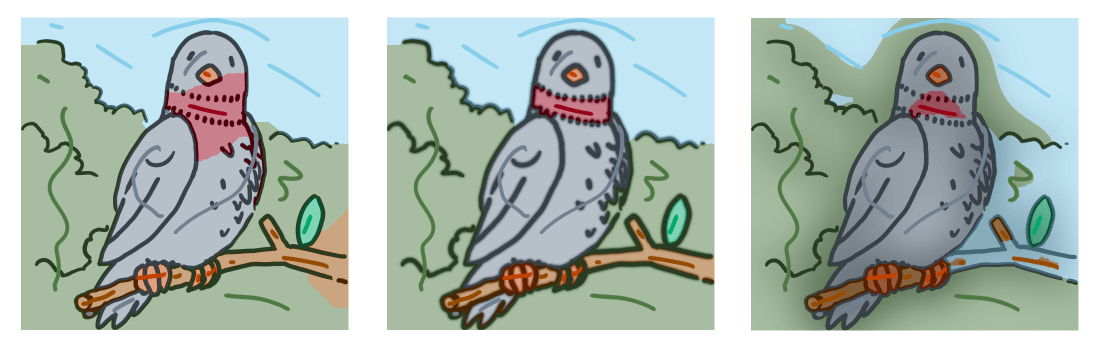
À Esquerda: Dica de fechamento de lacuna tem 0px. No Meio: Dica de fechamento de lacuna tem 15px (as linhas têm 10px). À Direita: Dica de fechamento de lacuna tem 275px.
- Limpar
Isso tentará lidar com traços desordenados que se sobrepõem à linha artística onde não deveriam. Em 0, nenhuma limpeza é feita; em 100%, a limpeza é mais agressiva.
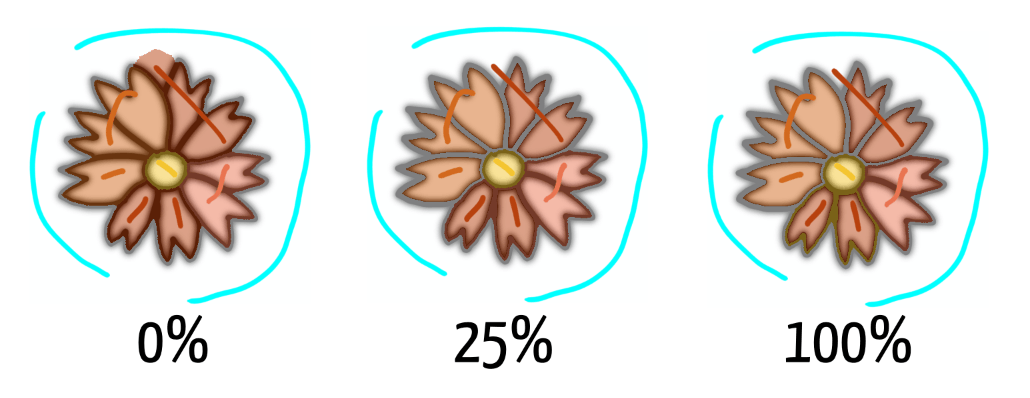
- Traços chave
Esta paleta registra as cores usadas pelos traços. Isso é útil para que você possa alternar facilmente entre as cores. Você pode aumentar o tamanho da amostra passando o mouse sobre ela e pressionando Ctrl +
 .
.- Transparente
Este botão está abaixo da paleta de traços chave. Você pode marcar a cor selecionada para ser interpretada como “transparente”. Na captura de tela de limpeza acima, o ciano foi marcado como transparente.
Propriedades da camada
A camada de máscara de colorir possui quatro propriedades. Todas elas são botões no lado direito da camada:
- Mostrar saída
 O ícone para mostrar saída permite que você alterne se verá ou não a saída do algoritmo de colorir.
- Bloquear
 Este ícone impede que a máscara seja editada.
- Editar traços chaves
 Este ícone indica se a máscara de colorir está no modo de edição. No modo de edição, ela mostrará os traços e a saída será semitransparente.
- Atualizar
 Este ícone forçará a atualização da máscara de colorir, mesmo quando você estiver em uma ferramenta diferente.
Nota
Máscaras de colorir não podem ser animadas.