
Ferramenta de gradiente

A ferramenta de gradiente está localizada no painel de ferramentas. Clicar com o botão esquerdo do mouse e arrastar esta ferramenta sobre a parte ativa da tela desenhará o gradiente atual. Se houver uma seleção ativa, semelhante à ferramenta Ferramenta de preenchimento, a ação de pintura ficará confinada às bordas da seleção.
Opções da ferramenta
- Formato:
- Linear
Isso desenhará um gradiente reto.
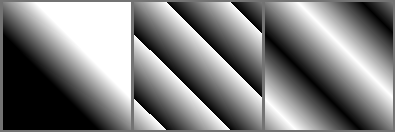
Esquerda: Nenhum. Meio: Para frente. Direita: Alternando.
- Bilinear
Isso desenhará um gradiente reto, espelhado ao longo do eixo.
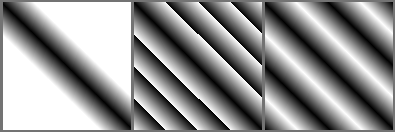
Esquerda: Nenhum. Meio: Para frente. Direita: Alternando.
- Radial
Isso desenhará o gradiente a partir de um centro, definido por onde você inicia o traço.
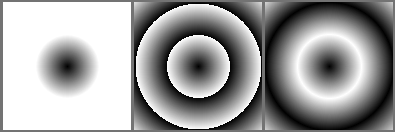
Esquerda: Nenhum. Meio: Para frente. Direita: Alternando.
- Quadrado
Isso desenhará o gradiente a partir de um centro em forma de quadrado, definido por onde você inicia o traço.
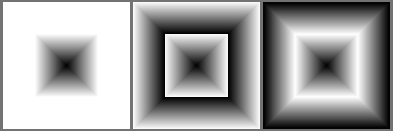
Esquerda: Nenhum. Meio: Para frente. Direita: Alternando.
- Cônico
Isso envolverá o gradiente em torno de um centro, definido por onde você inicia o traço.
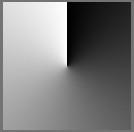
Esquerda: Nenhum. Meio: Para frente. Direita: Alternando.
- Cônico simétrico
Isso envolverá o gradiente em torno de um centro, definido por onde você inicia o traço, mas espelhará o envolvimento uma vez.
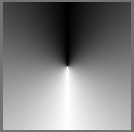
Esquerda: Nenhum. Meio: Para frente. Direita: Alternando.
- Espiral
Isso desenhará o gradiente espiral a partir de um centro, definido por onde você inicia o traço.
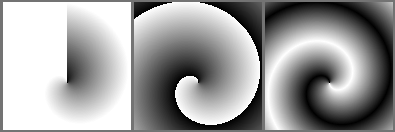
Esquerda: Nenhum. Meio: Para frente. Direita: Alternando.
- Espiral reversa
Isso desenhará a espiral de gradiente a partir de um centro, definido por onde você inicia o traço, mas a direção será invertida perpendicularmente à direção do traço.
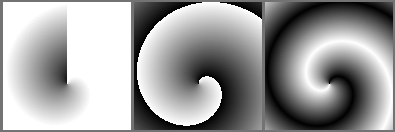
Esquerda: Nenhum. Meio: Para frente. Direita: Alternando.
- Forma
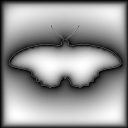
Isso moldará o gradiente dependendo da seleção ou camada.
- Repetir:
- Nenhum
Isso estenderá o gradiente até o infinito.
- Para a frente
Isso repetirá o gradiente em uma direção.
- Alternado
Isso repetirá o gradiente, alternando a direção normal e a inversa.
- Limite de suavização
Controla o quão suave é a borda entre as repetições.
Um valor igual a 0 significa que não há suavização. A borda é serrilhada.
Um valor maior que 0 informa ao Krita quantos pixels de cada lado da borda devem ser suavizados.
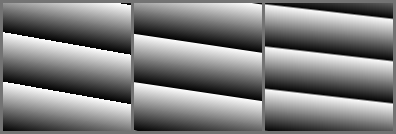
Esquerda: 0. Meio: 0,5. Direita: 1.
- Inverter
Inverte a direção do gradiente.
- Pontilhamento
Adicionado na versão 5.0.
8 bits de profundidade de cor não são suficientes para criar um gradiente verdadeiramente suave. Esta opção ameniza esse problema adicionando pontilhamento no estilo ruído azul aos gradientes de 8 bits.

No exemplo acima, o canto superior esquerdo apresenta um gradiente sutil sem pontilhamento. O canto inferior esquerdo apresenta pontilhamento com ruído azul. Os dois exemplos da direita são iguais aos da esquerda, mas com um filtro de contraste aplicado para que o padrão de pontilhamento com ruído azul fique evidente.