
Ferramenta de transformação

A ferramenta Transformar permite transformar rapidamente a seleção ou camada atual. As opções básicas de transformação incluem redimensionar, girar e inclinar. Além disso, você tem a opção de aplicar transformações avançadas, como Perspectiva, Deformar, Gaiola e Dissolver. Todas essas são opções poderosas e oferecem controle total sobre suas seleções/camadas.
Ao invocar a ferramenta pela primeira vez, alças aparecerão nos cantos e nas laterais, que você pode usar para redimensionar sua seleção ou camada. Você pode rotacionar movendo o mouse acima ou à esquerda das alças e arrastando-as. Você também pode clicar em qualquer lugar dentro da seleção ou camada e movê-la arrastando o mouse.
Você pode ajustar os parâmetros da ferramenta de transformação usando o painel de opções de ferramentas. Os parâmetros são divididos em cinco abas: Transformação Livre, Deformar, Perspectiva, Gaiola e Dissolver.
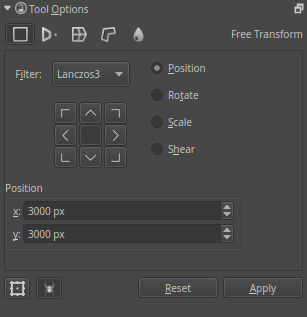
Painel de transformação livre.
Transformação livre
Isso permite que você faça rotações básicas, redimensionamentos, inversões e até mesmo inclinação de perspectiva se você mantiver pressionada a tecla Ctrl. Manter pressionada a tecla Shift manterá a proporção da tela durante toda a transformação. Ao mover o ponto de pivô central, pressionar Alt permitirá que você o limite aos limites da transformação.
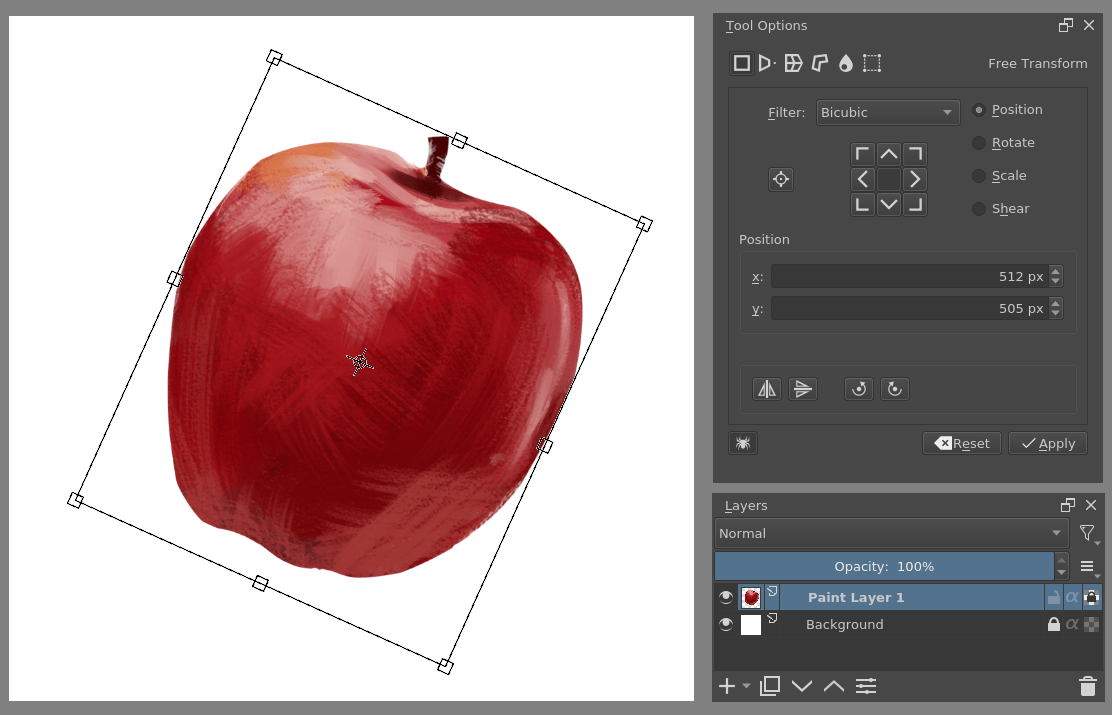
Transformação livre em ação.
Na parte inferior, você encontrará botões rápidos para inverter horizontalmente, verticalmente e girar 90 graus para a esquerda e para a direita. Além disso, o botão à esquerda do widget de ponto de ancoragem permite escolher se deseja ou não transformar sempre usando o ponto de ancoragem.
Vídeo de como usar o ponto de ancoragem para redimensionar.
Rotacionando os limites da transformação
É possível rotacionar os limites da transformação visual sem transformar a própria imagem. Isso é particularmente útil ao lidar com seções de uma imagem que foram desenhadas diagonalmente, como por exemplo, um bastão em um ângulo.
Ao usar os atalhos de teclado padrão do Krita, ao pressionar Ctrl + Alt antes de tentar rotacionar, o cursor irá mudar para um cursor de rotação de limites, momento em que um  + arrastar rotacionará os limites visuais. Em seguida, soltando as teclas, uma transformação normal pode ser realizada. Ao rotacionar os limites de transformação para a imagem que está sendo transformada, pode ser mais fácil transformar a imagem posteriormente, especialmente ao alinhar em um determinado ângulo.
As teclas atuais usadas para isso podem ser configuradas em e atribuindo qualquer uma das ações que amostram uma cor da camada atual. Dependendo das predefinições que você usa, isso pode não estar vinculado a nada por padrão.
Adicionado na versão 5.3.
Perspectiva
Embora a transformação livre tenha algumas opções de perspectiva, a transformação de perspectiva permite controle máximo. Você pode arrastar os pontos de canto ou até mesmo o ponto de fuga designado.
Você também pode alterar o tamanho, a inclinação e a posição da transformação, mantendo a perspectiva com as opções da ferramenta.
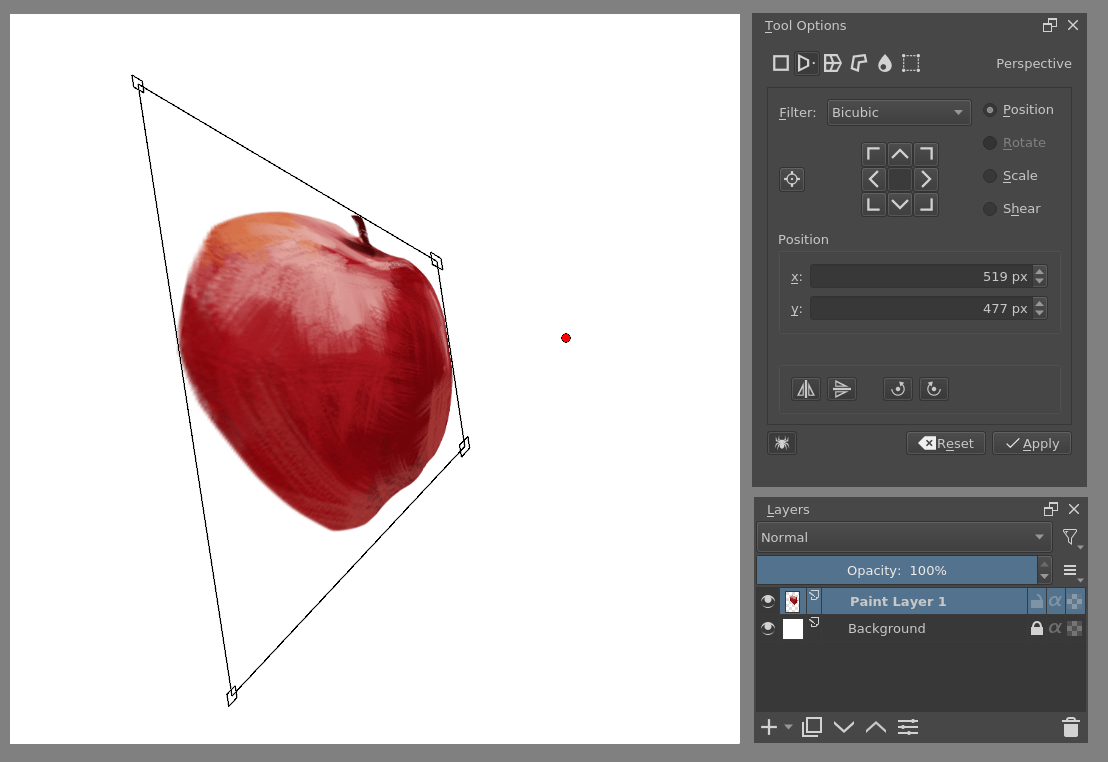
Transformação de perspectiva.
Fuga
A distorção permite que você deforme a imagem arrastando-a de uma grade ou escolhendo você mesmo os pontos de arrasto.
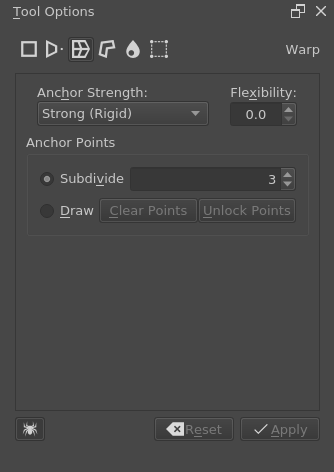
Opção de distorção.
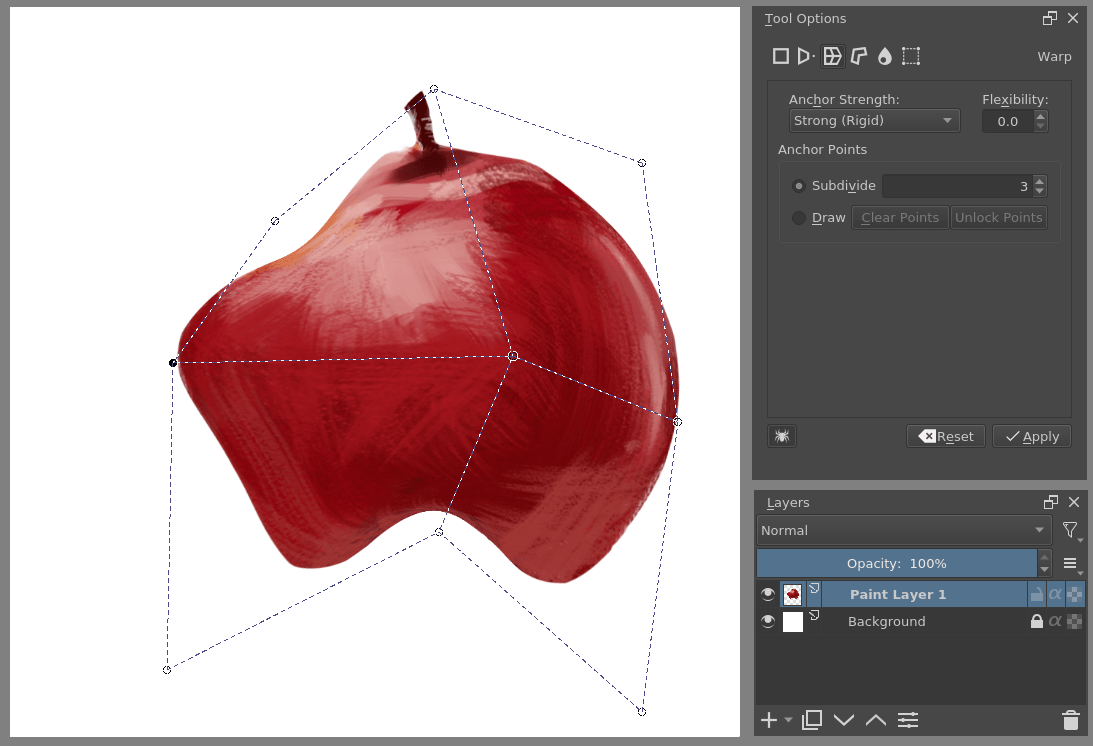
Transformação livre em ação.
Existem opções de distorção: Rígida, Afim e Semelhança. Elas alteram o algoritmo usado para determinar a intensidade da deformação. A flexibilidade determina a intensidade do efeito da movimentação desses pontos.
Pontos de ancoragem
Você pode dividi-los por subdivisão ou desenhando pontos personalizados.
- Subdivisão
Isso permite que você subdivida a área selecionada em uma grade.
- Desenhar
Desenhe você mesmo os pontos de ancoragem. Bloquear os pontos o colocará no modo de transformação. Desbloquear os pontos o colocará de volta no modo de edição.
Gaiola
Crie uma gaiola ao redor de uma imagem e, quando ela estiver fechada, você poderá usá-la para deformar a imagem. Se você tiver pelo menos 3 pontos na tela, poderá escolher alternar entre deformar e editar os pontos existentes.
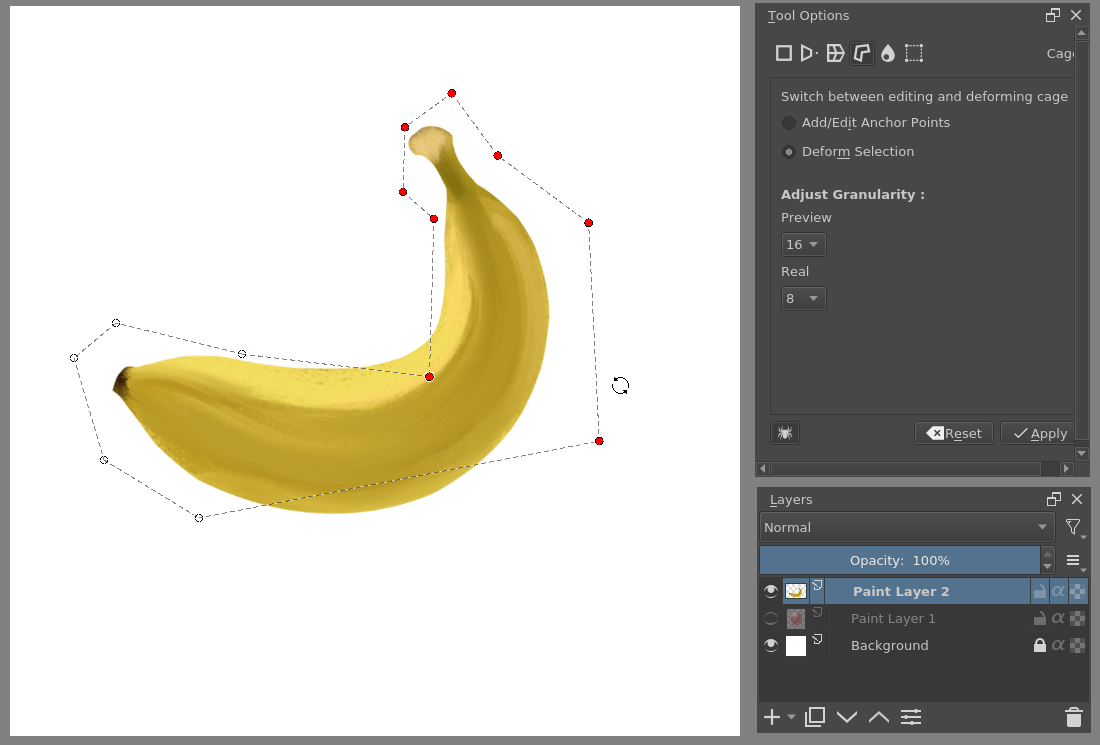
Transformando uma banana reta em uma curva com a ferramenta gaiola.
Ajustar a granularidade
Adicionado na versão 4.2.
Isso ajusta a precisão da grade de transformação da gaiola. Quanto menor o valor, maior a qualidade da transformação (e, consequentemente, menor a velocidade). Quando a granularidade é muito alta, o resultado começa a parecer “blocado”.
- Visualização
Ajusta a granularidade da pré-visualização. Recomenda-se que este valor seja maior do que o valor Real, pois acelera o ajuste.
- Real
Ajusta a granularidade do resultado final.
Atalhos de teclado
Tanto a gaiola quanto a deformação usam pequenos nós. Esses nós podem ser selecionados e desmarcados juntos pressionando a tecla Ctrl antes de clicar nos nós.
Em seguida, você pode movê-los pressionando o cursor dentro da caixa delimitadora. A rotação é feita pressionando e arrastando o cursor para fora da caixa delimitadora e dimensionando-o, bastando pressionar a tecla Ctrl antes de executar o movimento.
Dissolver
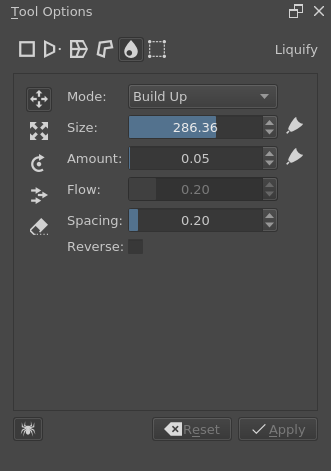
Assim como nosso pincel de deformação, o pincel de liquefação permite que você desenhe as deformações diretamente na tela.
- Mover
Arraste a imagem ao longo do traçado do pincel.
- Escala
Aumenta/diminui a imagem sob o cursor.
- Girar
Gira a imagem sob o cursor.
- Deslocamento
Desloca a imagem sob o cursor.
- Desfazer
Desfaz as ações das outras ferramentas.
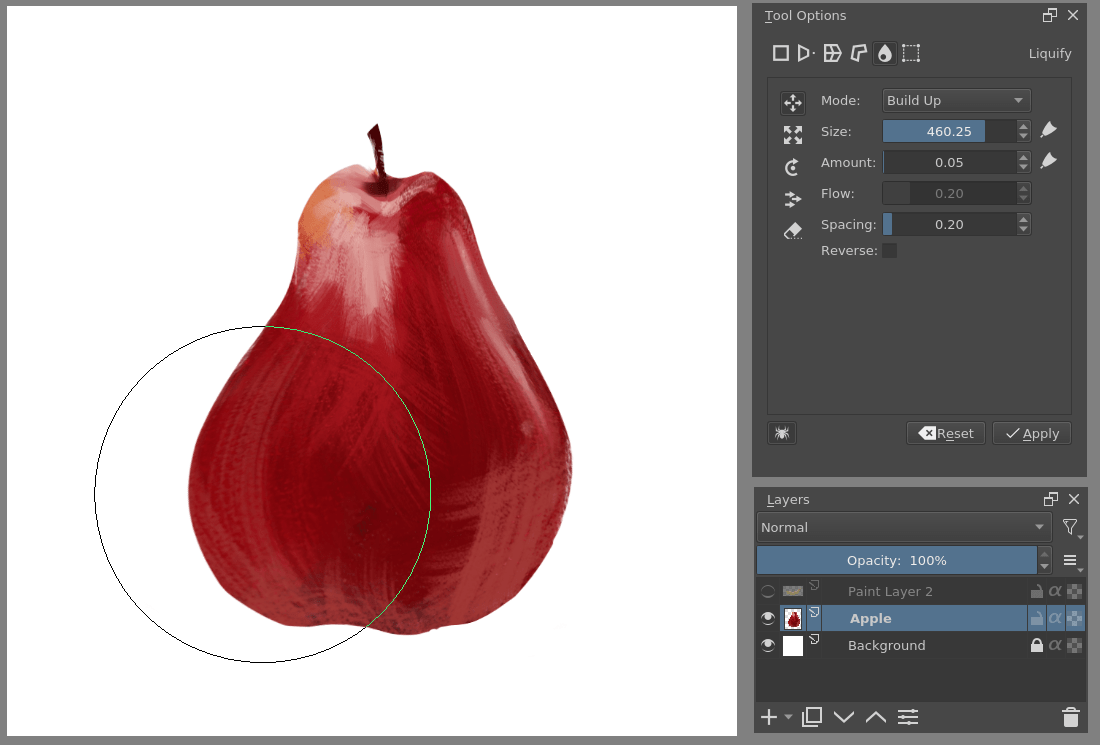
Liquefazer usado para transformar uma maçã em uma pera.
Nas opções de cada pincel temos:
- Modo
Isto é Lavar ou Esculpir. Lavar irá normalizar o efeito para ficar entre nenhum e o parâmetro de quantidade como máximo. Esculpir irá apenas adicionar até que seja impossível.
- Tamanho
O tamanho do pincel. O botão à direita permite que você ajuste a escala com a pressão.
- Quantidade
A força do pincel. O botão à direita permite que ele seja dimensionado com a pressão do tablet.
- Fluxo
Aplicável somente com Esculpir.
- Espaçamento
O espaçamento dos dabs de liquefação.
- Inverter
Inverte a ação, então o que cresce se torna o que encolhe, e o que girar resulta no sentido horário se torna anti-horário.
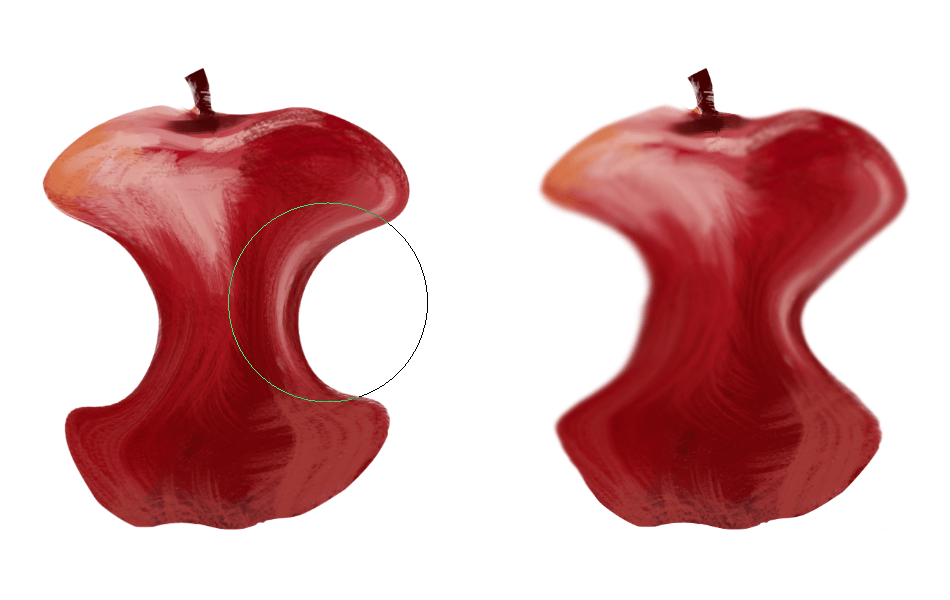
Liquefazer à esquerda e o pincel de deformar à direita.
O Krita também possui um Motor de pincel de deformação que é muito mais rápido que o Liquefazer, mas tem menos qualidade. Se você estiver tentando tornar o Liquefazer um pouco mais rápido, observe que ele acelera com a menor quantidade de informações que precisa processar, portanto, trabalhar com o Liquefazer dentro de uma seleção ou usar o Liquefazer em uma camada separada com pouco espaço aumentará bastante a velocidade.
Malha
Adicionado na versão 4.4.2.
A transformação de malha é semelhante à transformação de deformação e gaiola, exceto que sua interface utiliza patches compostos por segmentos da curva de Bézier. Este modo de transformação é particularmente útil para posicionar imagens e texturas em superfícies curvas:
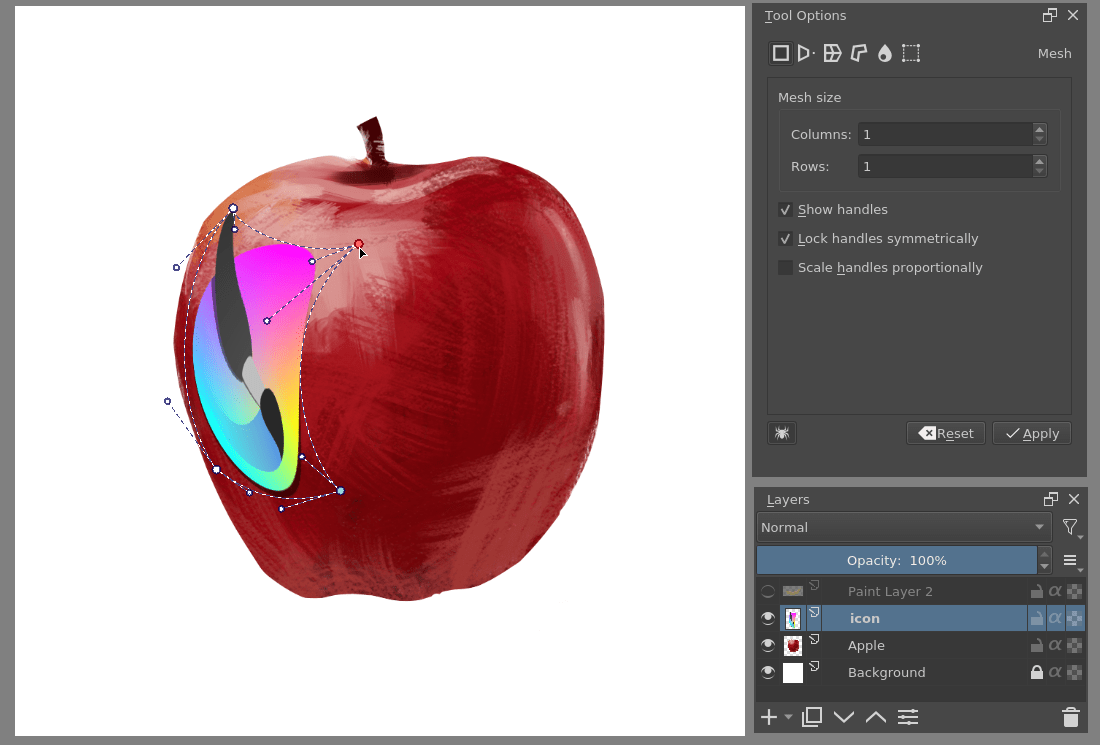
Curvando um logotipo para uma maçã com a transformação de malha, com os pontos de controle exibidos.
Este é um modo de transformação com muitos atalhos de teclado. Ao iniciar a transformação, você verá a sobreposição, que consiste em vários nós que podem ser arrastados. Você pode arrastar os segmentos entre os nós para curvá-los com precisão ou arrastar os próprios patches para transformá-los livremente. Ctrl + Alt + + arrastar em nós e segmentos permitirá que você subdivida a malha. Para mais precisão, ative os pontos de controle nas opções da ferramenta, para que cada segmento de Bézier possa ser ajustado ao seu conteúdo.
Para auxiliar na manutenção da curvatura de uma malha, esta ferramenta possui um conceito de transformação “bloqueada”. Este modo é sinalizado pelo ícone de cadeado no cursor e está ativado por padrão. Quando ativado, o ajuste de um segmento também ajustará o segmento vizinho em outro patch. Você pode pressionar a tecla Shift enquanto arrasta um segmento ou ponto de controle para desativar este recurso, permitindo ângulos agudos na malha. Após a criação de um ângulo agudo, o modo bloqueado tentará mantê-lo também.
Atalhos
- Movimento de nó ou ponto de controle
- +arrastar qualquer um dos pontos redondos. Os grandes são os ‘nós’, que determinam os cantos de um patch, e os pequenos são os ‘pontos de controle’, que determinam a curvatura do segmento associado.
- Movimento de nó ou ponto de controle desbloqueado
Shift +
+ arrastar em um nó ou ponto de controle.- Movimento de segmento bloqueado:
- + arrastar em um segmento. Como explicado acima, isso ajustará os segmentos vizinhos também, para manter a curvatura do nó intacta.
- Movimento de segmento
Shift +
+ arrastar em um segmento da malha.- Deformação de patch livre:
- + arrastar em uma área vazia dentro da malha. Isso permitirá que você ajuste intuitivamente um segmento apenas clicando em qualquer lugar e arrastando. O segmento inteiro então ajustará todos os seus pontos de controle ao redor do ponto do cursor.
- Dividir malha ou Mover/Excluir divisão:
Ctrl + Alt +
+ arrastar em um segmento de borda para dividir a malhaCtrl + Alt +
+ arrastar em um nó para alterar a divisãoCtrl + Alt +
+ arrastar um nó para remover a divisão
- Selecionar vários nós
Ctrl +
em um nó, controle ou segmento, eles podem então ser movidos- Mover seleção ou malha
Shift +
+ arrastar na área vazia fora da malha.- Girar seleção ou malha
- + arrastar em uma área vazia fora da malha, se houver uma seleção de nós, ele irá rotacionar apenas eles, caso contrário, toda a malha será rotacionada.
- Escalonar seleção ou malha
Ctrl +
+ arrastar em uma área vazia fora da malha. Se houver uma seleção de nós, ele dimensionará apenas eles; caso contrário, toda a malha será dimensionada.
Opções da ferramenta
- Tamanho da malha
Oferece controles precisos para alterar a quantidade de patches vertical e horizontalmente. Ao aumentar ou diminuir a quantidade de patches, o Krita tentará manter a curvatura igual, o que pode ser usado a seu favor.
- Mostrar pontos de controle
Isso alternará os pontos de controle.
Transformar múltiplas camadas
O Krita permite que você transforme várias camadas de uma só vez.
Em versões do Krita anteriores à 5.0, isso exigia o uso da opção Transformação recursiva ao transformar uma camada de grupo, cujo ícone era uma pequena aranha. Desde a versão 5.0, essa opção é habilitada por padrão para camadas de grupo (para obter uma transformação não recursiva, você pode usar o recurso de bloqueio de camada).
Alterado na versão 5.2: Transformar múltiplas camadas não requer mais um grupo; agora, todas as camadas selecionadas no painel de camadas serão transformadas de uma só vez.
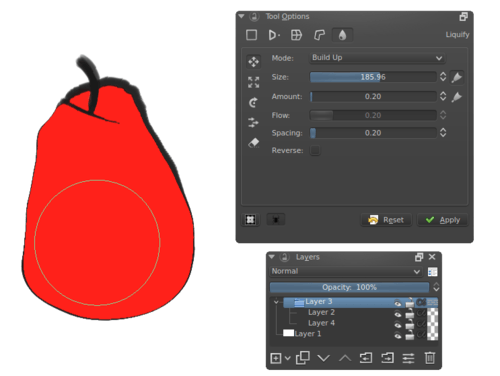
O Krita permite que você transforme todas as camadas do grupo, então com esta maçã, tanto o desenho quanto o preenchimento serão transformados.
Transformação contínua
Se você aplicar uma transformação e tentar iniciar uma nova logo em seguida, o Krita tentará recuperar a transformação anterior para que você possa continuá-la. Esta é uma transformação contínua. Você pode pressionar a tecla Esc para cancelá-la e iniciar uma nova transformação, ou pressionar Redefinir nas opções da ferramenta enquanto nenhuma transformação estiver ativa.
Máscaras de transformação
Elas permitem que você faça transformações não destrutivas. Confira aqui para mais informações.