
Ferramenta de seleção de forma

A ferramenta de seleção de formas costumava ser chamada de ferramenta “padrão”. Isso tinha a ver com o fato de o Krita ter feito parte de um pacote de escritório no passado. Mas isso não é mais o caso, então a renomeamos para sua finalidade no Krita: Selecionar formas! Esta ferramenta só funciona em camadas vetoriais, portanto, tentar usá-la em uma camada de pintura gerará uma notificação.
Após criar formas vetoriais, você pode usar esta ferramenta para selecionar, transformar e acessar as opções da forma na janela de encaixe de opções da ferramenta. Há muitas propriedades e coisas diferentes que você pode fazer com cada forma vetorial. Se você tiver formas de texto selecionadas, poderá editar suas propriedades com o Painel de propriedades do texto, consulte Opções de texto de seleção de forma para obter mais informações.
Seleção
A seleção de formas pode ser feita por três tipos de ações:
 em uma única forma para selecioná-la.
- e arraste para selecionar várias formas.
Seleção azul (arraste da esquerda para a direita): seleciona apenas formas totalmente cobertas.
Seleção verde (arraste da direita para a esquerda): seleciona todas as formas tocadas.
Pressione a tecla Shift enquanto o botão esquerdo do mouse estiver pressionado para adicionar ou remover uma forma da seleção.
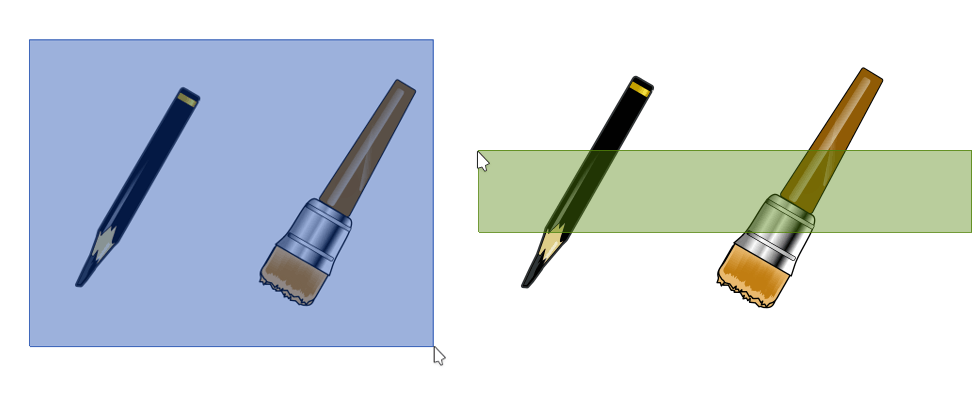
Seleção azul: da esquerda para a direita, seleciona imagens totalmente cobertas. – Seleção verde: da direita para a esquerda, seleciona formas tocadas.
Importante
Selecionar várias formas só é possível para formas dentro da mesma camada vetorial
Posicionamento, Escala, Ângulo e Distorção
Após selecionar um objeto, uma caixa delimitadora tracejada aparecerá ao redor dele. A caixa também terá alças quadradas. Você pode usar essa caixa delimitadora para ajustar: posicionamento, escala, ângulo e distorção do objeto selecionado.
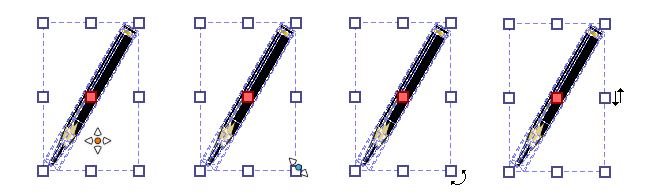
Da esquerda para a direita: Posicionamento, Escala, Ângulo e Distorção.
- Posicionamento
- e segure dentro da caixa delimitadora, enquanto segura mova a forma para a posição desejada.
Dica
Você pode bloquear o movimento no eixo vertical ou horizontal: mantenha pressionado o
e pressione a tecla Shift enquanto move o cursor. - Escala
- e segure dentro de qualquer uma das alças quadradas, mova para ajustar as dimensões do objeto.
Dica
Você pode bloquear a proporção largura/altura ao redimensionar a forma: mantenha pressionado o
e pressione Shift enquanto redimensiona.Você pode redimensionar em torno do centro da forma: mantenha pressionado o
e pressione Ctrl enquanto redimensiona.A combinação de Ctrl + Shift é possível.
- Ângulo
Coloque o cursor ligeiramente fora de qualquer uma das alças dos cantos.
e arraste para ajustar o ângulo da forma.Dica
Você pode restringir a rotação a 45°: mantenha pressionado o
e pressione Ctrl enquanto gira.- Distorção
Coloque o cursor ligeiramente fora de qualquer uma das alças do meio.
e arraste para inclinar a forma.
Opções da ferramenta
As opções de ferramentas deste menu são bastante complexas e separadas em 3 abas.
Geometria
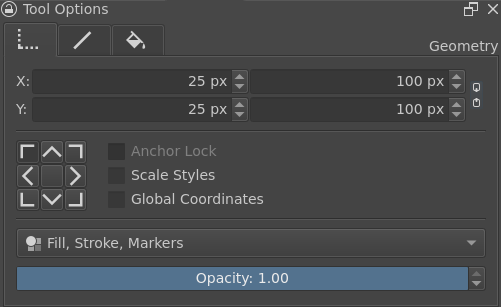
Geometria é a primeira seção nas opções da ferramenta.
- Posição
A posição de uma forma é definida pelas coordenadas X e Y.

Além disso, a origem da posição (superior esquerda, centro, inferior direita, …) é definida pelo botão ativo:

As coordenadas de posição fornecidas são sempre relativas à origem: se a origem for modificada, as coordenadas X e Y serão atualizadas consequentemente.
Dica
Você também pode usar as ferramentas do Painel Organizar para:
Alinhar formas
Distribuir formas
Normalizar distâncias entre formas
- Tamanho
O tamanho de uma forma é definido por sua largura e altura.
 A proporção de uma forma pode ser bloqueada
 ou desbloqueada
  .Quando bloqueado, modificar o valor da largura atualizará automaticamente a altura, e modificar o valor da altura atualizará automaticamente a largura.
- Estilos de escala
Habilitado: ao dimensionar, ele dimensionará a largura do traço com a forma.
Não habilitado: ao dimensionar, a largura do traço permanecerá a mesma.
- Coordenadas globais
Determina se as barras de largura e altura usam a largura e a altura do objeto, levando em conta as transformações.
- Preenchimento, Traço, Marcadores
Assim como existe uma Ordem Z para pintar formas, também existe uma ordem para renderizar os elementos da forma (Preenchimento, Traço, Marcadores).
O elemento desenhado primeiro pode alterar a aparência final da forma.
Um polígono, preenchimento vermelho sólido, traço azul sólido de 25px, marcadores azuis.¶ 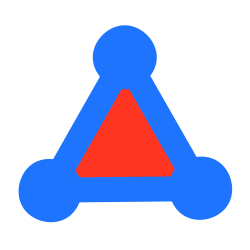
 Preenchimento, Traço, Marcadores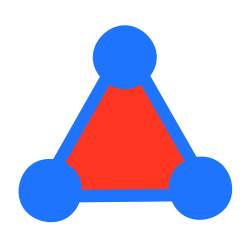
 Traço, Preenchimento, Marcadores
Marcadores, Traço, Preenchimento
Traço, Preenchimento, Marcadores
Marcadores, Traço, Preenchimento¶- Opacidade
A opacidade geral, ou transparência, do objeto. A opacidade do traço e do preenchimento será explicada nas próximas duas seções.
Aviso
Como o bloqueio de âncora ainda não está implementado, esta caixa de seleção está desativada.
Traço
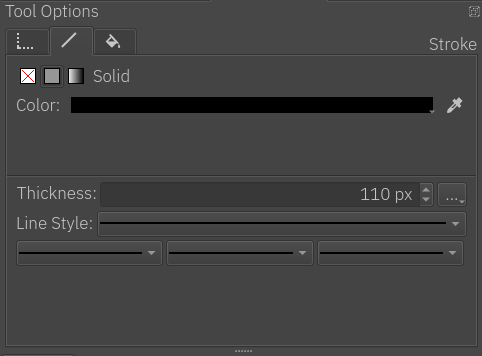
A aba de traço determina como o traço ao redor do objeto deve ficar.
O primeiro conjunto de botões nos permite definir o preenchimento do traço: Nenhum, Cor e Gradiente; as mesmas opções existem para o preenchimento da forma. Consulte a seção “Preenchimento” a seguir para obter mais detalhes sobre como usar ambos.
Depois, temos as configurações para o estilo do traço:
- Espessura
Define a largura do traço. Ao criar uma forma, o Krita usará o tamanho atual do pincel para determinar a largura do traço.
- Estilo de ponta e canto
A extremidade da linha define como as extremidades de um traço são desenhadas, enquanto o canto da linha define como os segmentos unidos (de uma polilinha ou polígono) são desenhados.
As opções podem ser acessadas pressionando o botão com três pontos ao lado do campo de espessura.
Valores possíveis de extremidade:
 Base
Base Redonda
 Quadrada
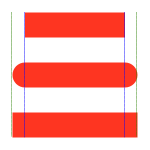
Diferença entre os valores das extremidades nas linhas de espessura de 25px: Base, Redonda e Quadrada
Valores possíveis de canto:
 Chanfro
 Esquadria
 Arredondado
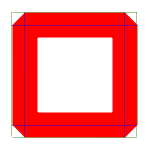
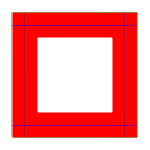
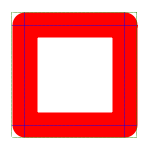
Diferença entre os valores dos cantos em um retângulo de 25px de espessura: Chanfro, Esquadria e Arredondado
- Estilo de linha
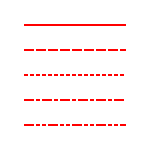
Define o estilo de linha do traço: sólido, traços, pontos ou misturas de traços e pontos.
- Marcadores
Adiciona marcadores ao traço. Os marcadores são pequenas figuras que aparecerão no início, no fim ou em todos os nós intermediários, dependendo da sua configuração.
Preenchimento
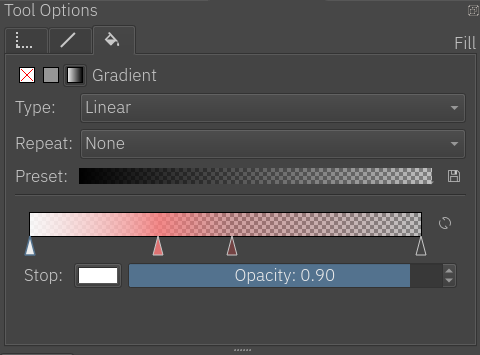
Esta seção trata da cor que preenche a forma. Como mencionado acima na seção Traço, os recursos são os mesmos tanto para o preenchimento do traço quanto para o preenchimento da forma. Aqui está a explicação para ambos:
Um preenchimento pode ser: cor sólida, gradiente ou nenhum (transparente)
- Nenhum
Sem preenchimento. É transparente.
- Cor
Uma cor plana, você pode selecionar uma nova pressionando o botão de cor.
- Gradiente
Como o nome indica, este tipo preenche a forma com um gradiente. Ele oferece as seguintes opções:
- Tipo
Um gradiente linear ou radial.
- Repetição
Como o gradiente se repete.
- Predefinições
Um menu para selecionar um gradiente base de um conjunto de predefinições de gradiente, que podem ser editados conforme desejado.
- Salvar gradiente
Uma maneira rápida de salvar o gradiente atual como uma predefinição.
- Linha de opções de parada
Uma representação de como as cores do gradiente devem ficar. As paradas são representadas por triângulos. Por padrão, há duas paradas, uma no início e outra no final. Você pode criar mais paradas clicando em qualquer lugar da linha. Para selecionar uma parada, pressione
dentro do triângulo. Para excluir as paradas, pressione e arraste-as para a esquerda ou direita até o final da linha.- Inverter gradiente
Uma maneira rápida de inverter a ordem do gradiente.
- Parada
Escolha uma cor para a parada selecionada atualmente.
- Opacidade
Escolha a opacidade para a parada selecionada atualmente.
Dica
Quando um triângulo de parada é selecionado, ele é destacado com um leve contorno azul. O triângulo de parada selecionado mudará de cor e opacidade conforme essas opções forem alteradas.
Dica
Você pode editar o gradiente de duas maneiras. A primeira é o gradiente real no painel, que você pode manipular. Vetores sempre usam gradientes de parada. A outra maneira de editar gradientes é editando sua posição na tela de pintura.
- Gradiente de malha
Preenche a forma com um gradiente de malha. Possui as seguintes opções:
- Parada
Altera a cor da parada selecionada. Apenas a cor de um canto pode ser alterada (retângulo); não é possível alterar a cor da alça de Bézier (círculo).
- Linhas
Altera o número de linhas em um gradiente de malha.
- Colunas
Altera o número de colunas em um gradiente de malha.
- Suavização
Há dois valores possíveis: Bilinear (padrão) e Bicúbico. Bilinear é a interpolação linear da cor dos pontos, porém pode criar o efeito de Bandas de Mach. Bicúbico é a interpolação bicúbica dos pontos de cor, o que deve produzir um gradiente mais suave.
Nota
Os gradientes de malha seguem o SVG draft 2 para a renderização.
Criando gradientes de malha
Quando a opção de gradientes de malha é selecionada para uma forma, o Krita a preenche com o gradiente de malha padrão, que é uma alternação de cor (alternando entre a cor de fundo e o branco). Alterar o número de linhas e colunas nas opções da ferramenta adicionará mais patches ao gradiente de malha, e os cantos podem ser alterados individualmente.
Editando gradientes de malha
A maneira de editar gradientes de malha é bastante simples. Cada curva é uma curva de Bézier individual. Há duas maneiras de alterar a estrutura: arrastando o canto (retângulo) e arrastando a alça (círculo).
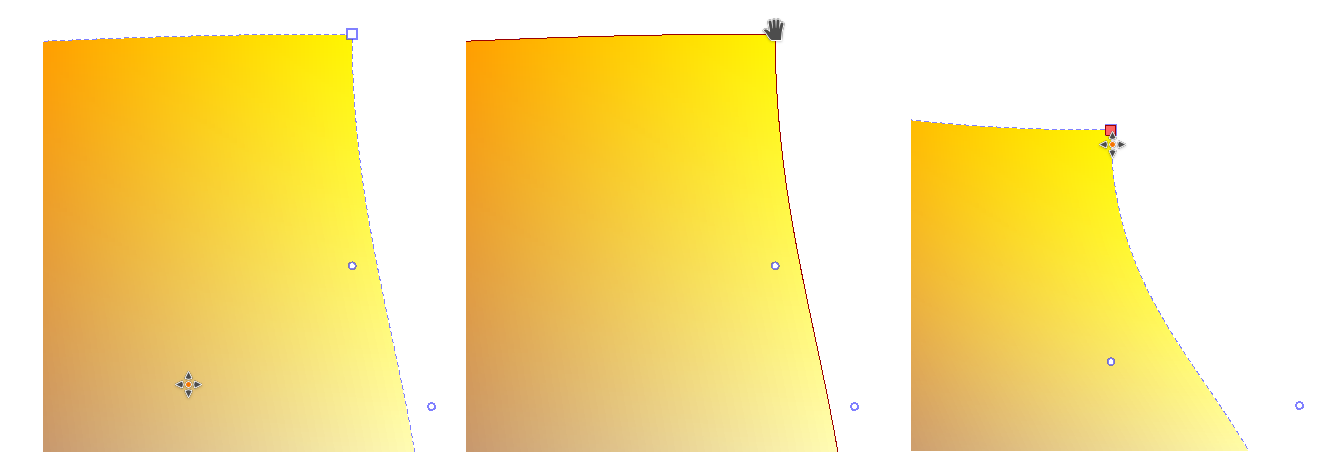
Da esquerda para a direita: Normal, Canto pairado, Canto movido e Selecionado.
Para alterar a cor, um canto deve ser selecionado e então as opções da ferramenta podem ser usadas para alterar a cor do canto selecionado.
Nota
Ao importar do Inkscape, as formas podem ser agrupadas, o que pode impedir o Krita de editar gradientes de malha. Para corrigir isso, primeiro desagrupe-as (com o  ).
).
Menu do clique-direito
A ferramenta de seleção de formas possui um menu de clique direito que oferece diversos recursos. Se você tiver um objeto selecionado, poderá executar diversas funções, como recortar, copiar ou mover o objeto para a frente ou para trás.
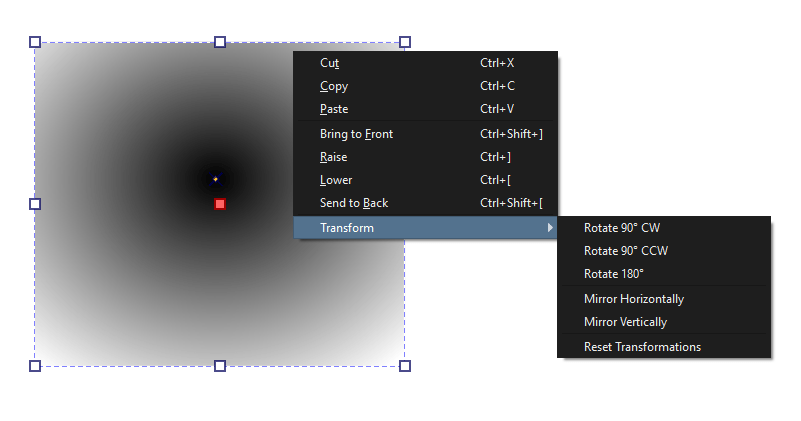
Se você tiver vários objetos selecionados, poderá executar “Operadores Lógicos” neles, ou operações booleanas, como são comumente chamadas. Este será o último item no menu do botão direito. Você pode unir, interseccionar, subtrair ou dividir os objetos selecionados.
Opções de texto de seleção de forma
Quando formas de texto são selecionadas, suas propriedades de parágrafo podem ser editadas todas de uma vez com o Painel de propriedades do texto. Além disso, há várias outras ações disponíveis:
- Converter…
Veja Tipos de texto para mais informações.
- Fluir texto em forma
O texto selecionado é então distribuído por todas as formas selecionadas. A ordem visual determina a ordem inicial do fluxo de texto.
- Subtrair forma da área de fluxo de texto
Adiciona todas as formas selecionadas à primeira forma de texto selecionada como áreas de subtração. Veja Texto em forma para mais informações.
- Colocar texto no caminho
Coloca todo o texto no primeiro caminho selecionado. Esta função substituirá quaisquer caminhos preexistentes.
Quando um elemento Texto em forma é selecionado, um botão aparece no canto superior direito. Clicar nele alterna a ferramenta para o modo de contorno de texto. Nesse modo, você pode selecionar, mover, dimensionar e rotacionar as formas que pertencem a um texto. Esse recurso também está disponível na ferramenta Ferramenta de edição de forma, mas é desativado automaticamente na ferramenta Ferramenta de texto. Quando nesse modo, o painel de propriedades do texto editará o texto independentemente do que estiver selecionado.
Diversas ações adicionais ficam disponíveis no menu de contexto (clique com o botão direito do mouse) quando o modo de contorno de texto está ativado:
- Remover formas do fluxo de texto
Remove todas as formas selecionadas do texto atual.
- Alternar o tipo de forma de fluxo
Alterna o tipo de forma entre Subtrair e Dentro.
- Definir forma do fluxo como última
Faz com que essa forma de fluxo seja a última na cadeia de texto, conforme usado pelo layout de texto.
- Mais cedo na cadeia
Move esta forma para mais cedo na cadeia de texto.
- Mais tarde na cadeia
Move esta forma para mais tarde na cadeia de texto.
- Primeira na cadeia
Faz com que essa forma de fluxo seja a primeira na cadeia de texto, conforme usada pelo layout de texto.