
Ferramenta de seleção elíptica

Esta ferramenta, representada por uma elipse com borda tracejada, permite criar selection_basics de uma área elíptica. Basta |usar o mouse para a esquerda| e arrastar ao redor da seção que deseja selecionar.
Importante
A maior parte do comportamento da ferramenta de seleção elíptica é comum a todas as outras ferramentas de seleção. Leia Seleções para saber mais sobre esta ferramenta.
Teclas de atalho e de aderência
J seleciona esta ferramenta.
 + Shift restringe a seleção a um círculo perfeito. (Certifique-se de pressionar antes da tecla Shift)
- + Ctrl faz com que a seleção seja redimensionada a partir do centro. (Certifique-se de pressionar antes da tecla Ctrl)
- + Alt permite mover a seleção. (Certifique-se de pressionar antes da tecla Alt)
Shift +
define a seleção subsequente como ‘adicionar’. Você pode soltar a tecla Shift enquanto arrasta, mas ela ainda estará definida como ‘adicionar’. O mesmo vale para as outras.Alt +
define a seleção subsequente para ‘subtrair’.Ctrl +
define a seleção subsequente como ‘substituir’.Shift + Alt +
define a seleção subsequente como ‘intersectar’.
Adicionado na versão 4.2:
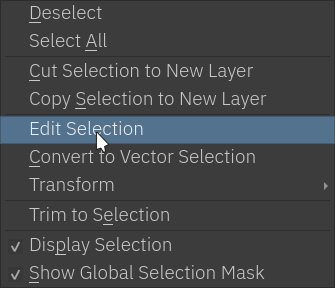
Passar o cursor sobre a linha tracejada da seleção, ou sobre as formigas marchando, como é comumente chamada, transforma o cursor no ícone da ferramenta de movimento, onde você
e arrasta para mover a seleção. abrirá um menu rápido de seleção com, entre outras coisas, a capacidade de editar a seleção.
Adicionado na versão 5.0:
- + Ctrl + Alt permite girar a elipse ao redor do canto marcado do retângulo delimitador. (Certifique-se de pressionar antes das teclas Ctrl e Alt)
- + Ctrl + Alt + Shift permite girar um círculo perfeito restrito ao redor do canto marcado do retângulo delimitador. (Certifique-se de pressionar antes do atalho Ctrl + Alt + Shift)
Dica
Para subtrair um círculo perfeito, você pode fazer o seguinte: Pressione o atalho Alt + , solte a tecla Alt enquanto arrasta e pressione a tecla Shift para restringir.
Dica
Você pode alternar o comportamento da tecla Alt para usar a tecla Ctrl alternando a opção em Configurações gerais.
Opções da ferramenta
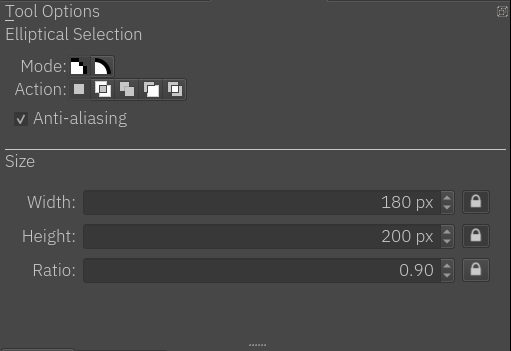
- Modo
Esta opção é explicada na seção Tipos de seleção de pixels e vetores.
- Ação
Esta opção é explicada na seção Tipos de seleção de pixels e vetores.
- Suavização de curvas
Isso permite alternar entre dar ou não bordas suaves às seleções. Algumas pessoas preferem bordas regulares e rígidas para suas seleções.
Nota
A suavização está disponível somente no modo de seleção de pixels.
- Largura
Exibe a largura atual enquanto você cria a seleção. Você pode digitar o valor manualmente e usar a opção “Bloquear largura” para que sua próxima seleção tenha o valor selecionado.
- Bloquear largura
Força a próxima seleção a ter a largura atual.
- Altura
Exibe a altura atual enquanto você cria a seleção. Você pode digitar o valor manualmente e usar a opção “Bloquear altura” para a próxima seleção para obter o valor selecionado.
- Bloquear altura
Força a próxima seleção a ter a altura atual.
- Proporção
Exibe a proporção entre altura e largura da seleção. Semelhante à Altura e à Largura, você pode digitar o valor manualmente e usar “Bloquear proporção” para que sua próxima seleção tenha o valor selecionado.
- Bloquear proporção
Força a próxima seleção a ter a proporção atual.
Dica
Se você quiser que sua seleção seja de um tamanho específico:
Digite a largura e a altura.
Pressione os botões para bloquear a largura e a altura.
- onde você quer que sua seleção esteja.