
Seleções
As seleções permitem que você escolha uma área específica da sua arte para alterar. Isso é útil quando você deseja mover uma seção da pintura, transformá-la ou pintar sobre ela sem afetar as outras seções. Existem muitas ferramentas de seleção disponíveis que selecionam de diferentes maneiras. Uma vez selecionada uma área, a maioria das ferramentas permanecerá dentro dela. Nessa área, você pode desenhar ou usar gradientes para obter rapidamente formas coloridas e/ou sombreadas com bordas definidas. As seleções no Krita não se limitam aos limites da tela de pintura, portanto, você também pode selecionar partes da pintura que estão além dos limites da tela.
Criar seleções
As ferramentas de seleção mais comuns estão todas na parte inferior da caixa de ferramentas. Cada ferramenta seleciona itens de forma ligeiramente diferente. Os links para cada ferramenta levam a uma descrição mais detalhada de como usá-la.
|
Seleciona com a forma de um quadrado. |
|
|
Seleciona com a forma de um círculo. |
|
|
Clique onde deseja que cada ponto do polígono fique. Clique duas vezes para finalizar o polígono e a área de seleção. Use o atalho Shift + Z para desfazer o último ponto. |
|
|
A ferramenta mão livre/laço é usada para uma seleção aproximada, desenhando o contorno da seleção à mão livre na tela de pintura. |
|
|
Ferramenta de seleção de cor semelhante. |
|
|
Contíguo ou “Varinha Mágica” seleciona um campo de cor. Ajuste a Imprecisão para permitir mais variações no campo de cor, que por padrão é limitado à camada atual. |
|
|
A ferramenta de caminho seleciona uma área com base em um caminho vetorial. Clique para obter cantos nítidos ou arraste para obter linhas fluidas e feche o caminho com a tecla Enter ou conectando de volta ao primeiro ponto. |
|
|
A seleção magnética faz uma seleção à mão livre, onde a seleção se ajusta a contrastes nítidos na imagem. |


Nota
Você também pode usar as ferramentas de transformação na sua seleção, uma ótima maneira de experimentar proporções diferentes em partes da sua imagem.
Editar seleções
As opções de ferramentas para cada ferramenta de seleção permitem que você modifique sua seleção.
Ação |
Modificador |
Descrição |
Substituição |
Ctrl |
Substitui a seleção atual. |
Intersecção |
Shift + Alt |
Obtém a seção sobreposta de ambas as seleções. |
Adição |
Shift |
Adiciona a nova seleção à seleção atual. |
Subtração |
Alt |
Subtrai a seleção da seleção atual. |
Diferença simétrica |
– |
Faz uma seleção em que tanto o novo quanto o atual não se sobreponham. |
Você pode alterar isso em Configurações das ferramentas.
Se você passar o mouse sobre uma seleção com uma ferramenta de seleção e nenhuma seleção estiver ativada, você poderá movê-la. Para entrar rapidamente no modo de transformação, pressione o botão direito do mouse e selecione Editar seleção.
Remover seleções
Se quiser excluir a seleção inteira, a maneira mais fácil é desmarcar tudo. . Atalho Ctrl + Shift + A. Quando você tiver uma das ferramentas de seleção ativa e o modo de seleção estiver em intersecção, substituição ou diferença simétrica, você também pode desmarcar simplesmente pressionando  em qualquer lugar da tela.
Modos de exibição
No canto inferior esquerdo da barra de status, há um botão para alternar a exibição da seleção. Os dois modos de exibição são: Formigas (Marchando) e Máscara. A cor vermelha com a Máscara pode ser alterada nas preferências. Você pode editar a cor em . Se não houver seleção, este botão não fará nada.
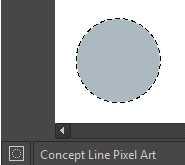
O modo de exibição de formigas (padrão) é melhor se você quiser ver as áreas que não estão selecionadas.
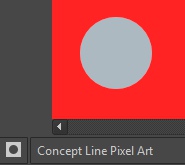
O modo de exibição de máscara é ideal se você quiser ver os vários níveis de transparência da sua seleção. Por exemplo, quando você tem uma seleção com bordas muito suaves devido ao uso de esmaecimento.
Alterado na versão 4.2: O modo de máscara também é ativado quando uma máscara de seleção é a camada ativa, para que você possa ver os diferentes níveis de seleção.
Máscara de seleção global (Pintando uma seleção)
A máscara de seleção global é a sua seleção que aparece no painel de camadas. Por padrão, ela fica oculta, então você precisará torná-la visível em .
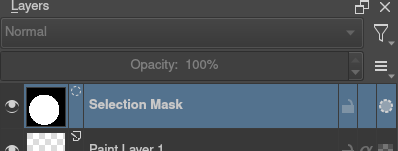
Assim que a máscara de seleção global for exibida, você precisará criar uma seleção. A vantagem de usar isso é que você pode pintar sua seleção usando qualquer uma das ferramentas de pintura normais, incluindo Transformar e Mover. As informações são salvas em tons de cinza.
Você pode entrar rapidamente no modo de máscara de seleção global a partir das ferramentas de seleção pressionando  e selecionando Editar seleção.
Seleção da transparência da camada
Você pode criar uma seleção com base na transparência de uma camada clicando com o botão direito do mouse na camada no painel de camadas e selecionando Selecionar opaco no menu de contexto.
Adicionado na versão 4.2: Você também pode fazer isso para adicionar, subtrair e interseccionar acessando , onde você pode encontrar ações específicas para cada um.
Se quiser selecionar partes de camadas rapidamente, você pode pressionar o atalho Ctrl + na miniatura da camada. Para adicionar uma seleção, pressione Ctrl + Shift + , para remover, pressione Ctrl + Alt + e para interseccionar, pressione Ctrl + Shift + Alt + . Isso funciona com qualquer máscara que tenha dados de pixel ou vetor (portanto, tudo, exceto máscaras de transformação).
Tipos de seleção de pixels e vetores
As seleções vetoriais permitem que você modifique sua seleção com ferramentas de ancoragem vetorial. As seleções de pixels permitem que você modifique seleções com informações de pixels. Ambas têm suas vantagens e desvantagens. Você pode converter um tipo de seleção em outro.
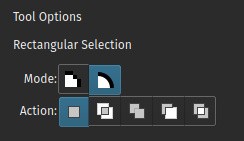
Ao criar uma seleção, você pode escolher o tipo de seleção desejado no Modo, nas opções da ferramenta de seleção: Pixel ou Vetor. Por padrão, será Vetor.
Seleções vetoriais podem ser modificadas como qualquer outra forma vetorial com a Ferramenta de seleção de forma. Se você tentar pintar em uma máscara de seleção vetorial, ela será convertida em uma seleção de pixels. Você também pode converter formas vetoriais em seleção. Por sua vez, seleções vetoriais podem ser feitas a partir de formas vetoriais, e formas vetoriais podem ser convertidas em seleções vetoriais usando as opções no menu Seleção. O Krita adicionará uma nova camada vetorial para esta forma.
Um dos motivos mais comuns para usar seleções vetoriais é que elas permitem mover e transformar uma seleção sem os artefatos de redimensionamento que ocorrem com uma seleção de pixels. Você também pode usar a ferramenta Ferramenta de edição de forma para alterar os pontos de ancoragem na seleção, permitindo ajustar curvas de Bézier com precisão ou adicionar cantos a seleções retangulares.
Se você começou com uma seleção de pixels, ainda pode convertê-la em uma seleção vetorial para obter esses benefícios. Acesse .
Nota
Se você tiver vários níveis de transparência ao converter uma seleção em vetor, perderá os valores semitransparentes.
Barra de ação em seleção
Esta barra de ferramentas auxiliar é usada para executar ações em seleções. Ela aparece quando você tem uma seleção ativa e fornece acesso rápido a ações comuns relacionadas à seleção.
Para ativar ou desativar a barra de ações em seleção, acesse .
- Ações
- Selecionar tudo
Seleciona todo o conteúdo da camada atual.
- Desmarcar
Desmarca a opção selecionada.
- Inverter seleção
Inverte a seleção atual, selecionando tudo o que não estava selecionado antes.
- Recortar para seleção
Recorta a imagem para a seleção atual, removendo tudo o que estiver fora dela.
- Preencher com a cor do primeiro plano
Preenche a seleção atual com a cor de primeiro plano.
- Copiar para nova camada
Copia a seleção atual para uma nova camada.
- Arrastar alça
Clique e arraste esta alça para mover a seleção pela tela.
Atalhos comuns ao usar seleções
Copiar – Ctrl + C ou Ctrl + Ins
Colar – Ctrl + V ou Shift + Ins
Recortar – Ctrl + X, Shift + Del
Copiar de todas as camadas – Ctrl + Shift + C
Copiar seleção para nova camada – Ctrl + Alt + J
Recortar seleção para nova camada – Ctrl + Shift + J
Exibir ou ocultar a seleção com Ctrl + H
Selecionar opaco – Ctrl +
na miniatura da camada.Selecionar opaco (Adicionar) – Ctrl + Shift +
na miniatura da camada.Selecionar opaco (Subtrair) – Ctrl + Alt +
na miniatura da camada.Selecionar opaco (Intersecção) – Ctrl + Shift + Alt +
na miniatura da camada.