
Ferramenta de edição de forma

A ferramenta de edição de formas serve para editar formas vetoriais.
Você pode acessar a ferramenta para editar formas clicando no ícone na caixa de ferramentas, mas também pode acessá-la pressionando a tecla Enter ou  -duplo quando estiver na ferramenta de seleção de formas e tiver uma forma selecionada que possa ser editada de forma mais eficiente com a ferramenta para editar formas (no momento, são todas as formas, exceto texto).
Edição de formas na tela de pintura
Conforme detalhado mais adiante nas opções de ferramentas, há uma diferença entre formas de caminho e formas vetoriais especializadas que facilitam a criação de elipses, retângulos e outras formas geométricas perfeitas.
Formas de caminho
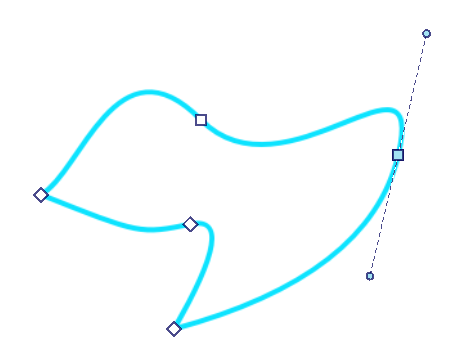
As formas dos caminhos podem ser reconhecidas pelos diferentes nós que elas possuem.
Caminhos no Krita são, em sua maioria, curvas de Bézier e são compostos de nós. Para linhas retas, os nós são conectados por um segmento de linha e pronto. Para linhas curvas, cada nó tem uma alça lateral para permitir a curvatura desse segmento usando o algoritmo da curva de Bézier cúbica.

O que isso significa, em resumo, é que mover as alças laterais em uma determinada direção fará o segmento se curvar nessa direção, e quanto mais longa for a linha do nó até a alça lateral, mais forte será a curvatura.
Selecionando nós para edição
Você pode selecionar um único nó com , ele ficará azul brilhante se selecionado.
Você também pode selecionar vários nós:
+ Shift em nós não selecionados os adicionará a uma seleção.
+ arrastar criará um retângulo de seleção. Todos os nós cujas alças forem tocadas pelo retângulo serão selecionados. Isso se combina com o atalho + Shift acima.
O em um segmento adicionará ambos os nós que definem o segmento a uma seleção.
Nós selecionados
Você pode adicionar e remover alças laterais de um nó selecionado com o atalho + Shift.
O Krita possui vários tipos de nós que permitem controlar as alças laterais com mais eficiência. São eles: modos de canto, suave e simétrico.
- Canto
Representado por um losango, o tipo de canto permite que você tenha alças que podem apontar para diferentes direções e ter comprimentos diferentes.
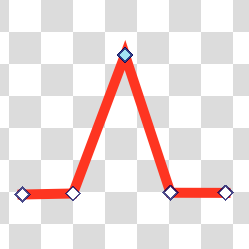
- Suave
Representado por um círculo, o tipo suave garantirá uma transição suave, sempre apontando as alças em direções opostas, mas elas ainda podem ter comprimentos diferentes.
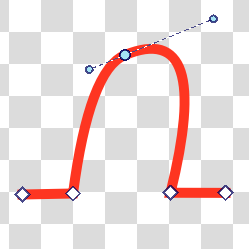
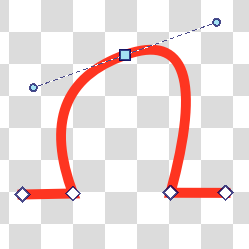
- Simétrico
Representado por um quadrado, o nó simétrico forçará as alças a sempre apontarem em direções opostas e terem o mesmo comprimento.
+ Ctrl em um nó selecionado alternará entre os tipos de nó.
A tecla Del removerá o nó selecionado.
Segmentos selecionados
Segmentos são as linhas entre nós. Ao passar o mouse sobre um segmento, uma linha pontilhada será exibida, indicando que ele pode ser selecionado.
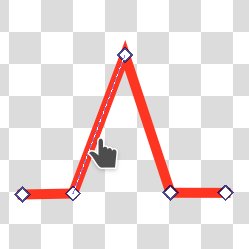
Você pode e arrastar sobre um segmento para curvá-lo em direção ao ponto do mouse. Clicar em diferentes partes do segmento e arrastar o curvará de forma diferente.
Pressionar duas vezes em um segmento adicionará um nó ao segmento sob o cursor do mouse. O novo nó será selecionado.
Outras formas
Formas que não são de caminho têm apenas um tipo de nó: um pequeno diamante, que altera os parâmetros específicos dessa forma na tela. Por exemplo, você pode alterar o raio dos cantos de retângulos arrastando os nós ou transformar a elipse em um segmento de pizza.
Opções da ferramenta
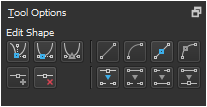
As formas de caminho têm opções. As opções no canto superior esquerdo servem para converter para diferentes tipos de pontos de ancoragem. As opções no canto inferior esquerdo servem para adicionar ou remover pontos. As opções no canto superior direito servem para converter a linha para diferentes tipos. As opções no canto inferior direito servem para quebrar e unir segmentos de linha.
As opções da ferramenta para editar formas mudam dependendo do tipo de forma selecionada. Com exceção da forma de caminho, todas as formas têm uma ação Converter em caminho, que converte a forma em uma forma de caminho.
Formas de caminho
 ,
,  ,
,  ,
,  ,
, 
As formas de caminho são as mais comuns e podem ser feitas com as seguintes ferramentas:
- Edição de nó
Editar os nós.
- Ponto de canto

Transforma o nó selecionado em um canto ou cúspide. Isso significa que as alças laterais podem apontar em direções diferentes e ter comprimentos diferentes.
- Ponto suave

Suaviza o nó selecionado. As duas alças laterais sempre apontarão em direções opostas, mas seus comprimentos podem ser diferentes.
- Ponto simétrico

Torne o nó selecionado simétrico. As duas alças laterais sempre apontarão em direções opostas e seu comprimento permanecerá o mesmo.
- Inserir ponto

Insere um novo nó no meio do segmento selecionado.
- Remover ponto

Remove o nó selecionado.
- Edição de segmento de linha
Edita segmentos de linha entre nós.
- Segmento para linha

Transforma o segmento atual em uma linha reta.
- Segmento para curva

Transforma o segmento atual em uma curva: isso adicionará alças laterais para esse segmento aos nós anexados a ele.
- Criar ponto da linha

Transforma o nó selecionado em um canto agudo: isso removerá as alças laterais.
- Criar ponto da curva

Transforma o nó selecionado em um que possa ser curvado: Isso adicionará alças laterais ao nó.
- Quebrar num ponto

Quebra o caminho neste ponto.
- Quebrar segmento

Quebra o caminho no segmento selecionado.
- Reunir com um segmento

Une dois nós que estão presos somente em um lado com um segmento.
- Mesclar pontos

Mescla dois nós em um, se os nós forem adjacentes ou se ambos os nós estiverem conectados apenas em um lado com um segmento.
Formas vetoriais especializadas: retângulo

Formas retangulares são aquelas criadas com a Ferramenta de retângulo. Ela possui opções extras para facilitar o arredondamento dos cantos.
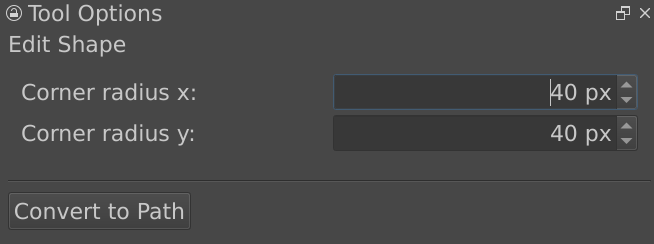
- Raio x do canto
O raio do eixo x da curva de canto.
- Raio y do canto
O raio do eixo y da curva de canto.
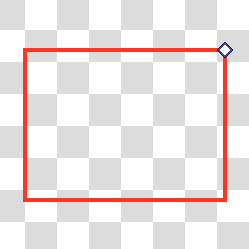
Ao editar um objeto retangular, clique e arraste a âncora no canto superior direito para alterar o raio da borda¶ |
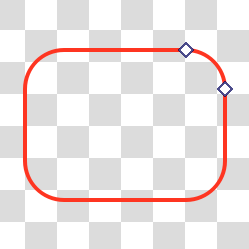
Ao editar um objeto retangular ao qual foi aplicado um raio de borda: a âncora indica o tamanho do raio da borda¶ |
Formas vetoriais especializadas: elipse

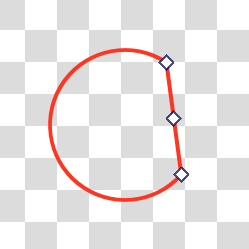
As formas elípticas são aquelas criadas com a ferramenta Ferramenta de elipse. Ela possui opções adicionais para criar facilmente arcos, fatias de pizza e cordões.
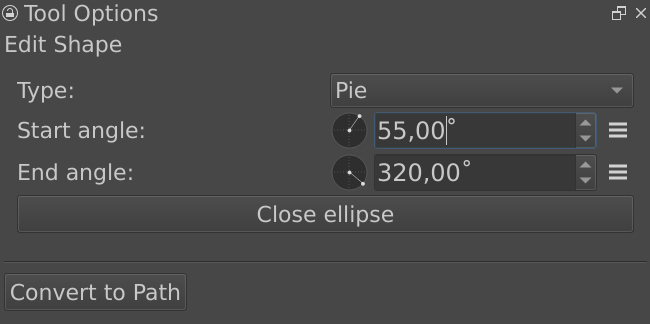
- Tipo
O tipo de forma que a elipse é.
- Arco
Uma forma de arco manterá o caminho aberto quando ele não for totalmente circular.
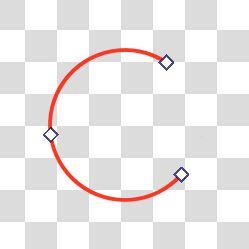
- Fatia
A forma de fatia adicionará duas linhas extras ao centro quando o formato não for totalmente circular, como quando cortamos uma fatia de uma torta.
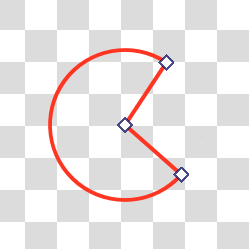
- Corda
Uma forma de corda adicionará uma linha reta entre as duas extremidades se o caminho não for totalmente circular, como se uma corda estivesse sendo esticada entre os dois pontos.
- Ângulo inicial
O ângulo em que a forma começa.
- Ângulo final
O ângulo em que a forma termina.
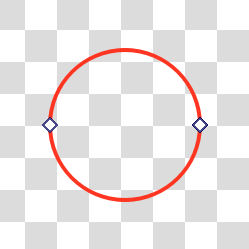
- Fechar a elipse
Uma ação para tornar rapidamente a elipse totalmente circular.
Formas vetoriais especializadas: caligrafia

As formas de caligrafia são aquelas criadas com a Ferramenta de caligrafia. Ela não possui opções extras.