
Ferramenta de seleção à mão livre

Crie Seleções desenhando livremente o contorno da seleção ao redor da tela. Clique e arraste para desenhar uma borda ao redor da seção que deseja selecionar.
Importante
Esta ferramenta era anteriormente chamada de ferramenta de seleção de contorno. A partir da versão 4.4.2 do Krita, ela foi renomeada para ferramenta de seleção à mão livre. A maior parte do comportamento da ferramenta de seleção à mão livre é comum a todas as outras ferramentas de seleção. Leia Seleções para saber mais sobre esta ferramenta.
Teclas de atalho e de aderência
Shift +
 define a seleção subsequente como ‘adicionar’. Você pode soltar a tecla Shift enquanto arrasta, mas ela ainda estará definida como ‘adicionar’. O mesmo vale para as outras.
Alt +
define a seleção subsequente para ‘subtrair’.Ctrl +
define a seleção subsequente como ‘substituir’.Shift + Alt +
define a seleção subsequente como ‘intersectar’.Manter a tecla Ctrl pressionada enquanto desenha a seleção temporariamente faz com que esta ferramenta se comporte como a ferramenta de seleção de polígono e você pode então desenhar seleções de linhas retas apenas clicando na tela.
Adicionado na versão 4.2:
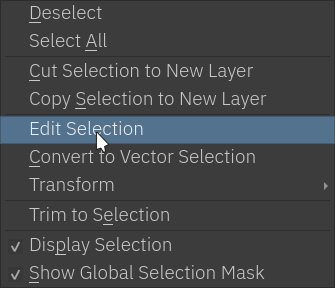
Passar o cursor sobre a linha tracejada da seleção, ou sobre as formigas marchando, como é comumente chamada, transforma o cursor no ícone da ferramenta de movimento, onde você
e arrasta para mover a seleção. abrirá um menu rápido de seleção com, entre outras coisas, a capacidade de editar a seleção.
Adicionado na versão 5.1.2: Se você já começou a fazer uma seleção e o modo polígono estiver ativo (tecla: Ctrl pressionada),
desfará o último ponto adicionado.
Dica
Você pode alternar o comportamento da tecla Alt para usar Ctrl alternando a opção nas configurações da ferramenta em Configurações gerais
Dica
Esta ferramenta não está vinculada a nenhuma tecla de atalho. Se quiser definir uma, acesse e procure por ‘Ferramenta de seleção à mão livre’. Lá, você poderá selecionar o atalho desejado. Consulte Configurações de atalho para mais informações.
Opções da ferramenta
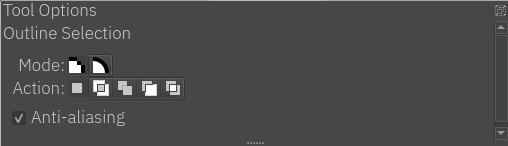
- Modo
Esta opção é explicada na seção Tipos de seleção de pixels e vetores.
- Ação
Esta opção é explicada na seção Tipos de seleção de pixels e vetores.
- Suavização de curvas
Isso permite alternar entre dar ou não bordas suaves às seleções. Algumas pessoas preferem bordas regulares e rígidas para suas seleções.
Nota
A suavização está disponível somente no modo de seleção de pixels.