
Configurações de atalho
Configurar atalhos é outra maneira de personalizar o aplicativo para se adequar às suas necessidades. Se você está migrando de outro aplicativo, como Photoshop ou MyPaint, ou acha que suas próprias teclas de atalho fazem mais sentido para você, o Krita tem tudo o que você precisa. Você acessa a interface de atalhos em e escolhendo a aba .
A maioria dos atalhos do Krita são configurados na seção de menu . Os atalhos configurados aqui são combinações de teclas simples, por exemplo, o atalho Ctrl + X para recortar. Os atalhos também podem ser sequências de combinações de teclas (por exemplo, o atalho Shift + S e a tecla B). O Krita também possui uma interface especial para configurar os eventos de mouse e caneta enviados para a tela, encontrada em Configurações da interação da tela de pintura.
Para usar, basta digitar a Ação na caixa de pesquisa para a qual deseja atribuir/reatribuir o atalho. Suponha que quiséssemos atribuir o atalho Ctrl + G à Ação de agrupar camadas, de modo que cada vez que pressionássemos o atalho Ctrl + G, um novo grupo de camadas fosse criado. Siga os seguintes passos para fazer isso:
Digite “Agrupar camada”.
Clique em camada de grupo e uma pequena caixa de inserção será aberta.
Clique no botão de opção personalizada.
Clique no primeiro botão e digite o atalho Ctrl + G.
Clique OK.
A partir deste ponto, sempre que você pressionar o atalho Ctrl + G, você obterá uma nova Camada de grupo.
Dica
O uso inteligente de atalhos pode economizar um tempo significativo e otimizar ainda mais seu fluxo de trabalho.
Adicionado na versão 5.0: Ações, que incluem tudo o que pode receber um atalho, agora podem ser pesquisadas com Ctrl + Enter, reduzindo a necessidade de atribuir um atalho para cada ação. Isso é chamado de atalho Pesquisar ações e também pode ser reatribuído, se desejado.
Itens de menu
- Barra de pesquisa
Inserir texto aqui pesquisará atalhos correspondentes na lista de atalhos.
- Lista de atalhos
Os atalhos são organizados em seções. Cada atalho pode receber uma combinação de teclas primária e alternativa.
- Carregar/Salvar perfis de atalhos
A linha inferior de botões contém comandos para exportar e importar atalhos de teclado.
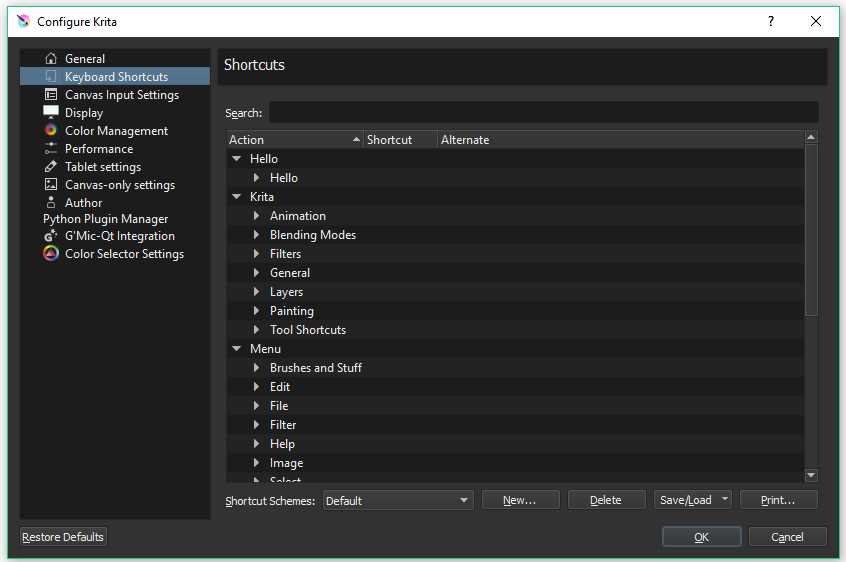
Configuração
- Atalhos primários e alternativos
Cada atalho recebe um atalho padrão, que pode estar vazio. O usuário pode atribuir até dois atalhos personalizados, conhecidos como atalhos primários e alternativos. Basta clicar no botão “Personalizado” e digitar a combinação de teclas que deseja atribuir ao atalho. Se a combinação de teclas já estiver em uso para outro atalho, a caixa de diálogo solicitará que o usuário resolva o conflito.
- Esquemas de atalhos
Muitos usuários migram para o Krita a partir de outras ferramentas com atalhos padrão diferentes. Os usuários do Krita podem alterar os atalhos padrão para imitar esses outros programas. Atualmente, o Krita vem com atalhos padrão para Photoshop e Paint Tool Sai. Esquemas de atalho adicionais podem ser colocados na pasta ~/.config/krita/input/.
- Salvando, carregando e compartilhando atalhos personalizados
Os usuários podem querer exportar seus atalhos para uso em diferentes máquinas ou até mesmo compartilhá-los com outros usuários. Isso pode ser feito com o menu suspenso “Salvar/Carregar”. Observação: os atalhos podem ser salvos e substituídos manualmente por meio de um backup do arquivo de texto kritashortcutsrc, localizado em ~/.config/krita/. Além disso, o usuário pode exportar um arquivo de esquema de atalho personalizado, gerado pela fusão dos padrões de esquema existentes com as personalizações atuais.