
Configurações de exibição
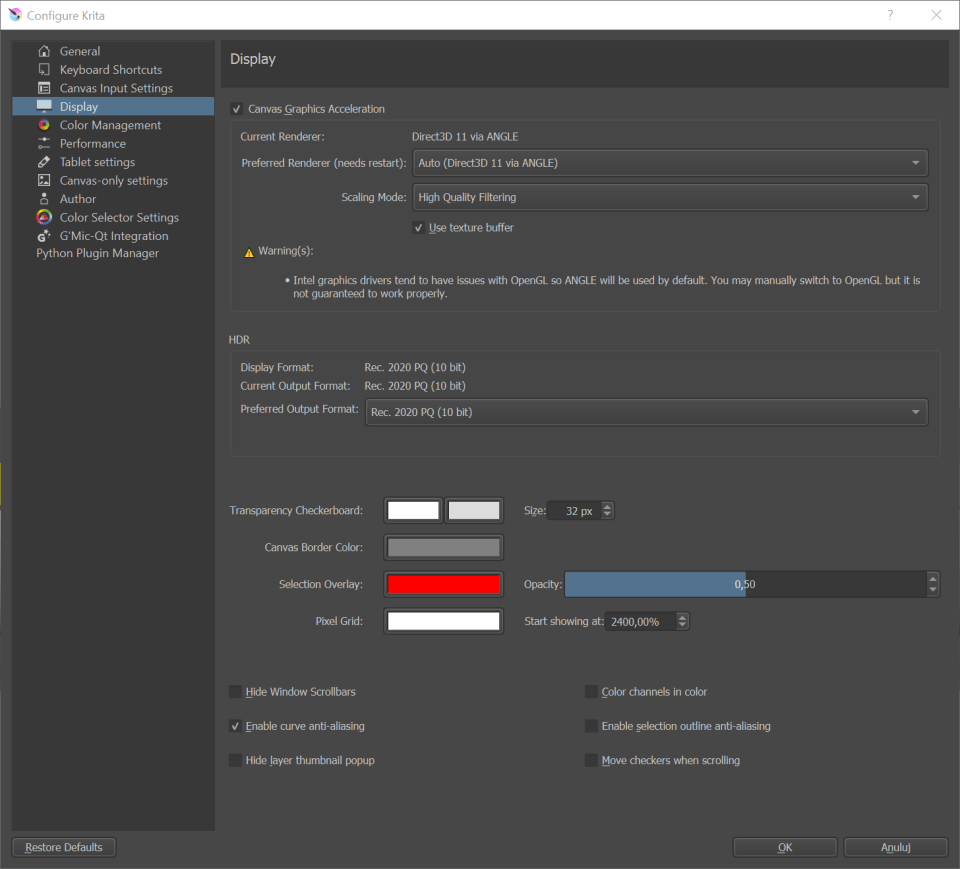
Aqui, várias configurações para a renderização do Krita podem ser editadas.
Aceleração gráfica da tela de pintura
Nota
No Krita 3.2 e anteriores, isso costumava ser chamado de OpenGL, com a caixa de seleção para Aceleração gráfica da tela de pintura sendo chamada de Habilitar OpenGL.
OpenGL é um código específico para placas de vídeo. Placas de vídeo são um hardware dedicado para auxiliar seu computador com cálculos gráficos, muito utilizados pelo Krita. Todos os computadores modernos possuem placas de vídeo.
No Windows, o Krita também suporta o uso do Direct3D com a ajuda da biblioteca ANGLE. O ANGLE funciona convertendo as funções OpenGL que o Krita utiliza para o equivalente em Direct3D. Pode (ou não) ser mais lento que o OpenGL nativo, mas tem melhor compatibilidade com os drivers gráficos típicos do Windows.
- Aceleração gráfica da tela de pintura
Selecionar esta caixa de seleção habilitará o modo de desenho na tela com o OpenGL/ANGLE. Com uma placa de vídeo decente, isso deve fornecer um feedback mais rápido sobre pincéis e ferramentas. Além disso, as operações de tela, como Girar, Zoom e Deslocamento, devem ser consideravelmente mais rápidas.
Renderizador (Requer reinicialização)
- Automático (Recomendado)
O Krita decidirá o melhor renderizador a ser usado com base em algumas verificações de compatibilidade interna.
- OpenGL
O Krita usará o OpenGL.
- OpenGL ES
O Krita usará o OpenGL ES, que é um subconjunto do OpenGL. Usar isso pode ser útil para dispositivos menos potentes.
- ANGLE Direct3D (Somente Windows)
O Krita usará a camada de compatibilidade do ANGLE para converter as chamadas OpenGL em chamadas Direct3D. Se isso funcionará melhor do que o OpenGL comum dependerá dos drivers gráficos do computador.
- Modo de escalonamento
O usuário pode escolher qual modo de escala usar ao aplicar zoom na tela. A escolha aqui afeta apenas a forma como a imagem é exibida durante as operações na tela e não afeta como o Krita dimensiona uma imagem quando uma transformação é aplicada.
- Vizinho mais próximo
Este é o método de filtragem mais rápido e rudimentar. Embora rápido, resulta em um grande número de artefatos — “blocos” durante a ampliação e suavização e cintilação durante a minimização.
- Filtragem bi-linear
Este é o próximo passo. Isso remove a “abertura” vista durante a ampliação e proporciona um resultado com aparência suave. Para a maioria dos propósitos, essa deve ser uma boa relação entre velocidade e qualidade.
- Filtragem trilinear
Isso deve dar um resultado um pouco melhor que a filtragem bilinear.
- Filtragem de alta qualidade
Disponível somente quando sua placa gráfica suporta OpenGL 3.0. Como o nome sugere, esta configuração proporciona a melhor aparência de imagem durante operações de tela.
- Usar buffer de texturas
Esta configuração utiliza os recursos de buffer da placa de vídeo para acelerar um pouco o processo. Embora, por enquanto, esse recurso possa não funcionar corretamente em algumas placas de vídeo AMD/Radeon e funcione bem em algumas placas de vídeo Intel.
- Usar cache de pixmap grande
Isso deve ser habilitado se você tiver artefatos com os assistentes.
HDR
Adicionado na versão 4.2.
Nota
Essas configurações estão disponíveis apenas no Windows. Para configurar o HDR no Linux, consulte esta página.
Desde a versão 4.2, o Krita não só pode editar imagens de ponto flutuante, mas também renderizá-las na tela de uma forma que uma configuração compatível com HDR possa mostrá-las como imagens HDR.
As configurações de HDR mostrarão o formato de exibição compatível com o Krita e o formato de saída atual. Você precisará definir o formato de saída preferido para o mais próximo possível do que o seu monitor suporta para aproveitá-lo ao máximo.
- Formato de exibição
O formato padrão do seu monitor. Se não for superior a 8 bits, há uma boa chance de que seu monitor não seja HDR, pelo que o Krita consegue identificar. Isso pode ser um problema de hardware, mas também de driver gráfico. Verifique se outros aplicativos HDR ou as configurações de HDR do sistema estão configuradas corretamente.
- Formato de saída atual
Como o Krita está renderizando a tela atualmente.
- Formato de saída preferido
Qual tipo de superfície você prefere? Idealmente, este deve ser o mais próximo possível do formato de exibição, mas talvez, devido a problemas de driver, você queira tentar outros formatos. Isso requer uma reinicialização.
Decorações da tela de pintura
- Padrão quadriculado da transparência:
O Krita suporta transparência de camadas. O problema é que a transparência não pode ser vista. Para indicar a transparência na camada mais baixa, usamos um padrão de verificação. Esta parte permite que você o configure.
- Tamanho
Isso define o tamanho dos verificadores que aparecem nas partes transparentes de uma imagem.
- Cor
O usuário pode definir as cores dos verificadores aqui.
- Contorno da tela de pintura
- Cor
O usuário pode selecionar a cor da tela de pintura, ou seja, o espaço além dos limites de um documento.
- Grade do pixel
Adicionado na versão 4.0.
Isso permite configurar uma grade automática pixel por pixel, o que é muito útil para fazer arte de pixel.
- Cor
A cor da grade.
- Começa a mostrar em
Isso determina o nível de zoom em que a grade de pixels começa a ser exibida, pois mostrá-la quando a imagem é muito ampliada fará com que a grade sobrecarregue a imagem e, portanto, é contraproducente.
- Sobreposição da seleção
Diversos
- Ocultar barras de rolagem da tela de pintura.
Oculta as barras de rolagem na tela de pintura.
- Ativar a suavização de curvas
Isso permite o anti-aliasing em curvas de pré-visualização, como as da ferramenta círculo ou da ferramenta caminho.
- Ocultar exibição da miniatura da camada
Isso desativa a miniatura que você obtém ao passar o mouse sobre uma camada.
- Canais de cor na cor
Isso configura se a exibição da imagem deve ser colorida quando apenas um canal é selecionado no painel de canais.
- Ativar a seleção com suavização de curvas do contorno
Isso permite o anti-aliasing automático na seleção, tornando a seleção menos irregular e mais precisa.
- Mover verificadores ao rolar a tela
Quando selecionados, os verificadores se moverão junto com os elementos opacos de uma imagem durante o deslocamento da tela de pintura, o zoom, etc. Caso contrário, os verificadores permanecerão estacionários e somente as partes opacas de uma imagem se moverão.