
Configurações do gerenciamento de cor
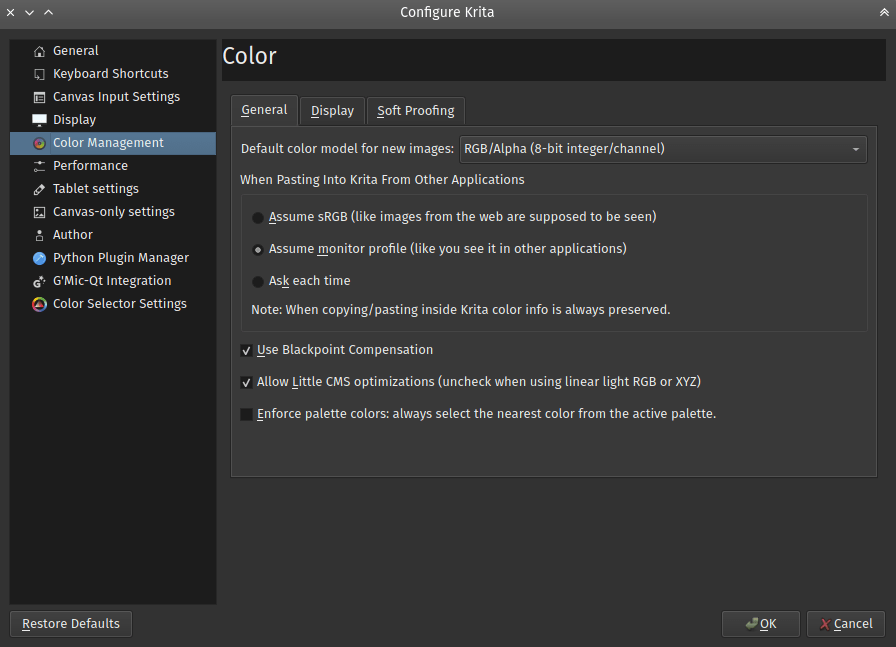
O Krita oferece ampla funcionalidade para gerenciamento de cor, utilizando o Little CMS Descrevemos o gerenciamento de cor em um nível mais geral aqui: Fluxo de trabalho com gerenciamento de cor.
Geral
Usar o modelo de cor padrão para novas imagens
Escolhe o modelo padrão que você prefere para todas as suas imagens.
Quando colar no Krita de outros aplicativos
O usuário pode definir que tipo de conversão, se houver, o Krita fará em uma imagem copiada de outros aplicativos, como navegador, GIMP, etc.
- Assumir como sRGB
Esta opção mostrará a imagem colada no perfil ICC padrão do Krita do sRGB.
- Assumir perfil do monitor
Esta opção mostrará a imagem colada no perfil do monitor selecionado nas preferências do sistema.
- Perguntar cada vez
O Krita perguntará ao usuário o que fazer com ela sempre que uma imagem for colada. Este é o padrão.
Nota
Ao copiar e colar no Krita, as informações de cor são sempre preservadas.
Usar compensação do pontos pretos
Esta opção ativará a compensação de pontos pretos para a conversão. Essa compensação é explicada pelo mantenedor do LCMS da seguinte forma:
Permitir otimizações do LittleCMS
Desmarque esta opção para desativar as otimizações. Às vezes, ao trabalhar com espaços de cor lineares, as otimizações que o Little CMS realiza não oferecem os melhores resultados.
Alterado na versão 5.0: Desde o Krita 5.0, disponibilizamos o plugin fast-float para LittleCMS. Desativar esta opção também desativará o plugin fast-float.
Aplicar cores da paleta: sempre selecione a cor mais próxima da paleta
Por padrão, os widgets de seleção de paleta pegam a cor de primeiro plano atual, comparam-na com as amostras na paleta ativa e destacam a amostra mais próxima da cor de primeiro plano atual.
Quando a opção Aplicar cores da paleta está marcada, ela alterna o seletor de cor interno para um modo no qual, em vez de apenas destacar a amostra, a cor de primeiro plano atual é substituída pela cor da amostra mais próxima.
Monitor
Em sistemas que fornecem acesso direto ao visor
Em todas as plataformas, exceto no Wayland nativo, o Krita pressupõe acesso direto à tela. Nesse modo, você basicamente precisa selecionar três opções simples para configurar corretamente o gerenciamento de cor da tela.
- Usar perfil do monitor do sistema
Esta opção, quando selecionada, dirá ao Krita para usar o perfil ICC selecionado nas preferências do sistema.
- Perfis de monitor
Existem tantos perfis ICC quantos forem os monitores conectados. Você pode selecionar um perfil ICC que o Krita usará independentemente do perfil do monitor definido nas preferências do sistema. O padrão é
sRGB integrado.Se você não possui um colorímetro, tente usar o perfil fornecido pelo fabricante do seu monitor. Para monitores de boa qualidade, esses perfis costumam ser bastante eficazes (pelo menos na linearização de gradientes).
Nota
Se você usa um compositor compatível com Wayland, mas executa o Krita no modo XWayland, então você deve selecionar
sRGB built-incomo o perfil de exibição, já que o Wayland tratará a janela do Krita como uma “superfície sRGB não gerenciada”.Em sistemas Unix, o perfil armazenado em $/usr/share/color/icc (localização do sistema) ou $~/.local/share/color/icc (localização local) será proposto. O perfil armazenado na pasta de preferências do Krita, $~/.local/share/krita/profiles, será visível apenas no Krita.
- Intenção de renderização
A escolha das intenções de renderização é uma forma de informar ao Littlecms como você deseja que as cores sejam mapeadas de um espaço de cor para outro. Há quatro opções disponíveis, todas explicadas na página do manual dos Perfis ICC.
Em sistemas usando o Wayland
Adicionado na versão 6.0.
Nota
A partir da versão 6.0.0, por padrão, o Krita não utiliza o protocolo Wayland, mesmo quando um compositor Wayland está disponível. O Krita prefere o protocolo XWayland legado. Para forçar o uso do protocolo Wayland nativo, execute o Krita com a variável de ambiente QT_QPA_PLATFORM definida:
QT_QPA_PLATFORM=wayland krita
- Intenção de renderização
Esta opção instrui o Wayland sobre como mapear as cores da imagem para o espaço de cor do monitor. Se você configurou corretamente o perfil de exibição no próprio compositor Wayland, mantenha este valor definido como Colorimétrica relativa e a opção Usar compensação de ponto preto ativada. Isso garantirá que os pontos brancos e pretos da sua imagem sejam ajustados aos pontos correspondentes do seu monitor e que todo o volume de cores seja dimensionado para se ajustar ao espaço de cor do monitor.
Se você não configurou o perfil de exibição corretamente no compositor Wayland ou deseja usar alguns recursos de ajuste de cor personalizados do seu compositor, pode definir Perceptual como sua intenção. No entanto, tenha cuidado, pois as cores renderizadas na sua tela podem não ser colorimetricamente corretas nesse caso! No modo Perceptual, o compositor pode alterar as cores de forma arbitrária, por exemplo, esticando o espaço sRGB para algo mais amplo para que as cores “pareçam melhores” em telas de amplo gamute. Portanto, a intenção Perceptual pode não ser adequada para trabalhos que exigem precisão de cor.
- Habilitar gerenciamento de cor da tela de pintura
Essa opção está presente apenas para fins de depuração. Quando desmarcada, a tela do Krita para de usar uma superfície nativa de amplo gamute de cores separada para renderização de imagens. Em vez disso, ela reutiliza a superfície sRGB principal do aplicativo. Isso significa que a tela efetivamente alterna para o modo sRGB.
- Espaço de cor da superfície da tela de pintura
Seleciona o espaço de cor no qual os dados da imagem serão enviados ao compositor.
- Preferido pelo sistema operacional
Os dados da imagem serão enviados ao compositor no formato por ele escolhido. Na maioria dos casos, essa será a forma mais eficiente de comunicação entre o Krita e o compositor.
O formato exato preferido pelo compositor pode ser visto na parte inferior da página.
Use esta opção, a menos que tenha motivos para não o fazer.
- Rec 709 Gama 2.2
Este é um espaço de cor SDR com cores primárias iguais a sRGB e função de transferência definida como “gama 2.2”.
- Rec 709 Linear
Este é um espaço de cor SDR com cores primárias iguais ao sRGB e uma função de transferência linear. A menos que seu sistema suporte profundidade de bits de superfície de ponto flutuante de 16 bits, use esta opção apenas para fins de depuração.
- Rec 2020 PQ
Este é um espaço de cor HDR, conforme definido pela especificação Rec. 2100. Este é o único espaço de cor no qual o Krita pode passar dados HDR para o compositor!
Nota
Na implementação atual das conversões HDR no Krita, o branco difuso deste espaço de cor HDR é sempre fixado em 80 cd/m². Em outras palavras, se você pegar uma imagem em um espaço linear referenciado à cena (por exemplo, ACEScg), convertê-la para Rec 2020 PQ, o valor de cor RGB
(1,0, 1,0, 1,0)desta imagem será mapeado para o valor de 80 cd/m² na faixa PQ.Quando o Krita envia dados “Rec 2020 PQ” para o compositor, ele declara corretamente este ponto de branco difuso para o compositor. O compositor, por sua vez, aplica uma curva adicional à imagem para adaptar este nível ao “nível de brilho SDR” selecionado pelo usuário na página de configuração HDR do sistema.
- Não gerenciado (somente teste)
Esta opção desativa a definição de quaisquer metadados de espaço de cor na superfície da tela. Isso basicamente permite que o compositor faça com as cores o que preferir.
- Profundidade de bits da superfície da tela (necessário reiniciar)
Seleciona a profundidade de bits da superfície da tela. Devido às limitações do Qt, a profundidade de bits de todas as superfícies do aplicativo deve ser a mesma; portanto, alterar o valor requer a reinicialização completa do Krita.
- Profundidade de cor atual da superfície da tela
A profundidade de bits atualmente em uso para a superfície da tela. A profundidade de bits da tela é selecionada na inicialização do Krita e não será alterada enquanto o Krita estiver em execução.
- Espaço de cor preferido pelo sistema operacional
Exibe informações sobre o espaço de cor preferido pelo compositor. Este espaço será usado quando o espaço de cor Preferido pelo sistema operacional for selecionado.
Esses dados podem mostrar se o seu compositor está trabalhando no modo HDR. Verifique o valor de
Espaço de cor->Luminância. SemaxLuminancefor maior quereferenceLuminance, então o modo HDR está ativado no seu compositor.
Opções de prova de tela
Permitem que você configure as opções de prova de tela padrão. Para configurar a prova de tela real para a imagem atual, acesse :menuselection: Imagem –> Propriedades da imagem –> Prova de tela.
Para obter detalhes mais aprofundados sobre como usar a prova de tela, confira a página sobre prova de tela.