
Configurações gerais
Você pode acessar a categoria Geral das preferências indo primeiro ao item de menu .
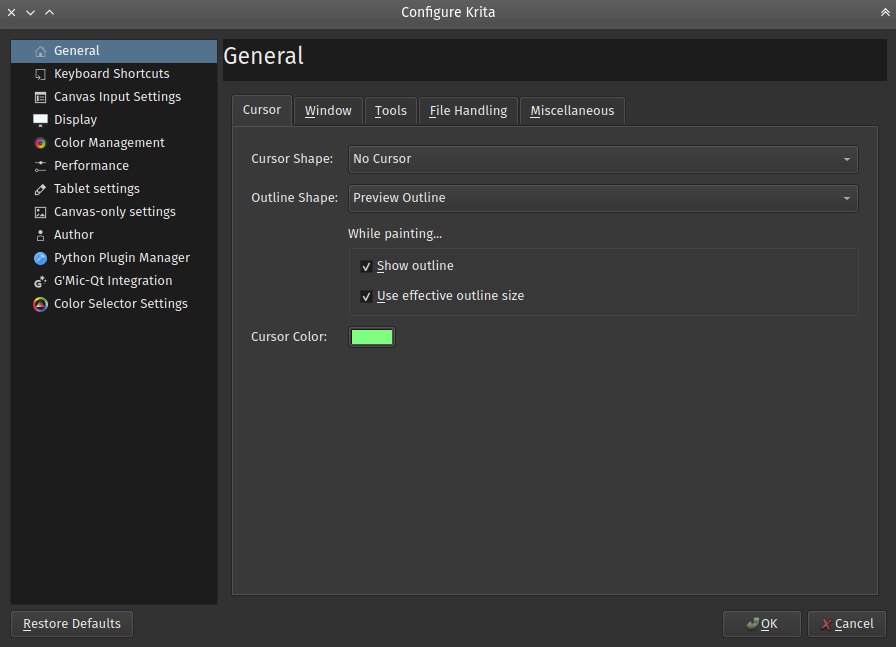
Configurações do cursor
Personalize o cursor de desenho aqui:
Formato do cursor
Selecione um formato de cursor para usar enquanto as ferramentas de pincel são utilizadas. Este cursor estará sempre visível na tela. Geralmente, ele é definido para um tipo exatamente onde a ponta da caneta está posicionada. Os tipos de cursor disponíveis são mostrados abaixo.
- Ícone da ferramenta
Mostra o ícone da ferramenta selecionada no momento, mesmo para o pincel à mão livre.

- Seta
Mostra um cursor genérico.

- Mira
Mostra uma mira de precisão.

- Pequeno círculo
Mostra um pequeno ponto branco com contorno preto.

- Sem cursor
Não mostra o cursor, útil para monitores de tablet.

- Triângulo para destros.
Fornece um pequeno triângulo branco com uma borda preta.

- Triângulo para canhotos.
Igual ao anterior, mas espelhado.

- Pixel preto
Fornece um único pixel preto.

- Pixel branco
Fornece um único pixel branco.

Forma do contorno
Selecione uma forma de contorno para usar enquanto as ferramentas de pincel são utilizadas. Esta forma de cursor também será exibida opcionalmente no meio de uma pincelada. Os tipos de forma de contorno disponíveis são mostrados abaixo. (imagens em breve)
- Sem contorno
Desativa o contorno.
- Contorno do círculo
Fornece um contorno circular aproximado do tamanho do pincel.
- Contorno da visualização
Fornece um contorno baseado no formato real do pincel.
- Contorno de inclinação
Fornece um contorno circular com um indicador de inclinação.
Enquanto pinta…
- Mostrar o contorno
Esta opção, quando selecionada, mostrará o contorno do pincel enquanto um traço estiver sendo feito. Se desmarcada, o contorno do pincel não aparecerá durante o traçado, mas somente após a conclusão do traço. Esta opção funciona somente quando a opção de contorno do pincel estiver selecionada como formato do cursor.
Alterado na versão 4.1: Costumava ser chamado de “Mostrar contorno ao pintar”.
- Usar tamanho efetivo de contorno
Adicionado na versão 4.1: Isso garante que o tamanho do contorno seja sempre o diâmetro máximo possível do pincel, e não o atual, afetado por sensores como o de pressão. Isso torna o cursor um pouco menos barulhento ao usar.
- Cor do cursor:
A cor padrão do cursor. Ela é misturada com a imagem da tela para que geralmente tenha uma cor contrastante, mas às vezes essa mistura não funciona. Isso geralmente ocorre devido a problemas de driver. Quando isso acontece, você pode configurar uma cor mais agradável aqui.
Usar configurações separadas para a borracha
Isso permite que você configure tudo acima, mas também quando o modo de mesclagem está definido como apagar, que é o padrão nas predefinições de borracha, ao alternar a função de apagar com E. As configurações são praticamente idênticas, exceto pelo ícone da ferramenta borracha adicional.
Configurações da janela
- Modo de múltiplos documentos
Isso pode ser feito por meio de abas, como no GIMP ou no Paint Tool SAI, ou subjanelas, como no Photoshop.
- Mostrar mensagens instantâneas na tela de pintura
Se você deseja ver as mensagens instantâneas na tela de pintura que informam se você está no modo com abas, girando a tela de pintura ou espelhando-a.
- Tamanho da margem de zoom
Determina a quantidade de margem em pixels que será adicionada ao usar Ajustar à página. Isso é particularmente útil para monitores grandes, onde a área total da tela pode ser maior que o centro do seu campo de visão. Usar uma margem pode centralizar a imagem dentro da área da tela de pintura com mais conforto.
Adicionado na versão 5.1.
- Modo de subjanela
- Imagem de fundo
Permite definir uma imagem de fundo para o modo de subjanela.
- Plano de fundo da janela
Define a cor da área da tela de pintura na subjanela.
- Não mostrar o conteúdo ao mover as subjanelas
Isso fornece um esboço ao mover janelas para contornar falhas desagradáveis com certas placas gráficas.
- Usar fonte de interface personalizada
Isso permite que você ajuste a fonte e o tamanho da interface. Requer reinicialização.
- Habilitar suporte à Hi-DPI
Tenta usar o suporte Hi-DPI. É uma opção, pois ainda estamos enfrentando bugs no Windows.
- Ativar fator de escala fracionário
Permita que o suporte a Hi-DPI use escala de exibição fracionária (não múltiplos de 100%). Se você usar uma escala de exibição fracionária, esta opção pode fazer com que a interface do Krita corresponda ao tamanho da interface do restante do sistema, mas pode causar alguns artefatos visuais.
Adicionado na versão 5.0.
- Permitir apenas uma instância do Krita
Uma instância é uma única entrada no gerenciador de tarefas do seu sistema. Ativar esta opção garante que o Krita verifique se já há uma instância aberta quando você o instruir a abrir novos documentos e, em seguida, abra seus documentos nessa única instância. Existem alguns usos obscuros para permitir múltiplas instâncias, mas se você não conseguir pensar em nenhum, mantenha esta opção ativada.
Obsoleto desde a versão 5.0: Desde o Krita 5.0, isso foi descontinuado, pois agora ele usa um banco de dados SQLite para manipular os recursos, e isso não pode ser gerenciado por várias instâncias.
Configurações das ferramentas
- Localização das opções da ferramenta
- No painel (padrão)
Fornece opções de ferramentas em um painel.
- Na barra de ferramentas
Exibe as opções de ferramentas na barra de ferramentas, ao lado das configurações do pincel. Você pode abri-la com a tecla \.
- Modo de fluxo do pincel
No Krita 4.2, o comportamento do fluxo em combinação com a opacidade foi alterado. Isso permite que você retorne ao comportamento da versão 4.1. No entanto, isso será removido em versões futuras.
- Modo de mesclagem CMYK
Isso permite que você controle a maneira como os modos de mesclagem são tratados para CMYK.
- Subtrativo (Krita 5.2+)
Os canais são invertidos antes da aplicação do modo de mesclagem. Isso fará com que a maioria dos modos de mesclagem tenha um efeito semelhante aos mesmos modos de mesclagem em RGB. Isso é útil ao fazer intercâmbio usando arquivos PSD.
- Aditivo (Krita 5.1 e versões anteriores)
Os canais não são invertidos antes do modo de mesclagem ser aplicado, o que significa que, por exemplo, o modo de multiplicação, que diminui os valores de pixels, em RGB parecerá que torna as coisas mais escuras, enquanto neste modo CMYK aditivo ele tornará as coisas mais claras.
Adicionado na versão 5.2.
- Mudar os modificadores de seleção Control/Alt
Isso alterna a função das teclas Ctrl e Alt ao modificar seleções. Útil para quem está acostumado a usar o Gimp em vez do Photoshop, ou para canhotos sem a tecla Alt direita no teclado.
- Pintura de toque
Alterna se permite ou não a pintura por toque em uma tela capacitiva. Ativado permitirá que você desenhe por toque e Desativado permitirá que você mova a tela. Auto (o padrão) detectará automaticamente se você tem uma caneta disponível e habilitará ou desabilitará a pintura por toque de acordo.
Alterado na versão 5.2.13: A opção Automático foi adicionada e se tornou o padrão.
Alterado na versão 5.0: Quando isso está desativado, o deslocamento da tela de pintura pode ser feito arrastando um único dedo sobre ela, enquanto quando ativado, o deslocamento só será feito arrastando três dedos.
- Ativar ferramenta de transformação após colar
Adicionado na versão 4.2: Uma funcionalidade de conveniência. Ao habilitar esta opção, a ferramenta de transformação será ativada após a colagem para movimentação ou rotação rápida.
- Ativar rotação por toque
Sem isso, os gestos na tela só permitem zoom e deslocamento; com isso ativado, o gesto de dois dedos também permite girar.
Obsoleto desde a versão 5.1: Desde o Krita 5.1, isso foi removido. Agora é possível configurar os gestos de navegação dentro das Configurações da interação da tela de pintura.
- Ativar zoom suave
Ao usar a rolagem do mouse, o zoom alterna entre níveis de zoom predefinidos. Ativar essa opção alterna para um incremento suave.
Obsoleto desde a versão 5.1: Isso foi substituído pela opção Passos de zoom entre potências de dois.
- Passos de zoom entre potências de dois
Quantos passos de zoom existem entre valores que são potências de 2 (por exemplo, 2^-1 é 50%, 2^-2 é 25%, 2^2 é 400%). Com isso, você pode decidir quantos passos ficam entre eles. Quanto maior o valor, mais suave será o zoom com um
 .
.- Rolagem cinética (necessário reiniciar)
Isso permite a rolagem cinética para áreas roláveis.
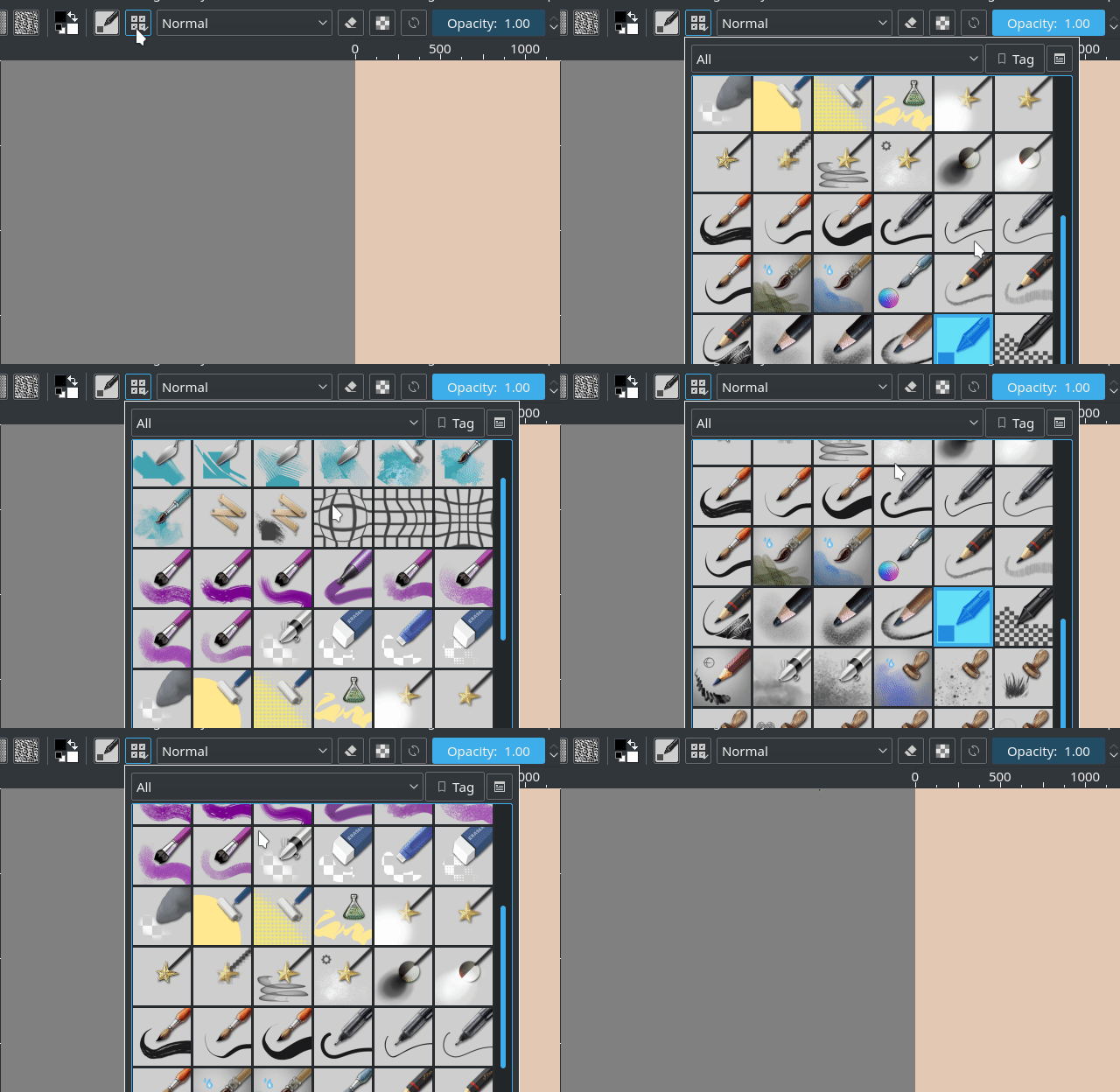
Rolagem cinética no menu suspenso do seletor de pincéis com o modo de ativação definido como Ao clicar e arrastar. Com isso desabilitado, todos esses cliques levariam à seleção de um pincel, independentemente do movimento de arrastar.
- Ativação
Como isso é ativado.
- Arraste ao clicar com o botão do meio
Será ativado ao usar o botão do meio do mouse.
- Arrastar ao tocar
Será ativado se reconhecer um evento de toque. Pode não funcionar sempre.
- Arrastar ao clicar
Será ativado quando puder reconhecer um evento de clique e sempre funcionará.
- Sensibilidade
A rapidez com que o recurso é ativado determina a duração do arrasto.
- Ocultar a barra de rolagem
Se as barras de rolagem devem ser mostradas ao fazer isso.
Manipulação de arquivos
Adicionado na versão 4.2.
- Ativar o salvamento automático
Determina se o Krita deve salvar automaticamente e periodicamente o arquivo.
- S&alvar automaticamente a cada
Aqui, o usuário pode especificar a frequência com que o Krita deve salvar o arquivo automaticamente. Você pode marcar a caixa de seleção para desativá-la. No Windows, esses arquivos são salvos na pasta
%TEMP%. No Linux, eles são armazenados em/home/'nomeusuário'.- Arquivos de salvamento automático sem nome estão ocultos por padrão
Isso determina se o nome do arquivo salvo automaticamente terá um ponto final antes do nome. No Linux e no macOS, essa é uma técnica para garantir que o arquivo fique oculto por padrão.
- Criar cópia de segurança
Quando selecionado, o Krita, ao salvar, renomeará o arquivo original como um arquivo de backup e salvará a imagem atual com o nome original. O resultado é que você terá salvo a imagem, e haverá uma cópia da imagem salva separadamente como um backup. Isso é útil em caso de travamentos durante os salvamentos.
- Localização do arquivo de backup
O local padrão onde esses backups devem ser armazenados.
- Mesma pasta que o arquivo original
Armazene o arquivo na mesma pasta em que o arquivo original foi armazenado.
- Pasta do usuário
Esta é a pasta principal do seu computador. No Linux e no macOS, esta é a pasta “Home”. No Windows, a pasta
c:UsersSEU_NOME_DE_USUÁRIO(ondeSEU_NOME_DE_USUÁRIOé o seu nome de usuário do Windows).- Pasta de arquivo temporário
Isso armazena o arquivo na pasta temporária. Pastas temporárias são pastas especiais cujo conteúdo é esvaziado quando você desliga o computador. Se você não se importa muito com seus arquivos de backup e deseja que eles sejam “limpos” automaticamente, este é o melhor lugar. Se você deseja que seus arquivos de backup sejam mantidos indefinidamente, esta é uma escolha errada.
- Sufixo do arquivo de backup
O sufixo que será colocado após o nome completo do arquivo.
nomearquivo.kraserá salvo comonomearquivo.kra~, garantindo que os arquivos não apareçam na caixa de diálogo de abertura de arquivo do Krita.- Número de arquivos de backup mantidos
Número de arquivos de backup que o Krita mantém; por padrão, é apenas um, mas pode ser até 99. O Krita então numerará os arquivos de backup.
- Comprimir mais os arquivos ``*.kra (atrasa a leitura/gravação)
Isso aumenta a compactação ZIP nos arquivos Krita salvos, o que os torna mais leves no disco, mas demoram mais para carregar.
- Usar Zip64
Arquivos KRA são arquivos ZIP. O Zip64 permite criar arquivos de imagem realmente grandes (o que é útil para animação). No entanto, nem todos os programas de arquivos ZIP conseguem ler o Zip64, incluindo versões mais antigas do Krita.
- Recortar arquivos antes de salvar
Normalmente, o Krita sempre mantém os pixels fora da área visível da tela de pintura e os salva. Com esta opção ativada, o Krita primeiro recortará todas as camadas na área da tela de pintura e depois as salvará.
- Recortar quadros ao importar animações
Isso cortará os quadros que foram importados usando qualquer uma das opções disponíveis no Krita. Isso economiza RAM, mas pode não ser sempre o necessário.
Quando colar no Krita de outros aplicativos
Adicionado na versão 5.1.
Alguns aplicativos, como o Google Chrome, oferecem vários formatos ao colar ou soltar uma imagem. Esta opção pergunta qual destes você prefere.
- Optar por baixar a fonte original (necessária conexão à Internet).
Se os dados da área de transferência contiverem um URL, o Krita tentará baixar esse conteúdo e colá-lo dentro do Krita.
- Optar por uma cópia local (se disponível, metadados serão perdidos)
Se o arquivo tiver sido baixado pelo seu computador anteriormente (por exemplo, para exibi-lo no navegador da web), o Krita o usará.
- Colar o bitmap sRGB anexado (sistema de arquivos ou acesso à Internet não são necessários, mas os metadados serão perdidos).
Apenas cola o bitmap anexado. Isso sempre funcionará e pode ser a melhor opção se você copiar imagens apenas para fazer pequenas edições e compartilhar com amigos. No entanto, se você pretende copiar e editar imagens HDR, essa opção dificultará sua vida, pois a versão HDR da imagem não será selecionada por padrão.
- Perguntar cada vez
O Krita mostrará um prompt sempre que houver várias opções.
Diversos
- Quando o Krita iniciar
Esta é a opção para manipular sessões de usuário. Ela possui as seguintes opções:
- Abrir janela padrão
Isso abre a janela vazia normal com o último espaço de trabalho usado.
- Carregar sessão anterior
Carrega a última sessão aberta. Se você tiver ativado a opção Salvar sessão ao fechar o Krita, estes serão os últimos arquivos abertos e similares.
- Mostrar gerenciador de sessão
Mostra diretamente ao gerenciador de sessão para que você possa escolher uma sessão.
Adicionado na versão 4.1.
- Salvar sessão quando o Krita fechar
Salva as janelas abertas, documentos e similares na sessão atual ao fechar o Krita, para que você possa continuar de onde parou.
Adicionado na versão 4.1.
- Ao importar imagens como camadas, converta para o espaço de cor da imagem.
Isso garante que as camadas tenham o mesmo espaço de cor da imagem, necessário para salvar em PSD.
- Tamanho da pilha de desfazer
Este é o número de comandos de desfazer que o Krita memoriza. Você pode definir o valor como 0 para comandos de desfazer ilimitados.
- Ativar o log para relatórios de erros
Isso controla se o Krita mantém um registro das ações importantes, que pode ser anexado a um relatório de bug. Você pode visualizar o registro em , e o registro em si é armazenado nas configurações compartilhadas do aplicativo.
Nota
O Krita não transfere dados automaticamente para lugar nenhum. O registro precisa ser carregado pelos próprios usuários, se necessário.
- Ocultar a tela de apresentação ao iniciar.
Isso ocultará a tela inicial automaticamente quando o Krita estiver totalmente carregado.
Obsoleto desde a versão 4.1: Obsoleto porque o Krita agora tem um widget de boas-vindas quando nenhuma tela de pintura está aberta.
- Ativar janela de arquivo nativa
Isso permite que você use a caixa de diálogo de arquivos do sistema. Desativado por padrão, pois não conseguimos obter caixas de diálogo de arquivos nativas 100% livres de bugs.
- Tamanho máximo do pincel
Isso permite que você defina o tamanho máximo do pincel para até 10.000 pixels. Tenha cuidado ao usar isso, pois um tamanho de 10.000 pixels pode rapidamente representar um gigabyte inteiro de dados sendo manipulados por dab. Em outras palavras, isso pode ser lento.
- Recalcular cache de animação em segundo plano.
O Krita recalculará o cache quando você não estiver fazendo nada.
Alterado na versão 4.1: Agora isso está nas Configurações de desempenho em Cache de animação.
- Fixar automaticamente novas camadas na linha do tempo.
Usado com o Painel de linha do tempo da animação, isso fixará todas as camadas de animação na linha do tempo automaticamente. Dependendo do seu fluxo de trabalho, isso pode ser bastante intenso, daí a opção de desativá-lo.
Adicionado na versão 5.0.
- Adaptar o intervalo de reprodução aos quadros-chave.
Esta opção decide se a adição de quadros-chave fora do intervalo de reprodução atual estende automaticamente o intervalo de reprodução ou não.
Adicionado na versão 5.0.
- Solução alternativa de fonte DPI
Tínhamos um bug no Krita 4.x em que o DPI da tela afetava o DPI do texto.
Agora, ao carregar um arquivo criado no Krita 4.4, convertemos seus tamanhos de fonte usando o DPI da tela e incorporamos esse novo valor ao arquivo. O usuário pode substituir esse comportamento selecionando outro DPI aqui. Definir esse valor para 72 DPI desabilitará efetivamente qualquer dimensionamento.
No Krita 4.x, o tamanho do texto também era afetado pelas configurações de HiDPI. Os melhores resultados de conversão dependem da utilização de “Usar HiDPI” e “Usar HiDPI fracionário” na criação do texto. Em outras palavras, se você quiser que o texto tenha exatamente a mesma aparência, tente combinar as configurações de HiDPI do Krita 5 com as configurações de HiDPI do Krita 4. Você não precisa manter essas configurações inalteradas após a conversão.
Adicionado na versão 5.0.
Sufixos de camada automáticos
Por padrão, o Krita adicionará informações extras por trás das camadas geradas. Estas opções permitem que você desative essa opção.
- Adicionar “Mesclado” às camadas de grupo mescladas.
Ao nivelar uma camada de grupo em uma única camada de pintura, o Krita adicionará “Mesclado” após o nome da camada. Se você usa a mesclagem com frequência, pode ser útil desativar essa opção.
- Adicionar “(colado)” às camadas coladas.
Quando você copia e cola uma seção de uma camada, o Krita adiciona “(colado)” após o nome da camada para que você possa acompanhá-la.
Adicionado na versão 5.2.
Pressione e segure para abrir menus de contexto
Permite abrir menus de contexto pressionando e segurando, útil quando você não tem uma maneira fácil de clicar com o botão direito. Isso é habilitado por padrão no Android.
Adicionado na versão 5.2.14.
Recursos
Para determinar a localização da pasta de recursos e do cache.
Adicionado na versão 5.0.
- Localização do cache
Define onde o banco de dados SQLite que gerencia todos os recursos está localizado.
- Pasta de recursos
Define onde a própria pasta de recursos está localizada.