
Configurações do tablet
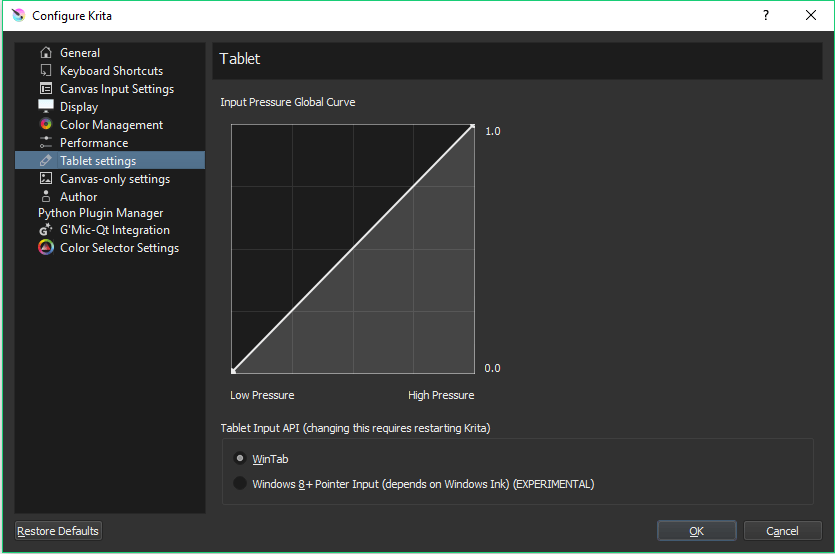
- Tablet
Curva global de pressão de entrada: Esta é a configuração da curva global que seu tablet usará no Krita. As configurações aqui farão com que seu tablet pareça macio ou rígido globalmente.
- Usar eventos do mouse para cliques com o botão direito e do meio.
Alguns tablets não informam se possuem botões laterais em uma caneta stylus. Se você tiver um dispositivo assim, pode tentar ativar esta solução alternativa. O Krita tentará ler os cliques dos botões direito e do meio como se estivessem vindo de um mouse em vez de um tablet. Isso pode ou não funcionar no seu dispositivo (dependendo da implementação do driver do tablet). Após alterar esta opção, o Krita deverá ser reiniciado.
Adicionado na versão 4.2.
- Tratar as teclas Page Up/Page Down como botões direito/do meio do mouse (solução alternativa para canetas Xiaomi)
Apenas para Android. Esta é uma solução alternativa para as canetas stylus da Xiaomi, que por algum motivo registram as teclas Page Up e Page Down do teclado quando você pressiona os botões laterais. Ativar esta opção fará com que elas sejam convertidas para os botões direito e do meio do mouse.
Adicionado na versão 5.2.15.
- Ignorar o histórico de posição do tablet (solução alternativa para linhas serrilhadas com canetas Xiaomi)
Apenas para Android. Esta é uma solução alternativa para canetas Xiaomi que reportam posições incorretas, fazendo com que os traços feitos com elas fiquem serrilhados, mesmo com a suavização do pincel ativada. Ativar esta opção fará com que essas posições incorretas sejam ignoradas.
Adicionado na versão 5.2.15.
- Usar carimbos de driver de tablet para aumentar a velocidade do pincel
Isso muda a maneira como a suavização do pincel à mão livre funciona no Krita, usando os carimbos de data/hora do driver em vez de se basear em um temporizador.
Adicionado na versão 5.0.
- Velocidade máxima do pincel
Isso define o que o Krita deve considerar como velocidade máxima do pincel. Você pode encontrar o valor máximo usando o testador de tablet.
Adicionado na versão 5.1.
- Suavização da velocidade do pincel
Em alguns dispositivos, as amostras de velocidade podem ser muito erráticas. Isso pode ser reduzido comparando várias amostras para encontrar um valor mais suave, em vez de usar cada amostra isoladamente. Isso controla quantas amostras de velocidade devem ser consideradas. Observe que o excesso de amostras pode resultar na perda de mudanças sutis de velocidade.
Adicionado na versão 5.1.
- Deslocamento da direção de inclinação da caneta
Isso permite ajustar a direção de inclinação da caneta relatada em uma quantidade fixa para a esquerda ou para a direita. Pode ser útil alterar a sensação de rotação da ponta do pincel de acordo com a preferência da sua mão ou se o seu dispositivo apontador não for compatível com inclinação e a rotação padrão da ponta do pincel não funcionar bem para você.
Adicionado na versão 5.3.
- Para Krita 3.3 ou posterior: API de entrada do tablet
Somente no Windows 8 ou superior.
- WinTab
Usa a API do WinTab para receber entradas da caneta da mesa digitalizadora. Esta era a API usada antes do Krita 3.3. Esta opção é recomendada para a maioria das mesas digitalizadoras Wacom.
- Entrada de ponteiro do Windows 8+
Use as mensagens de entrada do ponteiro para receber entradas da caneta da mesa digitalizadora. Esta opção depende do suporte ao Windows Ink do driver da mesa digitalizadora. Esta é uma adição relativamente nova, por isso ainda é considerada experimental, mas deve funcionar bem o suficiente para pintura. Você deve tentar esta opção se estiver usando um dispositivo N-Trig (por exemplo, dispositivos Microsoft Surface recentes) ou se a sua mesa digitalizadora não funcionar bem com o WinTab.
Configurações avançadas do tablet para WinTab
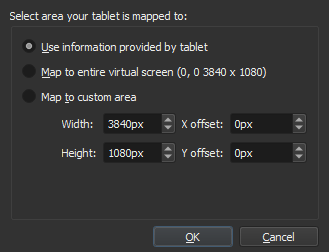
Ao usar vários monitores ou um tablet que também é uma tela, o Krita receberá informações conflitantes sobre o tamanho da tela e, às vezes, se precisar escolher, haverá um deslocamento do tablet. Esta janela permite selecionar a resolução de tela apropriada.
- Use as informações fornecidas pelo tablet
Usa as informações fornecidas pelo tablet.
- Mapear para a tela virtual inteira
Usa as informações fornecidas pelo Windows.
- Mapear para a área personalizada
Digite os números manualmente. Use isso quando tiver tentado as outras opções. Você pode até precisar fazer tentativa e erro se for o caso, mas pelo menos você pode configurar.
Se você tiver uma configuração de monitor duplo e apenas a metade superior da tela for acessível, talvez seja necessário inserir a largura total das duas telas mais a altura dupla do seu monitor neste campo.
Adicionado na versão 4.2: Para acessar esta janela em versões do Krita anteriores à 4.2, você tinha que fazer o seguinte:
Afaste a caneta do tablet.
Inicie o Krita sem usar uma caneta, ou seja, usando um mouse ou teclado.
Pressione a tecla Shift e segure-a.
Toque em um tablet com sua caneta para que o Krita o reconheça.
Se o ajuste não funcionar e você tiver uma mesa digitalizadora Wacom, um deslocamento na tela pode ser causado por um arquivo de preferência Wacom defeituoso que não é removido ou substituído pela reinstalação dos drivers.
Para corrigir o problema, use o “Utilitário de arquivo de preferências da mesa digitalizadora Wacom” para limpar todas as preferências. Isso deve permitir que o Krita detecte as configurações corretas automaticamente.
Aviso
Limpar todas as preferências do Wacom redefinirá a configuração do seu tablet, portanto você precisará recalibrá-lo/reconfigurá-lo.
Testador de tablet
Adicionado na versão 4.1.
Esta é uma funcionalidade especial para depuração de entrada de dados em tablets. Ao clicar nele, uma janela com duas seções será aberta. A seção da esquerda é a Área de desenho e a da direita é a Saída de texto.
Se você desenhar sobre a área de desenho, verá uma linha aparecer. Se o seu tablet estiver funcionando, deverá ser uma linha vermelha e azul.
A linha vermelha representa eventos de mouse. Eventos de mouse são os eventos mais básicos que o Krita consegue captar. No entanto, eventos de mouse têm coordenadas rudimentares e não têm sensibilidade à pressão.
A linha azul representa os eventos do tablet. Os eventos do tablet só aparecem quando o Krita consegue acessar seu tablet. Eles têm coordenadas mais precisas e acesso a sensores como sensibilidade à pressão.
Importante
Se não houver nenhuma linha azul ao desenhar na área de desenho à esquerda, o Krita não consegue acessar sua mesa digitalizadora. Confira a página sobre mesas digitalizadoras de desenho para obter sugestões sobre o que está causando isso.
Ao desenhar uma linha, a saída à direita mostrará todos os tipos de saída de texto. Essa saída de texto pode ser anexada a uma solicitação de ajuda ou a um relatório de bug para descobrir o que está acontecendo.
Observe que o testador de tablets não leva em consideração quaisquer alterações de configuração do tablet que você possa ter feito no Krita, por exemplo, com a “Curva global de pressão de entrada”. Ele exibe apenas os eventos brutos diretamente do tablet.
Links externos
David Revoy escreveu um guia detalhado sobre como usar esse recurso para tirar o máximo proveito.