
Ferramenta de preencher e delimitar

A ferramenta para delimitar e preencher é um método diferente para preencher grandes áreas coloridas. Em vez de selecionar cada área que deseja preencher, ou desenhar a cor associada a cada área, esta ferramenta permite selecionar uma área e preencher tudo dentro dela.
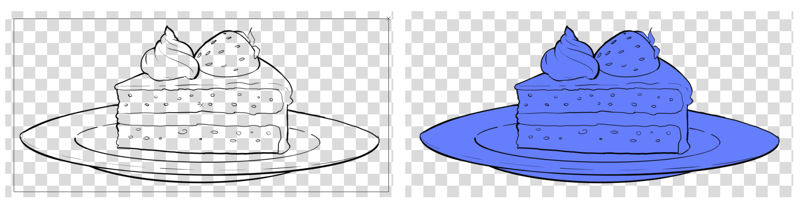
Uso simples de delimitar e preencher. Desenhe um retângulo ao redor de tudo o que você deseja preencher e o Krita tentará encontrar todas as áreas possíveis dentro desse retângulo que podem ser preenchidas.
Opções da ferramenta
Método de delimitação
Que tipo de método usar para delimitar a área? Imagens diferentes exigem métodos diferentes.
- Retângulo
Usa um retângulo para desenhar a área envolvente.
- Elipse
Usa uma elipse, muito parecida com a seleção elíptica, para desenhar a área envolvente.
- Curva Bezier
Usa uma curva de Bezier para desenhar a área envolvente.
- Laço
Usa uma seleção à mão livre para desenhar a área envolvente.
- Pincel
Usa um pincel com o tamanho atual para desenhar uma área envolvente. O tamanho do pincel é determinado pelo tamanho do pincel ativo e pode ser redimensionado com Shift +
 .
.
O que preencher
Além de escolher como criar uma área delimitadora, também é possível escolher quais regiões encontradas serão preenchidas. O Krita consegue diferenciar entre a cor (ou a ausência dela) de uma região e as cores que a cercam. Para algumas dessas opções, é necessário selecionar uma cor específica, e assim um botão de seleção de cores é exibido. As opções de Extensão da região controlam a precisão com que uma determinada cor deve corresponder à cor selecionada.
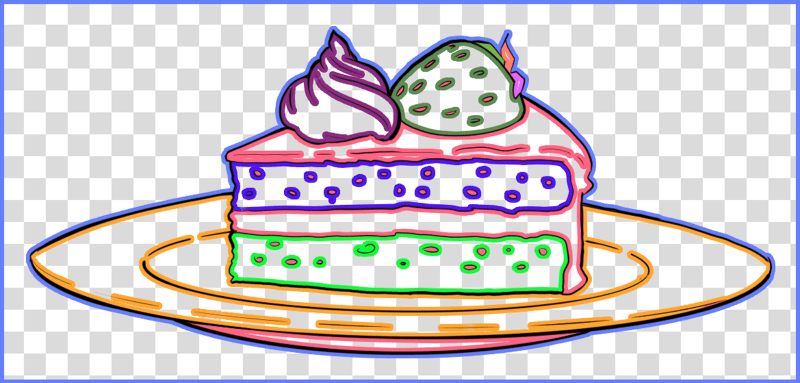
Uma imagem ilustrando as diferentes áreas que podem ser encontradas por esta ferramenta dentro desta imagem. Cada área tem um contorno diferente para indicar que é uma área separada. Os exemplos a seguir mostram esses contornos para demonstrar quais áreas estão selecionadas, mas observe que eles são apenas para demonstração e não seriam exibidos em uma situação real.
Nota
Quando Referência é definido como Todas as camadas, apenas as áreas da tela que mostram os verificadores de transparência são consideradas transparentes.
Todas essas opções têm uma alternância para inverter, que inverte quais regiões são preenchidas.
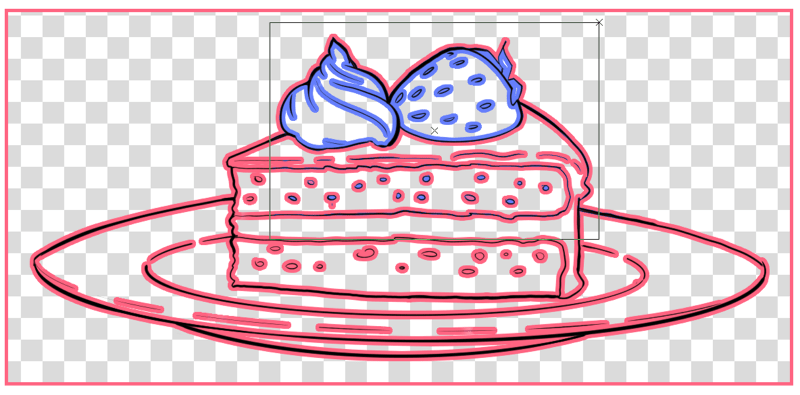
Demonstração de quais áreas serão preenchidas ao usar Todas as regiões e a área delimitadora fornecida. As áreas em azul são as áreas selecionadas.
- Todas as regiões.
Todas as regiões encontradas serão preenchidas. Opção mais básica.
As opções a seguir têm uma opção para Incluir regiões de contorno, que também preencherá tudo que seguir as condições escolhidas, mas não estiver completamente delimitado pela área envolvente.
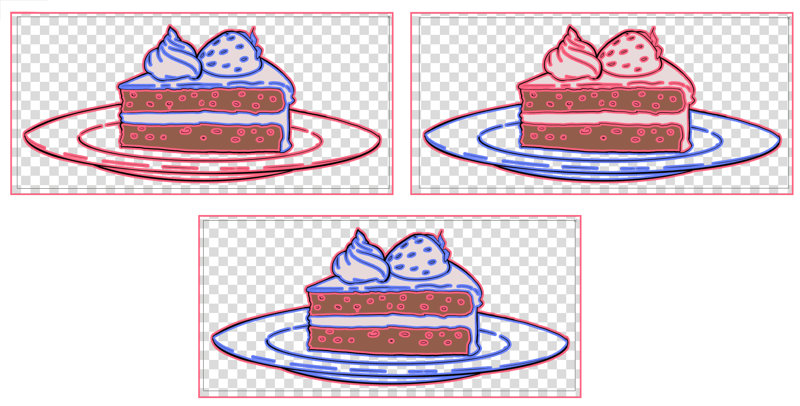
Superior esquerdo: Regiões de uma cor específica definido como branco creme, superior direito: Regiões transparentes, inferior: Regiões de uma cor específica ou transparente.
- Regiões de uma cor específica.
Somente regiões com uma cor específica serão preenchidas. Se você tiver uma imagem complexa em que figuras separadas têm a silhueta inteira em uma cor distinta, isso pode ser usado para afetar apenas a silhueta de uma única figura.
- Regiões transparentes.
Somente regiões transparentes serão preenchidas. Útil para preencher uma arte de linha.
- Regiões de uma cor específica ou transparentes.
Combina as opções de cores transparentes e específicas.
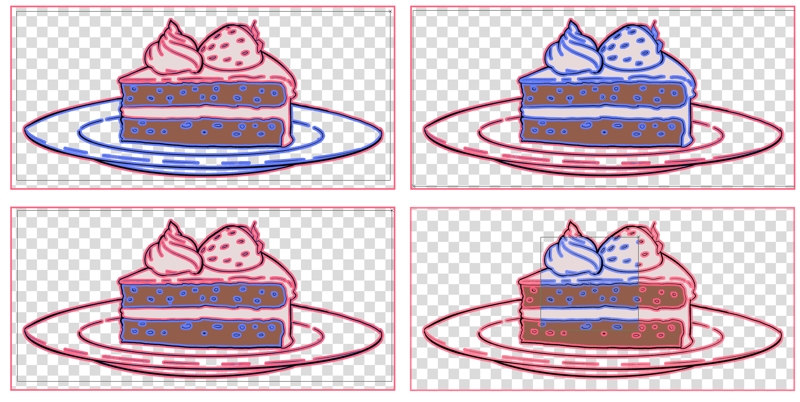
Superior esquerdo: Todas as regiões, exceto aquelas de uma cor específica definido como branco creme, superior direito: Todas as regiões, exceto as transparentes, inferior esquerdo: Todas as regiões, exceto aquelas de uma cor específica ou transparentes e inferior direito: Todas as regiões, exceto as transparentes com Incluir regiões de contorno ativado, limitado a uma pequena área.
- Todas as regiões, exceto aquelas de uma cor específica.
Preenche todas as regiões, exceto aquelas, com a cor selecionada. Se você definir a cor selecionada como vermelho e o Limite como, por exemplo, 50, não apenas o vermelho, mas também cores próximas ao vermelho, como rosa e laranja, serão evitadas.
- Todas as regiões, exceto as transparentes.
Preenche todas as regiões, exceto as transparentes. Isso é útil quando você preenche uma silhueta pela primeira vez, então selecione apenas as áreas que estão dentro dessa silhueta.
- Todas as regiões, exceto aquelas de uma cor específica ou transparentes.
Não preenche nem transparente nem a cor específica.
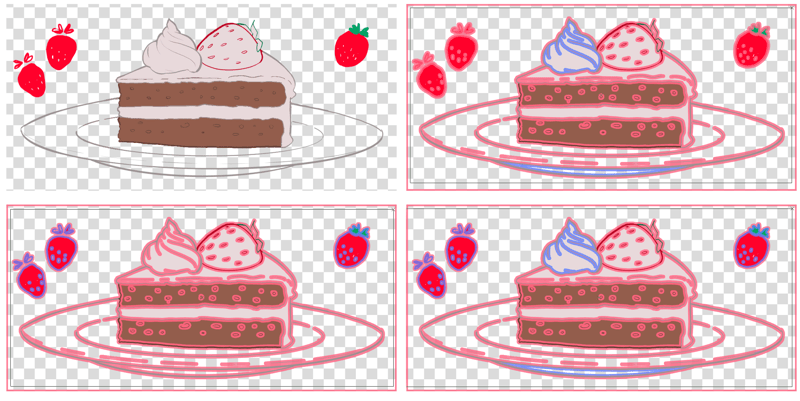
Superior esquerdo: Para demonstrar os seguintes recursos, a imagem de amostra recebeu alguns ajustes: os contornos foram coloridos e algumas silhuetas vermelhas de morangos foram adicionadas. Superior direito: Regiões cercadas por uma cor específica definido como cinza, inferior esquerdo: Regiões cercadas por transparente e inferior direito: Regiões cercadas por uma cor específica ou transparente.
- Regiões cercadas por uma cor específica.
Preenche todas as regiões circundadas com uma cor específica. Isso é útil quando você tem arte de linha que usa contornos de cores diferentes para diferentes elementos.
- Regiões cercadas por transparência.
Preenche regiões circundadas por transparência. Se você definir o modo de mesclagem como Apagar, isso poderá ser usado para limpar pequenos pontos e outros ruídos em uma área transparente sem afetar o desenho principal.
- Regiões circundadas por uma cor específica ou transparentes.
Combina os dois anteriores.
Funcionalidades compartilhadas com a ferramenta de preenchimento
Além disso, vários recursos são compartilhados com a ferramenta de preenchimento, entre eles Extensão de região, Ajustes e Referência. Eles funcionam de forma muito semelhante aos documentados na página da ferramenta de preenchimento, com exceção de Extensão de região, que afeta a cor selecionada para a seleção da região.
- Fechar lacuna
Adicionado na versão 5.3.
Esta opção é essencialmente a mesma que na Ferramenta de preenchimento e define o tamanho mínimo de espaço que a ferramenta de preenchimento e fechamento poderá propagar para alguns modos.
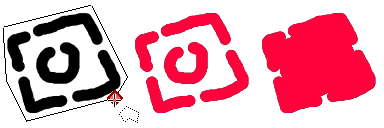
Esquerda: A imagem original (preto sobre branco) e uma região delimitadora que restringe a operação de preenchimento. Centro: A imagem após uma operação de delimitação e preenchimento usando um espaçamento de 0 pixels. Direita: A imagem após uma operação de delimitação e preenchimento usando um espaçamento de 8 pixels. A opção regiões alvo foi definida como Todas.