
Ferramenta de texto

Esta ferramenta permite adicionar texto à sua arte. Ela é usada em conjunto com o Painel de propriedades do texto. Algumas operações de texto também podem ser realizadas com a Ferramenta de seleção de forma. Consulte Trabalhando com texto para obter uma visão geral de todos os recursos de texto.
Para criar um texto, clique na tela com  e um texto com “Texto de espaço reservado” aparecerá, pronto para edição.
Editando texto
Se você acabou de criar um texto, um cursor piscante ficará visível sobre o texto. Agora você poderá movê-lo com as teclas de seta do teclado, digitar e apagar texto com as teclas Backspace e Delete, além de usar qualquer método de entrada do sistema para inserir textos complexos. A seleção de texto pode ser feita mantendo pressionada a tecla Shift enquanto navega com as teclas de seta até o ponto final da seleção. Você também pode usar + arrastar para selecionar texto, clique duplo + para selecionar uma palavra e clique triplo + para selecionar todo o texto.
Nota
Como você precisa das teclas do teclado para digitar texto, muitos atalhos serão desativados. Se quiser usar um atalho específico enquanto edita texto, é melhor configurá-lo para usar com kbd:Ctrl, Alt ou Ctrl + Shift como modificadores, pois o Krita considerará outros textos como entrada. Gestos de entrada na tela, como rotação por toque, panorâmica com o  , ou
, ou  funcionarão por não terem nenhuma tecla do teclado associada.
Além disso, o Krita suporta todos os atalhos de movimentação de texto padrão do Qt. Estes correspondem ao padrão para um determinado sistema operacional; por exemplo, Ctrl + → moverá o cursor para o final das palavras no Windows, enquanto no macOS a mesma ação corresponde a Alt + →. Como o Krita suporta texto vertical, também verificaremos as teclas apropriadas para o modo de escrita em questão, o que significa que, na vertical, Ctrl + ↓ moverá para o final da palavra.
Para finalizar a edição do texto, clique fora da caixa de texto ou comece a editar um texto diferente. Para isso, passe o cursor sobre qualquer outro texto. Ele pode estar na mesma camada ou em qualquer outra camada vetorial editável. Ao passar o cursor sobre o texto, sua caixa delimitadora será destacada. Clicar nela selecionará a camada e entrará no modo de edição desse texto.
Além de editar o conteúdo, você também pode mover o texto. Para mover um texto, passe o cursor sobre a caixa delimitadora para que ele se transforme em um cursor de movimento. Em seguida, pressione + arrastar para mover o texto.
Para alterar o estilo do texto, use o Painel de propriedades do texto.
Tipos de texto
O Krita oferece suporte completo a texto SVG 2, o que significa que há suporte para vários tipos de texto, que podem ser subdivididos em aproximadamente cinco categorias:
Pré-formatado
O tipo de texto mais básico. Este tipo não quebra automaticamente a linha. No entanto, os espaços em branco não são ocultados, o que significa que novas linhas podem ser criadas pressionando a tecla Enter.
Pré-posicionado
Pré-posicionado é um texto SVG 1.1, onde cada linha é posicionada absolutamente e a regra de espaço em branco é definida para eliminar quaisquer espaços extras. Versões antigas do Krita criavam esses textos, e eles ainda são úteis para SVGs que serão exportados e usados em outros renderizadores SVG 1.1.
Dica
Ao lidar com texto proveniente de versões antigas do Krita, use a conversão de tipo de texto para alterná-los para Pré-formatado ou Quebra de linha para facilitar a edição do texto. Pré-posicionado só é útil quando você pretende usar a representação SVG posteriormente, como para EPUB3 ou uso na web.
Texto no caminho
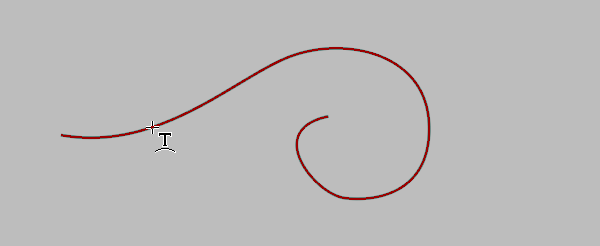
Para criar Texto no caminho, passe o cursor sobre uma forma existente. Ao passar o cursor sobre a borda, o cursor mudará para um cursor de texto no caminho e criará um texto no caminho.
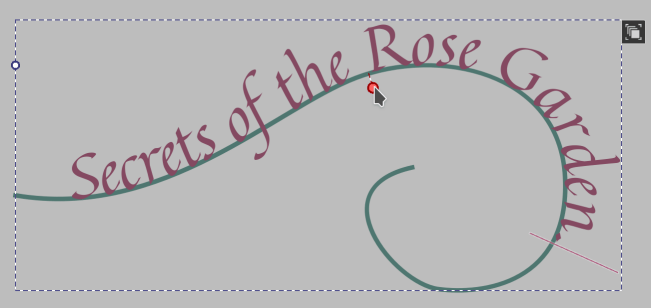
Para editar um texto em um caminho, posicione o cursor piscante dentro do texto. Uma alça aparecerá para editar o deslocamento inicial e o lado do caminho em que o texto será exibido. Arrastando essa alça, o texto pode ser movido ao longo do caminho e, ao invertê-la, o texto será configurado para usar o outro lado do caminho.
Nota
Em teoria, todos os tipos de texto sem quebra automática de linha podem ser usados misturados em uma única forma de texto. Criar tal forma requer o uso do editor de código-fonte SVG para editar o SVG diretamente, mas isso significa que a divisão entre eles não é tão rígida quanto essa tipologia pode sugerir. O Krita fará o possível para informar qual tipo de texto ele considera ser o da forma para as funções de conversão nas opções da ferramenta, mas lembre-se de que ele pode errar.
Quebra linha
Para criar um texto simples com quebra de linha (Quebra de linha), pressione + arrastar para criar uma área retangular. Quando a área for maior que a altura da linha da fonte selecionada, o cursor começará a exibir o cursor de quebra de linha. Soltar o botão do mouse adicionará o texto padrão com a quebra de linha ativada. Para evitar a quebra de linha durante o arrasto, pressione Ctrl enquanto arrasta.
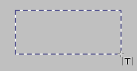
Arrastar uma área suficientemente grande fará com que o cursor de quebra de linha seja exibido.
Ao editar um texto com Quebra de linha, você também pode editar a área de quebra de linha. Duas alças aparecerão em cada lado do texto, mostrando os limites em que o texto será quebrado. Ao pressionar + arrastar nessas alças, você pode aumentar ou diminuir a área de quebra de linha. Quando o texto estiver alinhado a uma das alças, mover uma das outras alternará o alinhamento do texto para que ele permaneça alinhado àquela alça. Quando o alinhamento estiver definido como centralizado, o texto permanecerá entre as duas barras. Se você quiser que o texto permaneça no mesmo lugar ao editar um texto centralizado e alterar apenas a largura da área de quebra de linha, mantenha pressionada a tecla Ctrl enquanto arrasta.
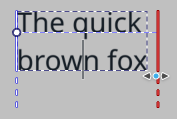
A opção de quebra de linha exibirá duas alças em cada lado da área. Elas podem ser ajustadas diretamente na tela.
Texto em forma
Para criar Texto em forma, passe o cursor sobre uma forma fechada existente. Ao passar o cursor sobre o preenchimento, ele mudará para um cursor de texto em forma, e fará com que o texto flua para dentro dessa forma. Tanto o texto no caminho quanto o texto em forma exibirão um novo ícone no canto superior direito da forma. Clicar nesse ícone abrirá a Ferramenta de seleção de forma, onde as formas podem ser modificadas.
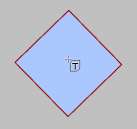
Ao posicionar o cursor sobre uma forma fechada, o texto será exibido dentro do cursor da forma.
O texto pode ser envolvido em uma ou várias formas. Quando o texto flui em várias formas, cada forma inside é preenchida primeiro com o máximo de texto possível antes que a próxima forma na cadeia seja iniciada. Além disso, existem as formas subtract. Estas são subtraídas das formas internas para criar as áreas de texto.
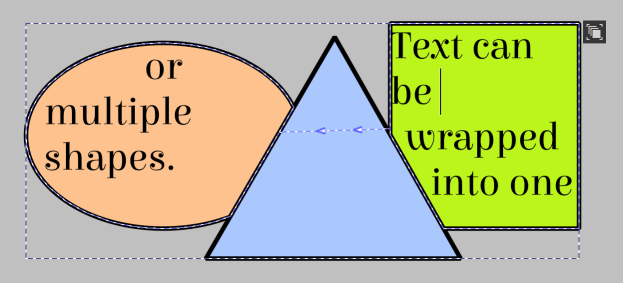
Exemplo de texto dividido em várias formas. O retângulo verde e a elipse laranja são formas internas, enquanto o triângulo é uma forma externa. O contorno mostra as áreas de texto com efeito, enquanto as setas entre as áreas mostram como elas estão encadeadas.
Ao editar texto em uma forma, a borda final da área de texto é desenhada na tela. Uma cadeia de setas é desenhada entre as áreas de texto para mostrar a ordem em que as áreas são avaliadas. O preenchimento e a margem da forma podem ser modificados passando o cursor sobre a borda da área de texto e usando + arrastar. Se o cursor estiver mais próximo de uma forma de subtração ao iniciar o arrasto, a margem será modificada. Por outro lado, quando o cursor estiver mais próximo de uma forma interna ao iniciar o arrasto, o preenchimento da forma será modificado.
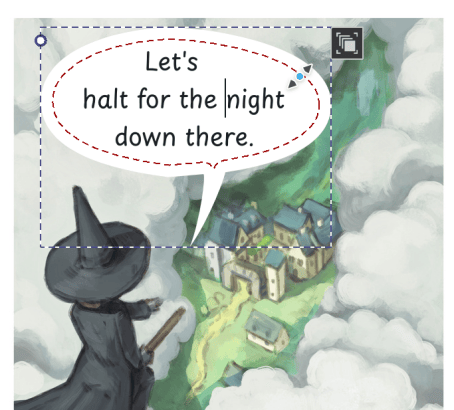
Este balão de fala possui preenchimento aplicado, obtido ao arrastar a borda onde o cursor está posicionado. Imagem cedida de Pepper and Carrot, CC-BY David Revoy.
A edição da ordem das áreas de texto na cadeia é feita na Ferramenta de seleção de forma, assim como a adição e remoção de formas de um texto.
Opções da ferramenta
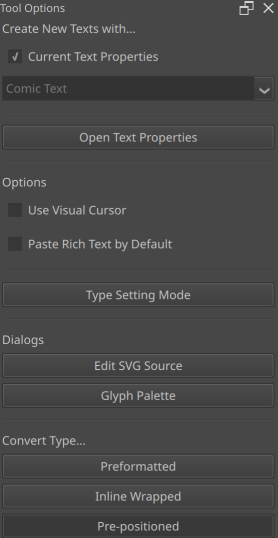
- Criar novos textos com…
Isso permite escolher quais propriedades usar ao criar novos textos. O texto pode ser criado com qualquer Predefinições de estilo, ou usando as propriedades atuais no painel de propriedades do texto, alternando Propriedades de texto atuais.
- Opções
- Usar cursor visual
Usa a ordem visual para o cursor de texto bidirecional. Quando o texto é bidirecional, a ordem lógica das letras pode ir para a esquerda ou para a direita, dependendo de onde ele está no texto, com a direção do parágrafo determinando qual das teclas ← e → é a tecla de avanço. Quando a ordem visual está ativada, o cursor ignorará a ordem lógica em favor da ordem visual.
- Colar texto formatado por padrão
O Krita consegue ler textos formatados, como SVG e HTML, da área de transferência do sistema e possui ações separadas nos atalhos para colar esse texto formatado ou texto simples. Esta opção controla se o texto formatado também será colado ao usar a ação padrão Ctrl + V Colar no menu Editar.
- Abrir propriedades do texto
Abre o Painel de propriedades do texto. O painel de propriedades de texto é onde se encontra a maior parte da funcionalidade de formatação de texto.
- Modo de configuração de tipo
Alterna o Modo de configuração de tipo.
- Diálogos
- Editar fonte SVG
Abre o Editor de fonte SVG.
- Paleta de glifos
Abre o Paleta de glifos.
- Converter tipo…
Esses botões permitem converter um texto selecionado. Essas funções de conversão também estão disponíveis como ações de atalho em “Ferramenta de interação” nas preferências de atalho.
- Pré-formatado
Converte o texto para que não haja quebra automática de linha. Além disso, a regra de colapso CSS de Espaço em Branco é aplicada para remover qualquer espaço em branco oculto, e a regra é alterada para que espaços em branco adicionais não sejam removidos. Quaisquer transformações de caracteres SVG 1.1 absolutas são convertidas em novas linhas.
- Quebra linha
Converte o texto para que ele se ajuste a um comprimento máximo em linha (largura para texto horizontal e altura para texto vertical). Assim como em Pré-formatado, a regra CSS de Espaço em Branco e as transformações de caracteres são processadas para criar quebras de linha e evitar o colapso de espaços em branco adicionais.
- Pré-posicionado
Converte o texto para o estilo SVG 1.1, onde os espaços em branco adicionais (Espaço em Branco) são removidos e as novas linhas são posicionadas de forma absoluta. Essa é a forma como as versões anteriores do Krita lidavam com o texto, além de ser a maneira predominante de lidar com texto SVG. Use esta opção para preparar o texto para exportação quando o resultado final precisar ser exibido em um renderizador compatível com SVG 1.1.
Texto na forma e texto no caminho não estão entre as opções de conversão. Em vez disso, use Texto em forma e Colocar texto no caminho no menu de contexto (clique com o botão direito do mouse) na Opções de texto de seleção de forma.
Modo de configuração de tipo
Este modo permite a estilização de texto na tela para diversas propriedades de texto.
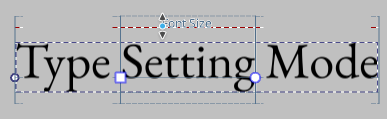
Texto no modo de configuração de tipografia, com “Configuração” selecionado e o cursor posicionado sobre a linha métrica Tamanho da fonte.
Quando ativada, a seleção será substituída por uma série de linhas métricas. Quando não houver seleção, essas linhas serão desenhadas para o parágrafo, utilizando as métricas de fonte do parágrafo; já com uma seleção, serão utilizadas as métricas de fonte dos glifos selecionados, conforme obtidas durante o layout do texto.
Ao posicionar o cursor sobre as linhas, elas serão destacadas e o nome da métrica relevante será exibido. + arrastar sobre essas linhas aumentará ou diminuirá o tamanho da métrica. Dessa forma, as propriedades Tamanho da fonte, Altura da linha e Deslocamento da linha base podem ser modificadas diretamente na tela. Pressionar a tecla Shift exibirá um conjunto diferente de métricas: a Linha base. Clicar em uma linha de base definirá as propriedades Linha base dominante e Linha base de alinhamento para essa linha de base, permitindo o alinhamento de textos de diferentes tamanhos a essa linha de base.
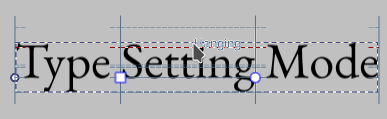
Modo de linha de base alternativo. O cursor está posicionado sobre a linha de base Suspensa.
Quando o texto está Pré-formatado ou Pré-posicionado, dois controles adicionais ficam visíveis no início e no fim da seleção. Eles permitem modificar a posição e a rotação de cada grupo de caracteres. A alça quadrada permite mover toda a seleção, enquanto a alça circular redimensiona e rotaciona a seleção. Há uma série de ações para mover a alça quadrada disponíveis na configuração de atalhos da ferramenta de texto. Essas ações (para cada direção) Mover seleção do texto abaixo em 1 pixel, moverão o texto selecionado na direção especificada. Há também a opção Remover transformações de caracteres, que remove todas as transformações de caracteres (relativas, absolutas e de rotação) do intervalo especificado.
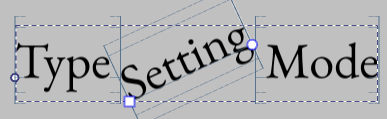
A palavra selecionada foi rotacionada clicando com o botão esquerdo do mouse e arrastando as alças.
Nota
Para ajustes tipográficos precisos, como kerning manual, é recomendado usar esses dois manipuladores em vez da Espaçamento entre letras do CSS. Este último destina-se ao espaçamento entre letras em um bloco inteiro de texto e é implementado de maneiras ligeiramente diferentes em cada implementação.
Internamente, essas alterações modificam as transformações de caracteres relativos do SVG 1.1, o que significa que não quebram a formatação e são compatíveis com todos os principais navegadores.
Editor de fonte SVG
Uma pequena janela para editar diretamente o código-fonte SVG do texto. O layout do texto é capaz de lidar com textos mais complexos do que a ferramenta de texto permite editar na tela. Se você estiver familiarizado com SVG, poderá editá-lo diretamente e usar recursos avançados como Deslocamento da linha base, Decoração do texto e Direção aninhados.
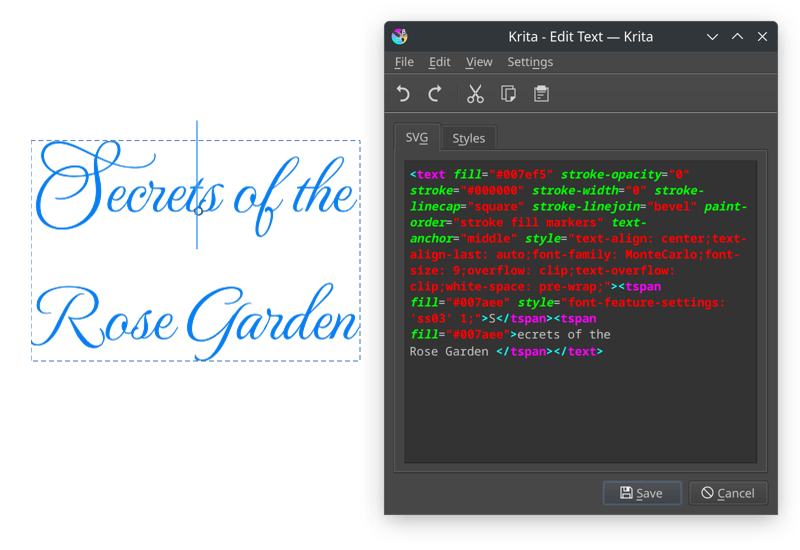
Editando
Pressione Salvar quando terminar suas edições para visualizá-las na tela.
- Arquivo
- Salvar Ctrl + S
Salva as edições atuais do texto na tela.
- Fechar Ctrl + W
Fecha o editor.
- Editar
Função básicas de edição:
- Desfazer Ctrl + Z
Desfaz a última ação no editor de texto.
- Refazer Ctrl + Shift + Z
Refaz a última ação desfeita no editor de texto.
- Recortar Ctrl + X
Recorta o texto selecionado para a área de transferência.
- Copiar Ctrl + C
Copia o texto selecionado para a área de transferência.
- Colar Ctrl + V
Cola o texto da área de transferência.
- Selecionar tudo Ctrl + A
Seleciona todo o texto no editor ativo.
- Desmarcar Ctrl + Shift + A
Desmarca o texto selecionado.
- Localizar Ctrl + F
Abre uma janela com uma entrada para encontrar o texto fornecido no editor ativo.
- Localizar próxima F3
Pesquisa o próximo texto usando a última chave de pesquisa.
- Localizar anterior Shift + F3
Pesquisa o texto anterior usando a última chave de pesquisa.
- Substituir… Ctrl + R
Abre uma caixa de diálogo com duas entradas: o texto que você deseja encontrar e o texto pelo qual deseja substituí-lo. Sempre substituirá TODAS as instâncias encontradas.
- Exibir
- Reduzir Ctrl + -
Reduz a visualização do texto.
- Ampliar Ctrl + +
Amplia a visualização do texto.
- Configurações
Aqui você pode editar as cores usadas para a formatação do código.
Paleta de glifos
A caixa de diálogo da paleta de glifos fornece uma visualização em grade dos caracteres alternativos disponíveis em uma fonte por meio de recursos OpenType ou variantes de caracteres Unicode. Ela serve como complemento à propriedade Funcionalidades OpenType no painel de propriedades de texto.
Alternativas de glifos
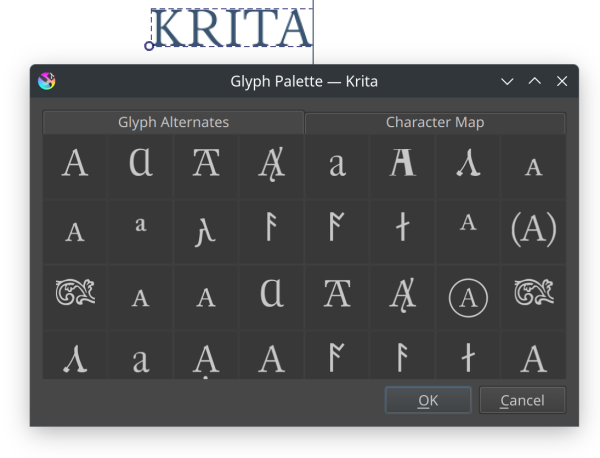
Glifos alternativos para o caractere “A” na fonte “Junicode”. Nem todas as fontes têm tantas alternativas disponíveis.
Isso mostra todas as alternativas disponíveis para o ponto de código atual. Existem dois tipos de alternativas:
- Variantes de caractere Unicode
Essas são variantes de caracteres oficialmente definidas. Exemplos simples incluem o 0 cortado como alternativa ao 0, mas mais comumente são usadas para ideogramas Han. Em particular, nomes de lugares e pessoas exigem o uso de certas variantes de glifos para serem reconhecíveis, e as variantes de caracteres fornecem esse acesso. O Krita exibirá apenas as variantes disponíveis na própria fonte.
- Funcionalidades Open Type
Essas são alternativas de glifos que estão disponíveis por meio de uma série de recursos OpenType, como as variantes de caracteres, acesso a todas as alternativas ou alternativas estilísticas.
Mapa de caracteres
Isso fornece um mapa de caracteres para a fonte especificada. À esquerda, há uma lista de blocos Unicode que podem ser usados para filtrar o mapa de caracteres.
Na parte superior, há uma barra de pesquisa, onde digitar um caractere mostrará esse caractere ou os pontos de código que o decompõem (ou seja, A mostrará ‘Á’, ‘Å’ e até mesmo ‘Ấ’). Esta entrada também aceita caracteres no formato U+CÓDIGOHEXADECIMAL.
A área restante é dedicada ao próprio mapa de caracteres. Clicar em um caractere exibirá uma janela pop-up com glifos alternativos (se disponíveis), e clicar duas vezes adicionará o caractere na posição do cursor no texto ativo.